
A API pública da Hubla permite que o seu próprio sistema (um ERP, um CRM, um painel interno) consulte e altere dados da sua conta: produtos, ofertas, faturas, assinaturas, cupons, membros e mais. Para isso, você cria um token de API, a chave que autentica as chamadas do seu sistema.
API, webhook ou MCP: qual usar?
| Ferramenta | Direção | Quando usar |
|---|---|---|
| Webhook | Hubla → seu sistema | Para ser avisado automaticamente quando algo acontece, como uma venda aprovada ou um reembolso. |
| API pública | Seu sistema → Hubla | Para consultar ou alterar dados da sua conta quando o seu sistema precisar. |
| Hubla MCP | Assistente de IA → Hubla | Para consultar e operar a sua conta conversando com um assistente de IA. |
Webhook e API costumam ser usados juntos: o webhook avisa que uma venda aconteceu e o seu sistema usa a API para buscar mais detalhes ou fazer uma ação em seguida.
Como criar um token
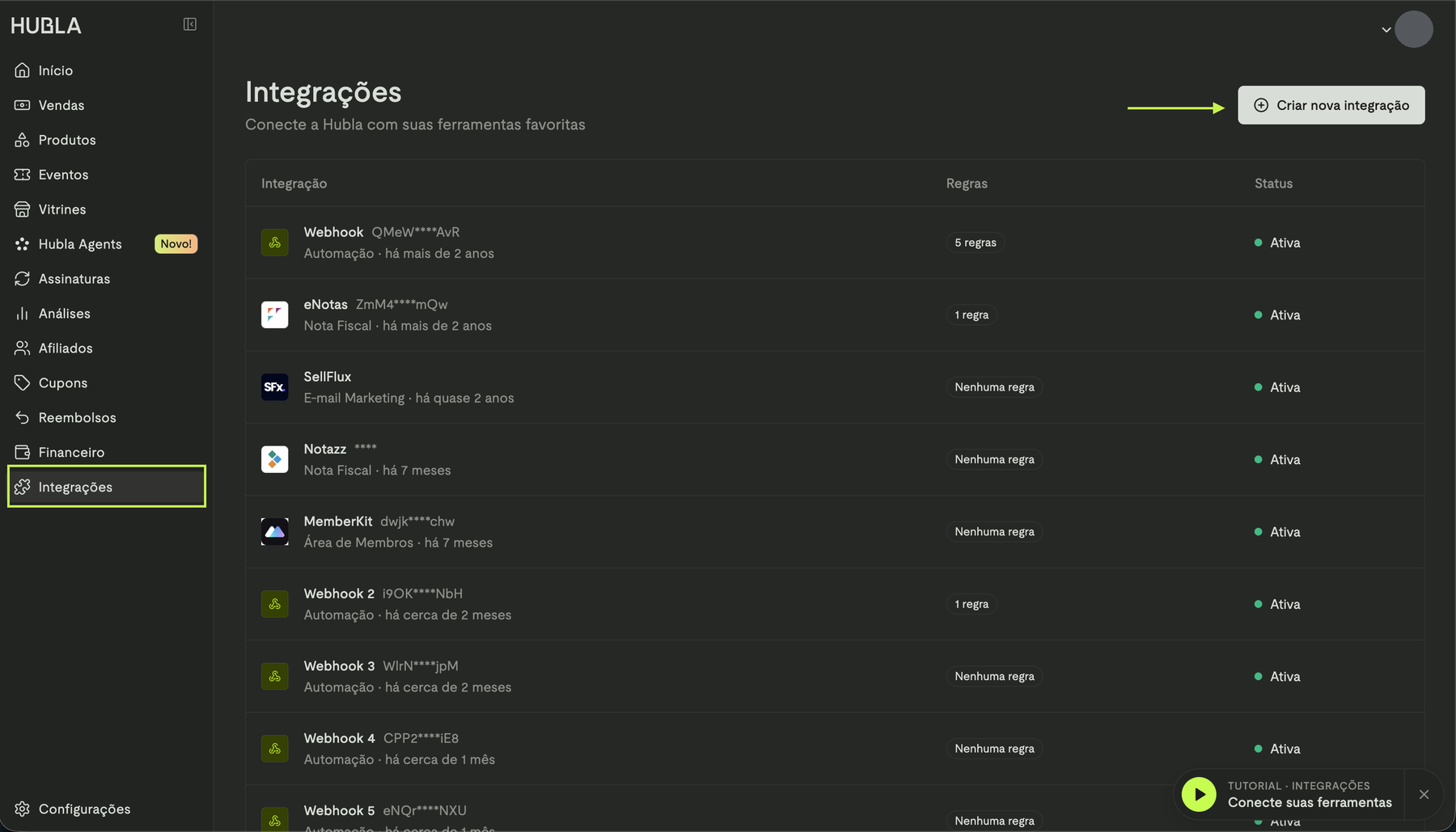
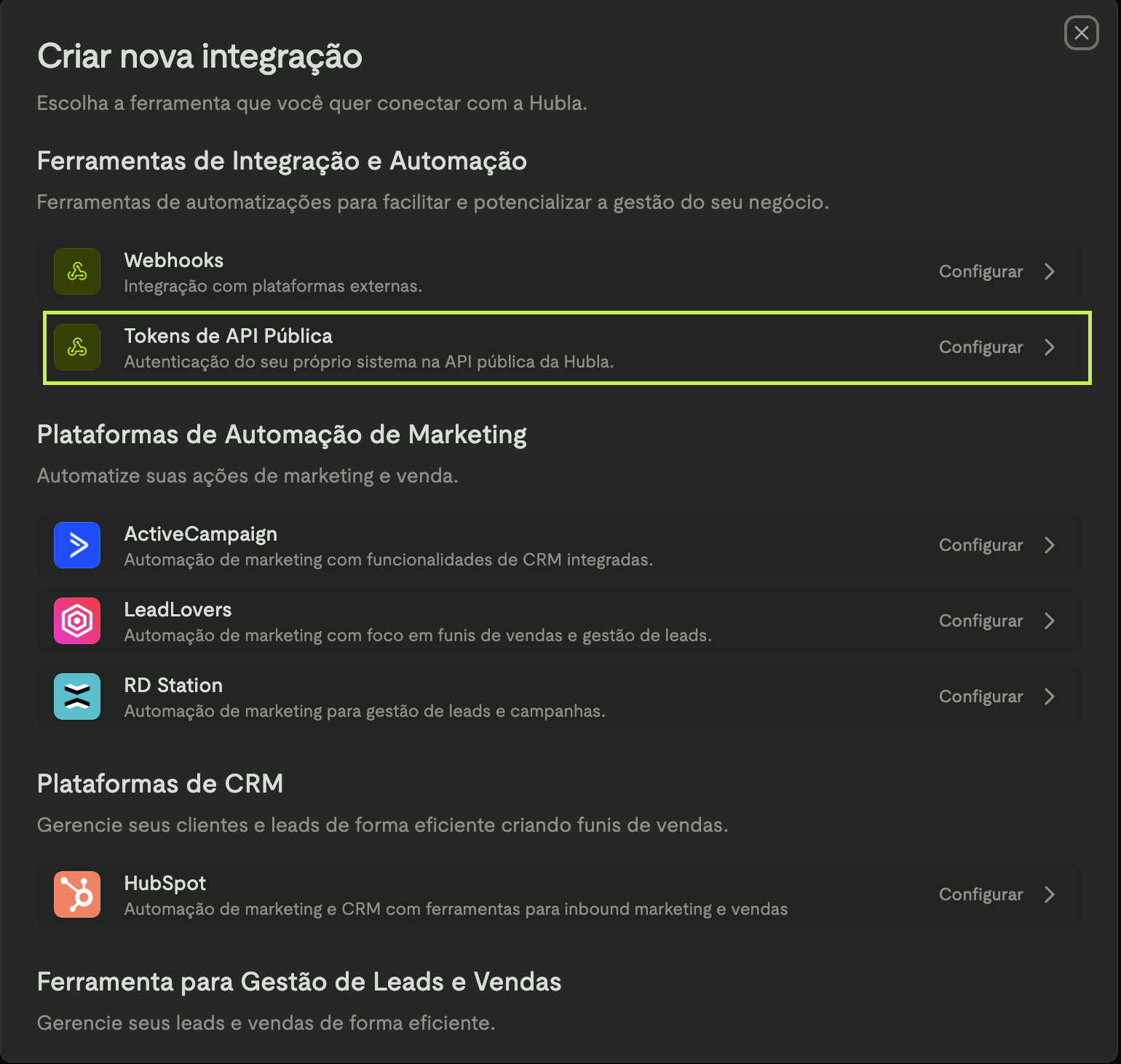
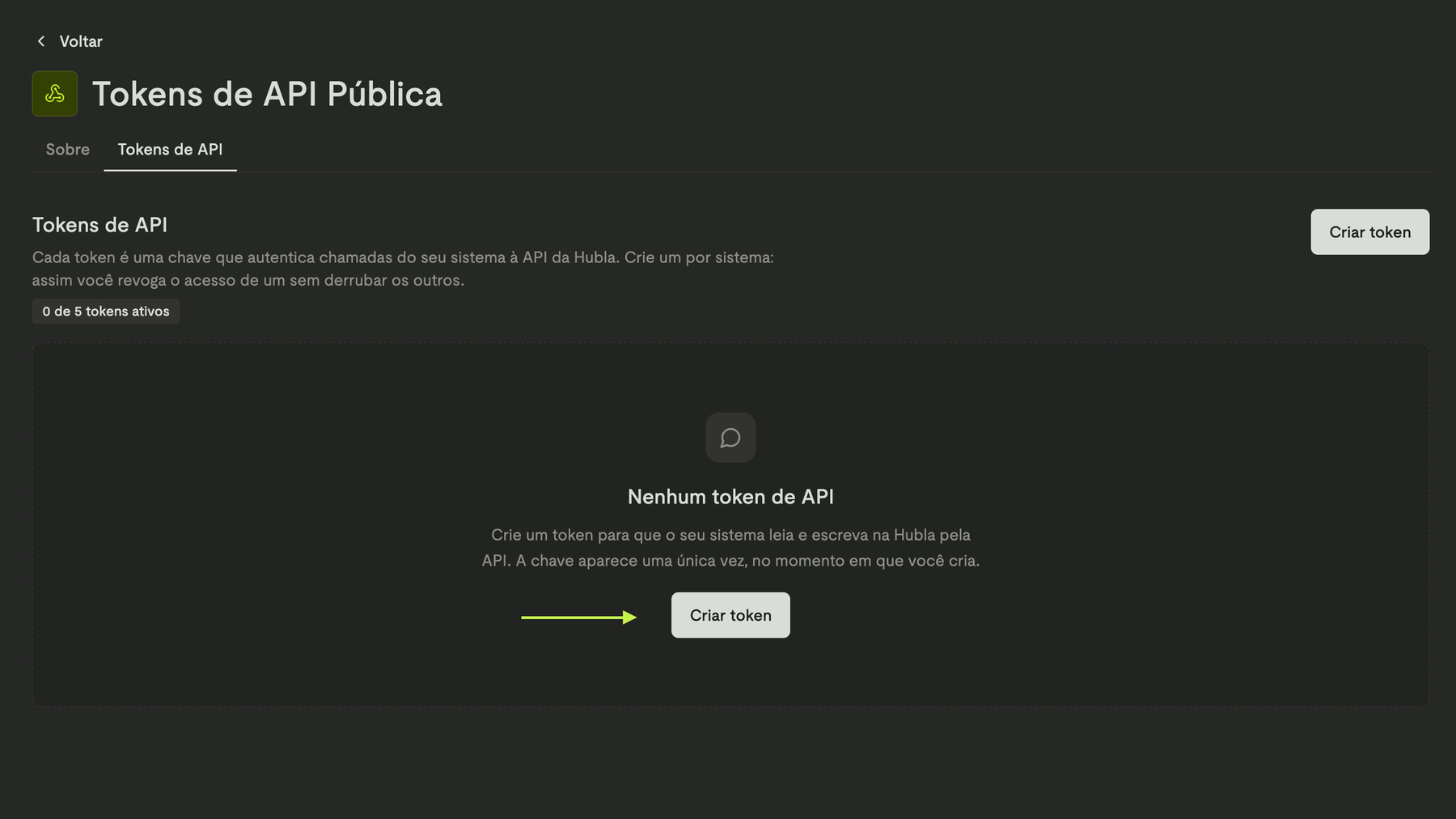
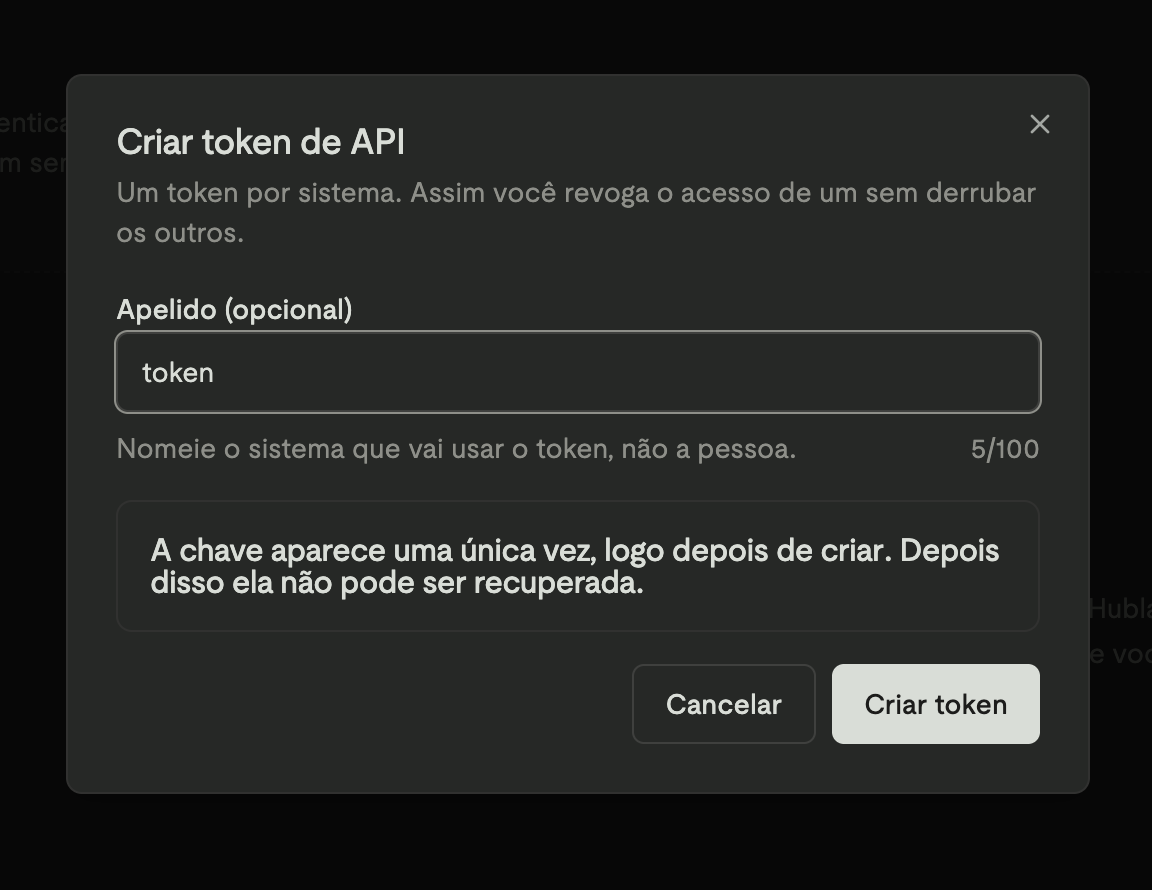
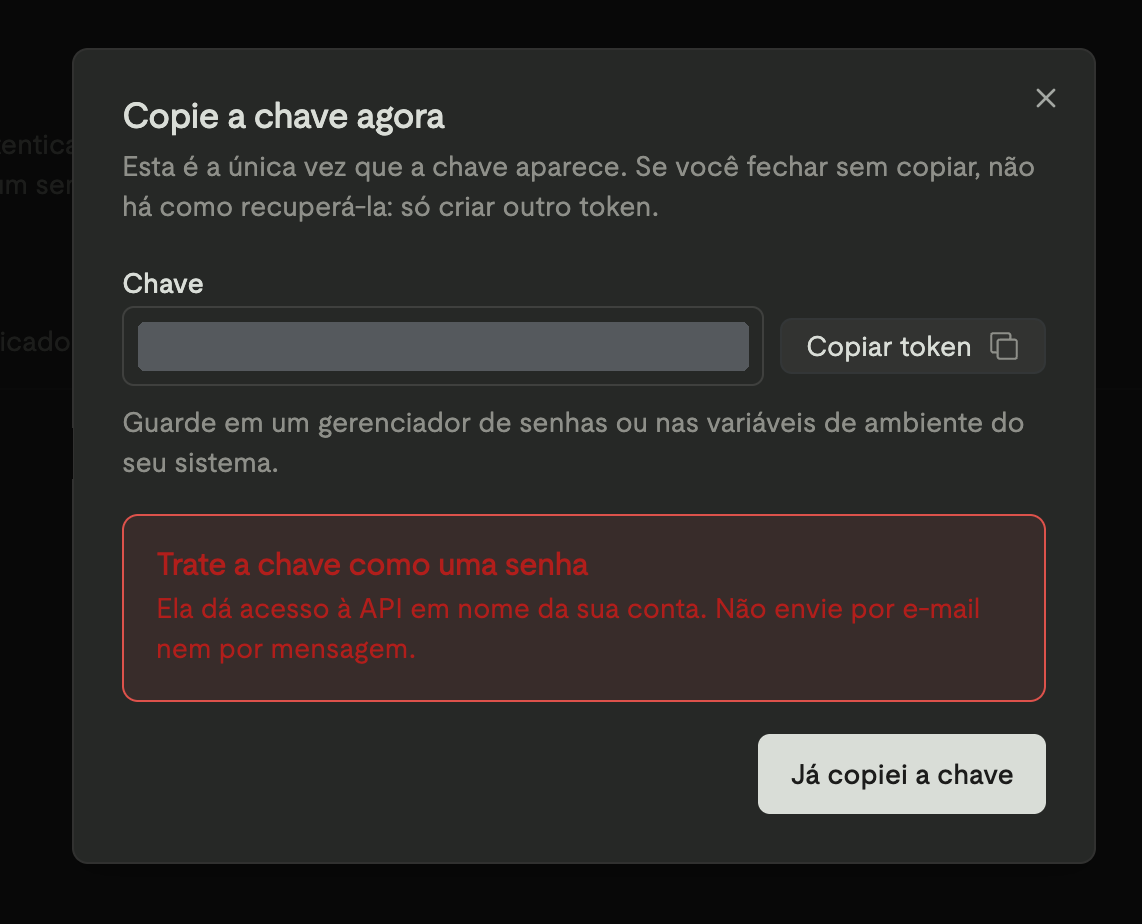
Gerenciar seus tokens
Como autenticar as chamadas
Envie a chave no cabeçalho Authorization de cada requisição, sem o prefixo Bearer. Para testar, uma boa primeira chamada é a listagem de produtos:
POST https://backend-bff-public-api.platform.hub.la/v1/products/list
Authorization: SUA_CHAVE
Limites de requisições
O que dá para fazer pela API
| Recurso | Operações |
|---|---|
| Produtos | Listar, buscar, criar, editar e excluir |
| Ofertas | Listar e buscar por produto, criar, editar e excluir |
| Faturas | Listar e buscar |
| Assinaturas | Buscar, criar assinatura gratuita, desativar, desativar a renovação automática e adicionar créditos |
| Cupons | Listar, buscar, criar, ativar, desativar e excluir |
| Membros | Listar por produto, convidar e cancelar convite |
| Participantes | Listar por produto |
| Reembolsos | Listar, aceitar e rejeitar |
| Leads | Listar, buscar e criar |
| Parcelamento inteligente | Listar, buscar e listar faturas |
Problemas comuns
- Erro 401 mesmo com a chave certa.
Confira se a chave não está com o prefixo Bearer ou com espaços extras, e se o token não foi revogado. - Erro 404 em um registro que existe.
O registro provavelmente pertence a outra conta. Cada token só acessa os dados da conta em que foi criado. - Erro 429 com poucas requisições.
Normalmente há um erro 401 por trás: chamadas sem chave válida entram no limite de 300 por minuto por IP. Corrija a autenticação primeiro. - Erro ao desativar uma assinatura em período de teste.
A rota de desativar não funciona para assinaturas em teste. Para cancelar, use a rota de desativar a renovação automática (PATCH /v1/subscriptions/{id}/disable-auto-renew). Hoje não é possível encerrar o teste e cobrar na hora na mesma assinatura. - Como identificar o erro?
As respostas de erro trazem o campoerrorCode, por exemploinvalid-api-token(401),rate-limit-exceeded(429) eproduct-not-found(404).
Documentação técnica
Para a sua equipe técnica, a lista completa de rotas, parâmetros e respostas está no Swagger da API pública e na documentação para desenvolvedores.
Ficou alguma dúvida?
Fale com o nosso suporte e a gente te ajuda! 💚