Pular para o conteúdo
  • Não há sugestões porque o campo de pesquisa está em branco.

Como cadastrar seu contato de suporte em sua conta na Hubla?

Deixe um contato para a Hubla indicar ao membro quando o assunto só você resolve.

O contato de suporte é o canal que você deixa para a Hubla indicar a um membro em último caso: quando ele procura a Hubla com um assunto que só você consegue resolver. Assim, o membro chega até você sem se perder.

Bom saber:
  • Esse contato não aparece para os membros. Ele não fica na área de membros nem no checkout. Só recebe o contato um membro que já falou com a Hubla e cujo assunto depende de você.
  • Ele não é o canal de Suporte da Área de Membros, aquele que seus alunos usam para falar direto com você. São configurações diferentes: cadastrar um não preenche o outro.

Como cadastrar
1
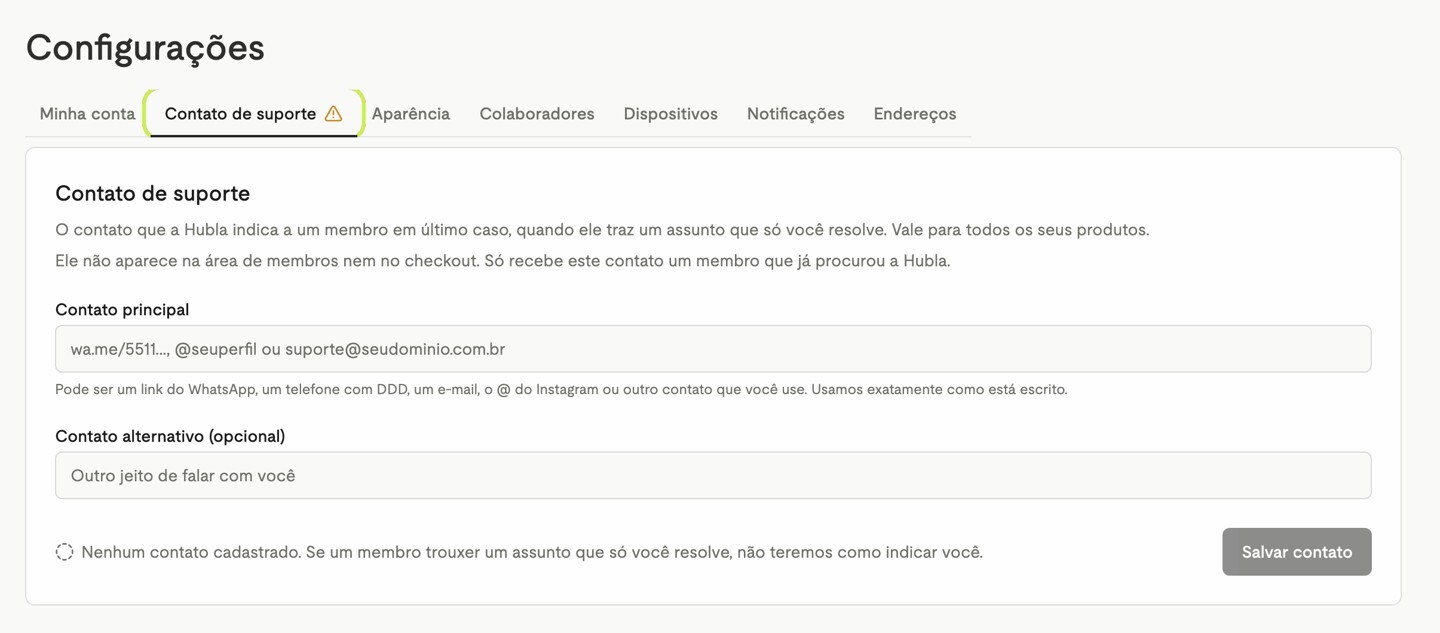
Acesse Configurações e abra a aba Contato de suporte, ao lado de Minha conta. Enquanto você não tiver contato cadastrado, a aba mostra um ícone de alerta.Aba Contato de suporte em Configurações
2
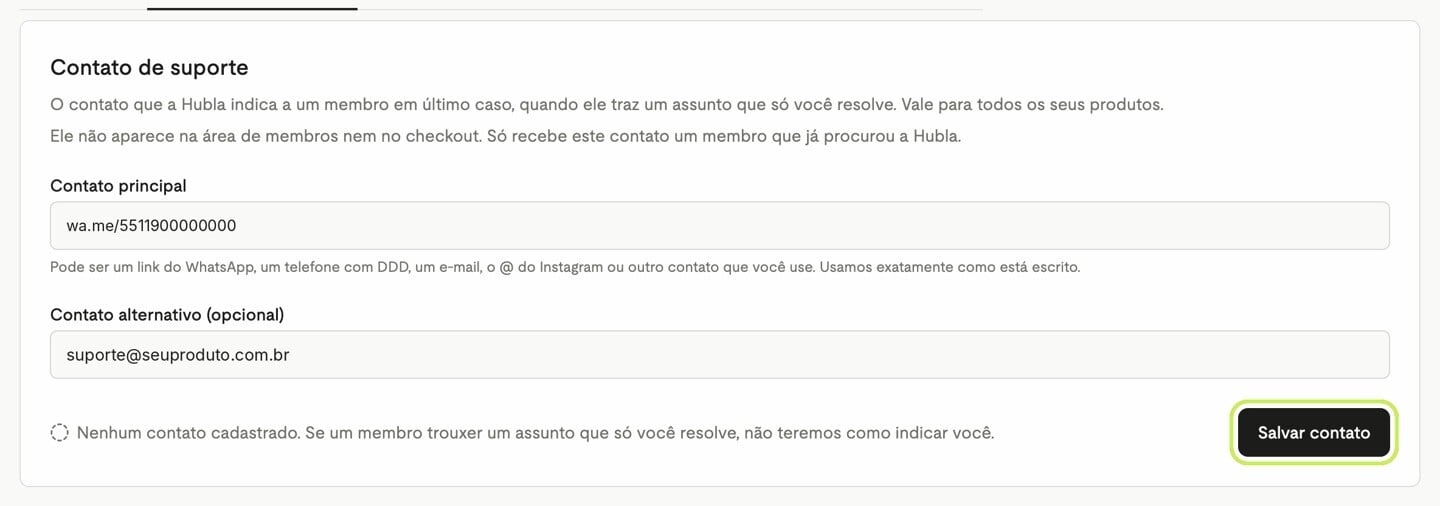
Preencha o Contato principal: pode ser um link do WhatsApp, um telefone com DDD, um e-mail, o @ do Instagram ou outro contato que você use. Se quiser, preencha também o Contato alternativo, como segunda opção.Contato principal e alternativo preenchidos
3
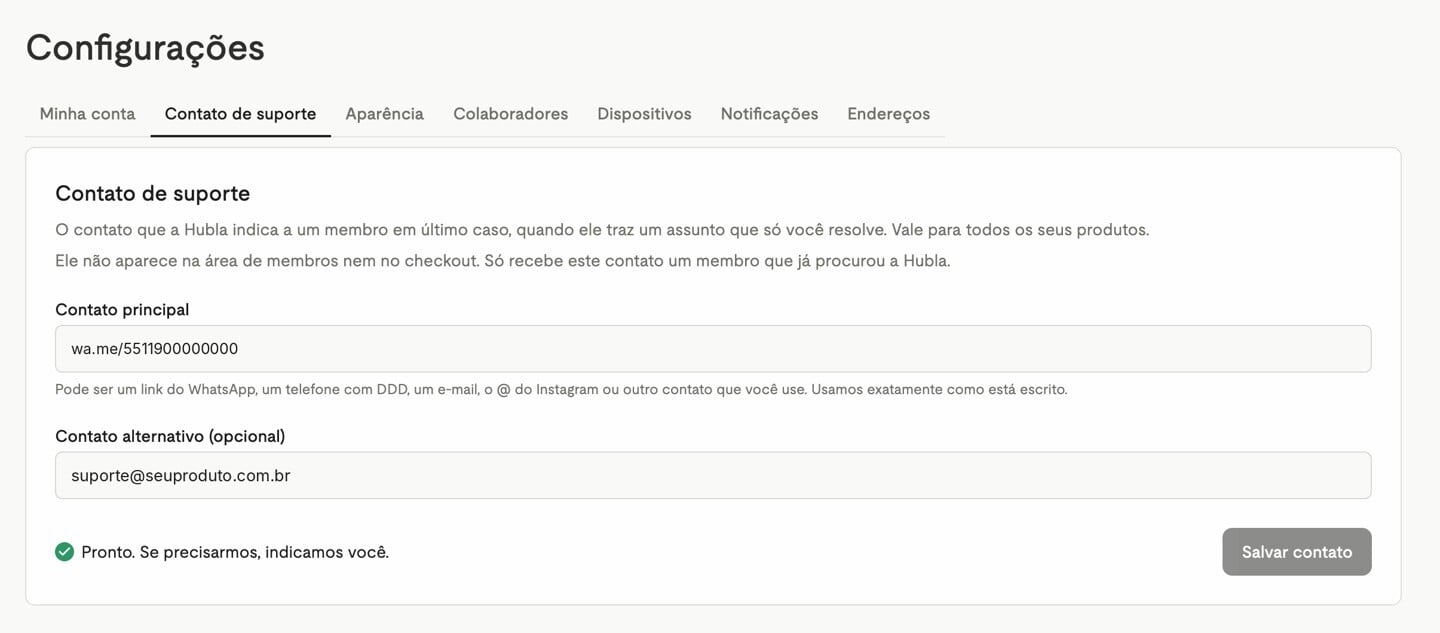
Clique em Salvar contato. Vai aparecer a confirmação Contato de suporte salvo e, embaixo dos campos, a mensagem “Pronto. Se precisarmos, indicamos você.” O ícone de alerta da aba também some.Contato de suporte salvo
Importante: a Hubla usa o contato exatamente como você escreveu, sem conferir se o número, e-mail ou perfil está certo. Revise antes de salvar.

Atalho pela tela do produto

Enquanto você não cadastrar um contato, a tela de edição dos seus produtos mostra o aviso Diga à Hubla como falar com você. Clique em Cadastrar contato para ir direto à aba, com o campo já selecionado. Depois de salvar, o aviso some.
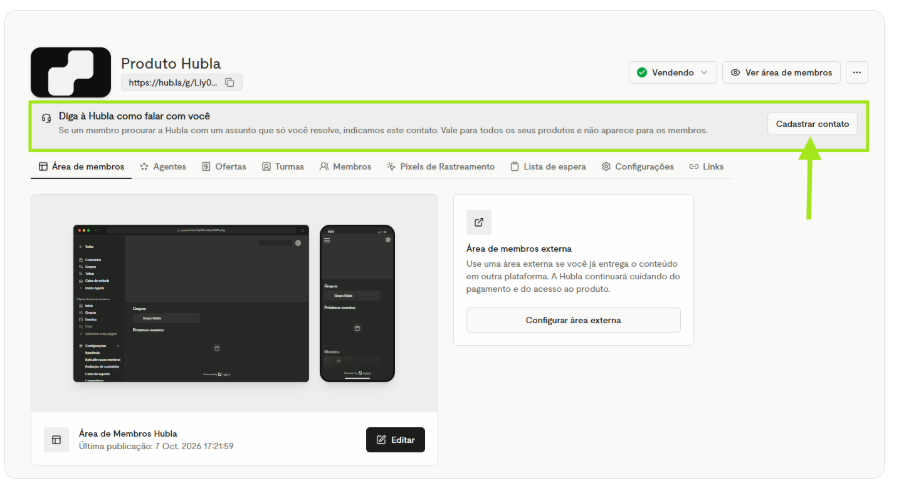
Aviso Diga à Hubla como falar com você na tela do produto

Como trocar ou remover o contato

É só voltar em Configurações, abrir a aba Contato de suporte, fazer a mudança e salvar.

Para trocar, edite o contato nos campos e clique em Salvar contato. O novo contato passa a valer na hora.

Para remover, apague os dois campos e clique em Salvar contato. Sua conta volta a ficar sem contato, e o aviso aparece de novo nos produtos.

Pontos importantes

Um contato para toda a conta
Vale para todos os seus produtos. Não dá para ter um contato diferente por produto.
Só o dono da conta cadastra
Colaboradores não veem a aba Contato de suporte.
Até 100 caracteres por campo
Escreva o contato em uma linha só.
Só preencheu o alternativo?
Se o principal ficar em branco, o alternativo é salvo como contato principal.

Ficou alguma dúvida?

Fale com o nosso suporte e a gente te ajuda! 💚