Pular para o conteúdo
  • Não há sugestões porque o campo de pesquisa está em branco.

Como configurar ingressos para o seu evento na Hubla?

Crie o evento, personalize os ingressos com a sua marca, venda pelas ofertas e acompanhe os participantes.

Se você faz eventos presenciais, a Hubla tem toda a estrutura para vender e gerenciar os ingressos: você cria o evento, personaliza os ingressos com a sua marca e vende pelas ofertas, como qualquer outro produto.

Prefere ver em vídeo?
Assista ao tutorial completo de como configurar os ingressos do seu evento.

Crie o evento

1
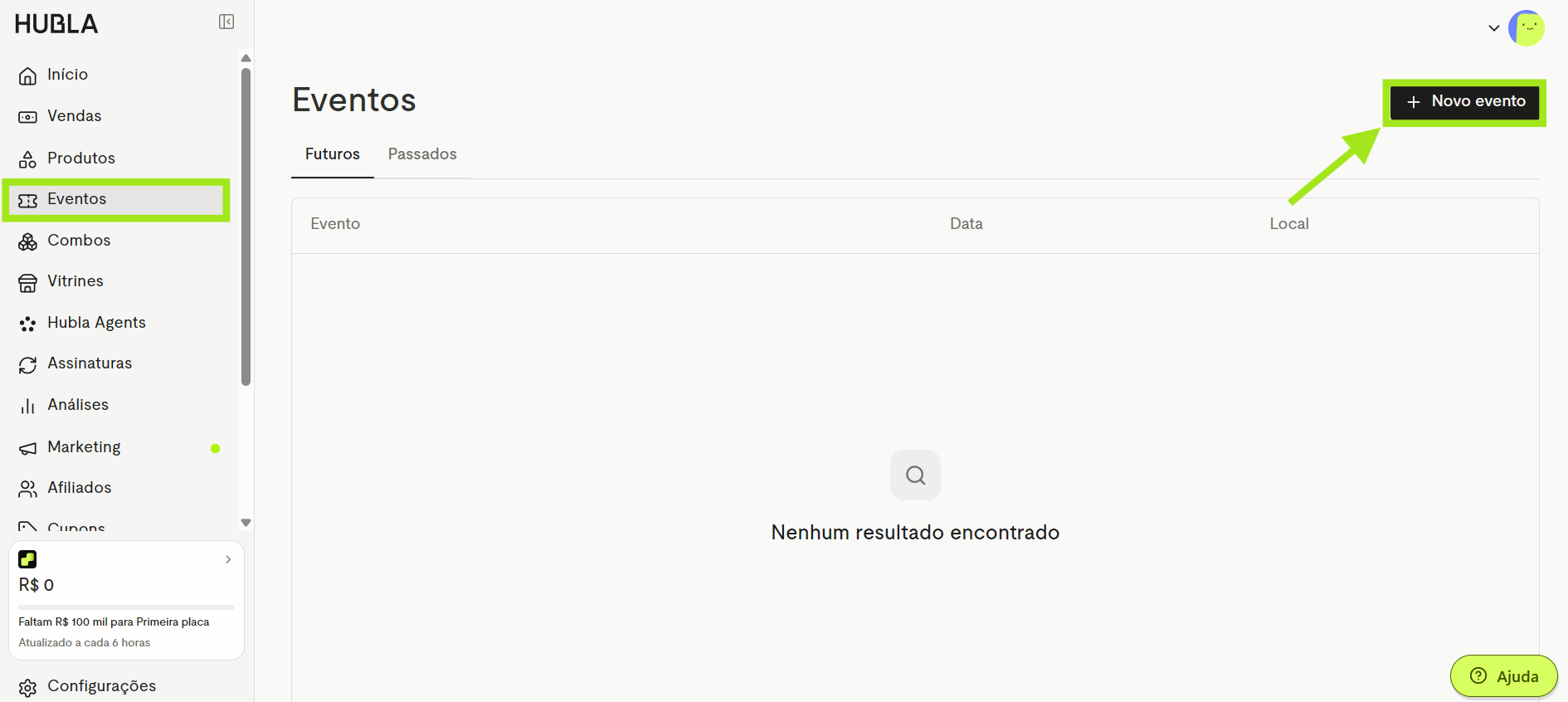
No menu lateral, clique em Eventos e depois em + Novo evento.Tela Eventos com o menu Eventos e o botão Novo evento em destaque
2
Preencha as informações do evento:
  • Nome do evento e Categoria
  • Descrição (opcional)
  • Data e horário: o Período, o Horário de início e o Horário de término
  • Local: país, CEP e endereço. Se ainda não tiver, ative Local ainda não definido.
3
Clique em Criar evento. Os ingressos você configura logo em seguida.

Personalize os ingressos

O evento já vem com um Ingresso Padrão. Na aba Ingressos, você pode editá-lo, duplicá-lo ou criar outros tipos em Novo Ingresso.
1
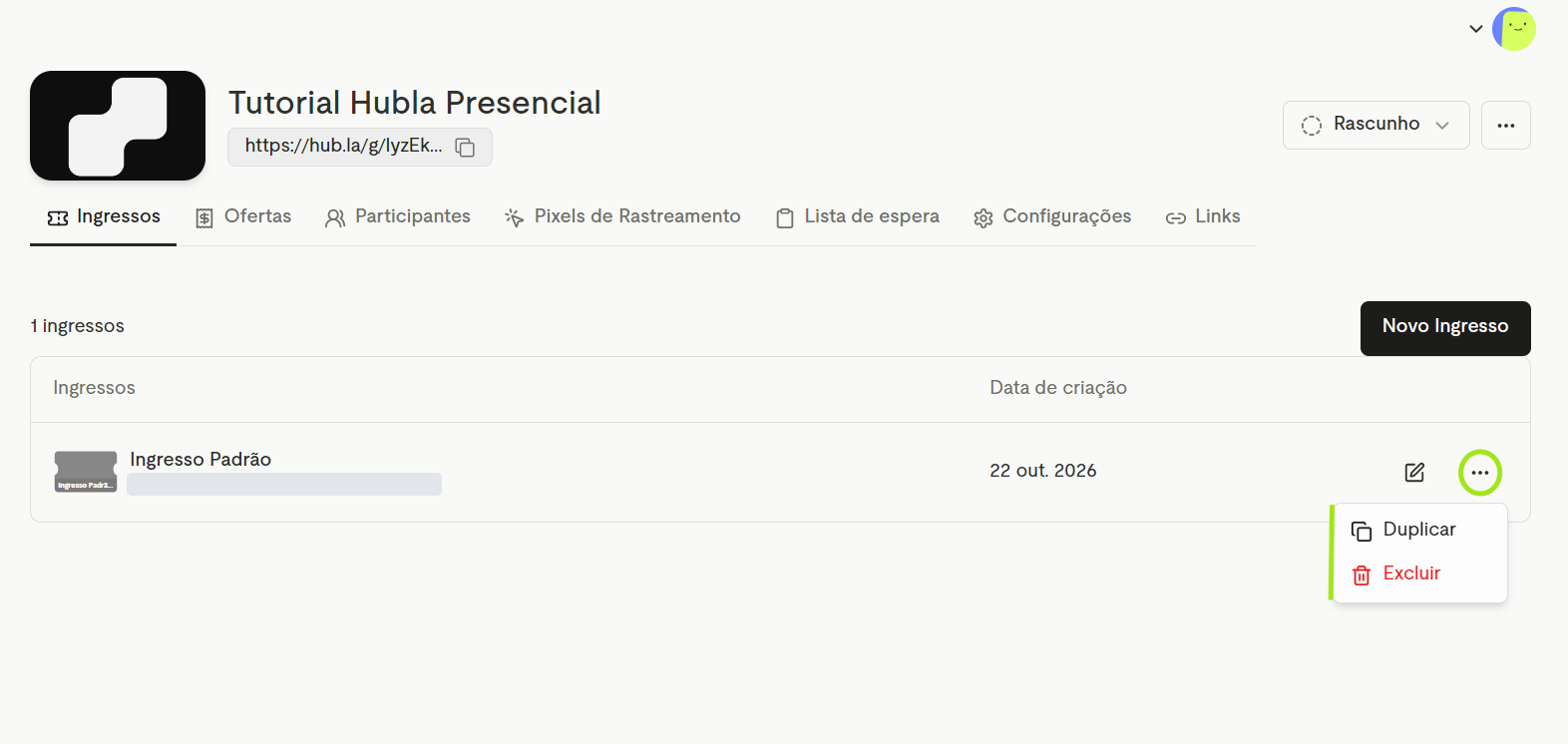
Na aba Ingressos, clique no ícone de edição ao lado do ingresso. Nos três pontinhos, você também encontra Duplicar e Excluir.Aba Ingressos com o menu de três pontinhos aberto: Duplicar e Excluir
2
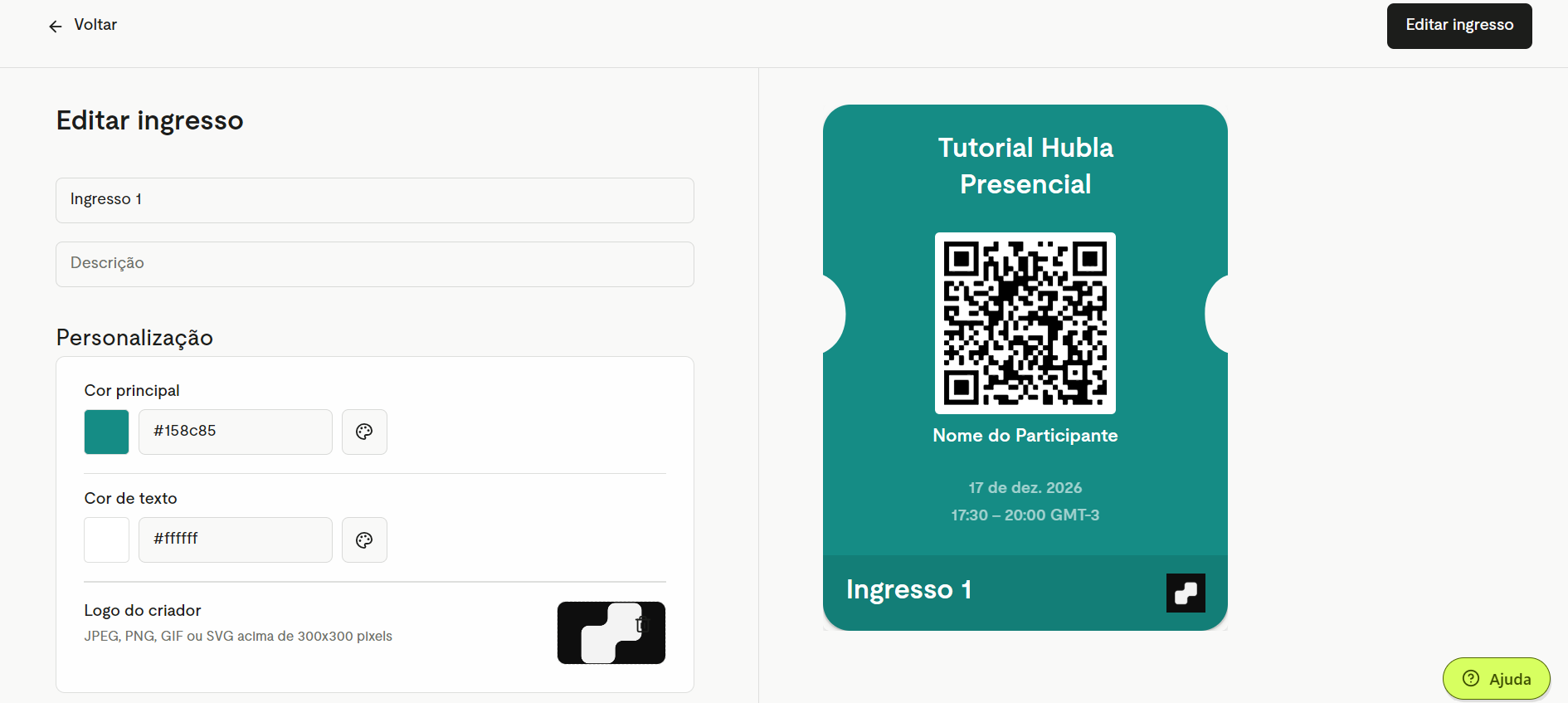
Dê um nome ao ingresso e, se quiser, uma descrição. Em Personalização, escolha a Cor principal, a Cor de texto e a Logo do criador. A prévia ao lado mostra como o ingresso vai ficar.Tela Editar ingresso com a prévia do ingresso personalizado
3
Clique em Editar ingresso para salvar.
Bom saber: quem compra recebe o ingresso com o nome do evento, o nome do participante, a data, o horário, o local (se você tiver cadastrado) e o QR Code para a validação na entrada.
Dica
Venda tipos diferentes de ingresso
OuroPlatinumVIP
Crie cada tipo em Novo Ingresso, na aba Ingressos, e defina o preço de cada um nas ofertas.

Venda os ingressos

1
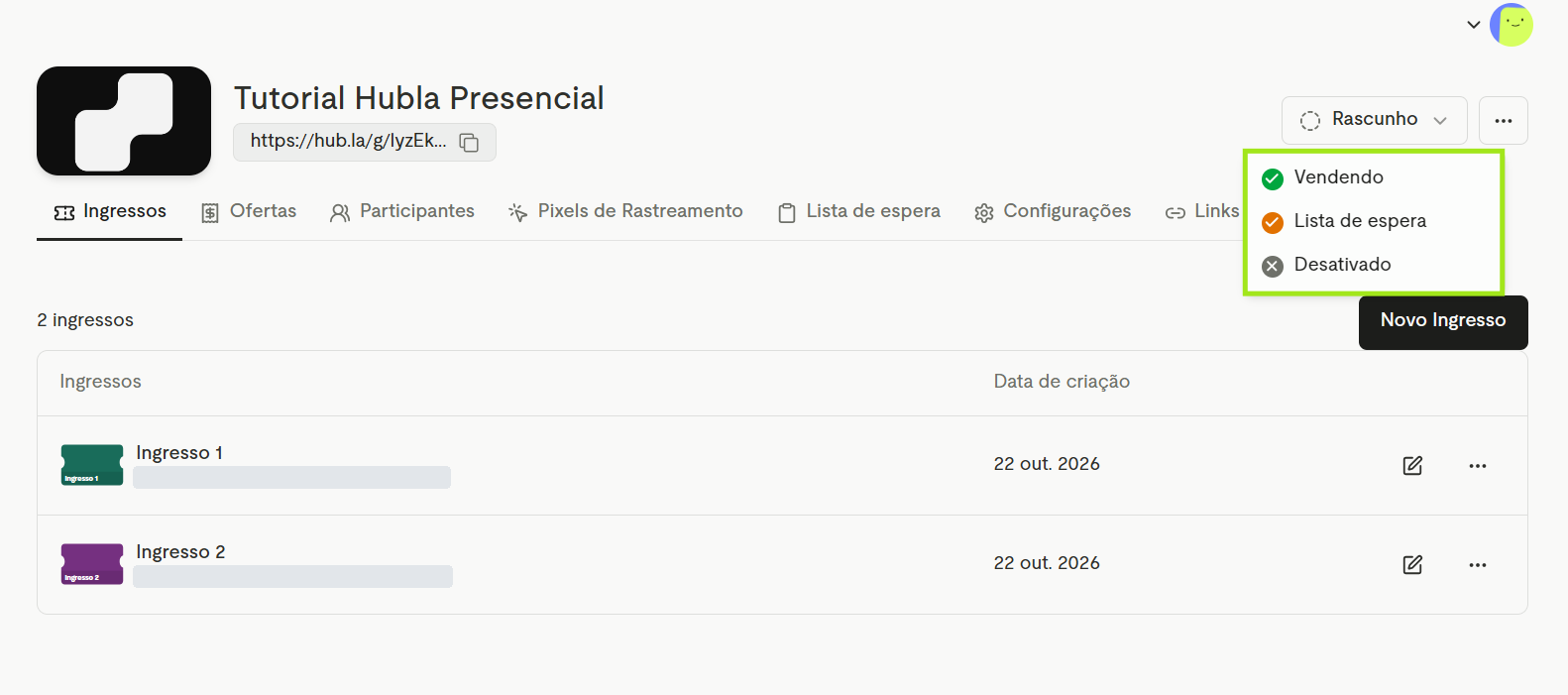
No canto superior direito, mude o status do evento de Rascunho para Vendendo. Também dá para escolher Lista de espera ou Desativado.Menu de status do evento com as opções Vendendo, Lista de espera e Desativado
2
Na aba Ofertas, clique nos três pontinhos da oferta e em Editar. Em Ingresso, escolha qual ingresso aquela oferta vende.
3
Configure a oferta nas abas Preço, Checkout e Pós-compra (veja abaixo) e clique em Atualizar oferta.
4
Copie o link da coluna Checkout e use para vender os ingressos.

Preço

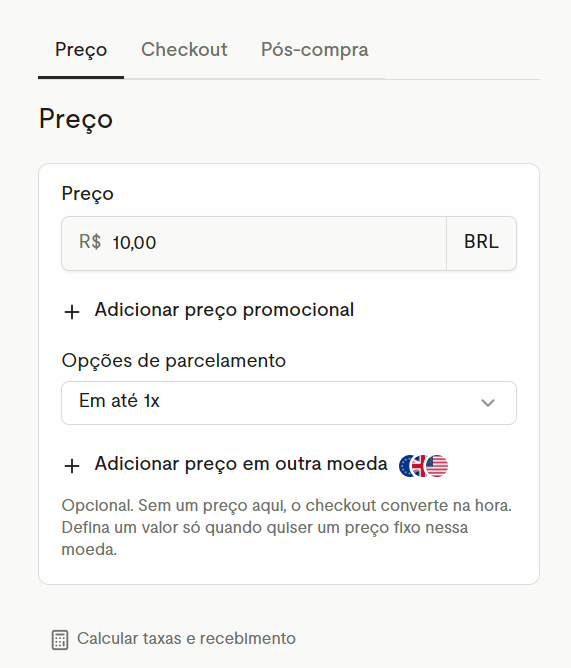
Defina o Preço e as Opções de parcelamento. Se quiser, adicione um preço promocional ou um preço em outra moeda. Sem um preço em outra moeda, o checkout converte o valor na hora.
Aba Preço da oferta
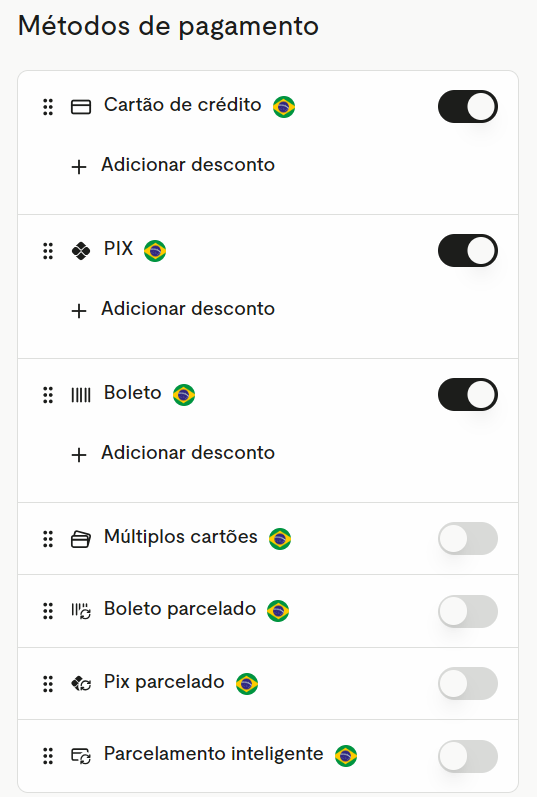
Em Métodos de pagamento, ative as formas que quer aceitar: cartão de crédito, PIX, boleto, múltiplos cartões, boleto parcelado, PIX parcelado e parcelamento inteligente. Em cartão, PIX e boleto, dá para adicionar desconto.
Métodos de pagamento da oferta
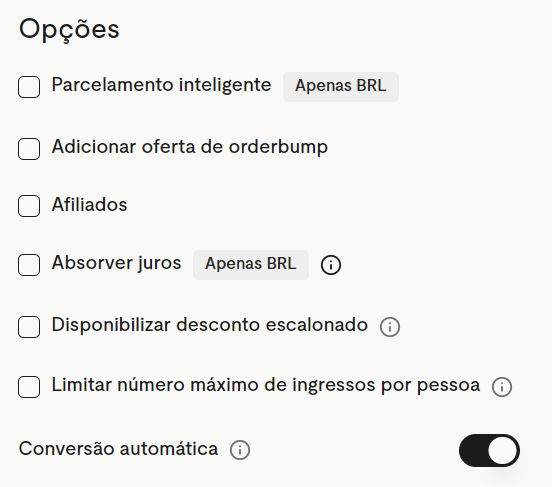
Em Opções, você ativa recursos como order bump, afiliados, absorver juros e desconto escalonado. Para eventos, dá para limitar o número máximo de ingressos por pessoa.
Opções da oferta

Checkout

Na aba Checkout, personalize a aparência da página de pagamento: tema claro ou escuro, layout, logo, cor de fundo e o texto e as cores do botão de compra. Também dá para ativar cupons de desconto e recursos para aumentar a conversão, como cronômetro e popup de saída.

Pós-compra

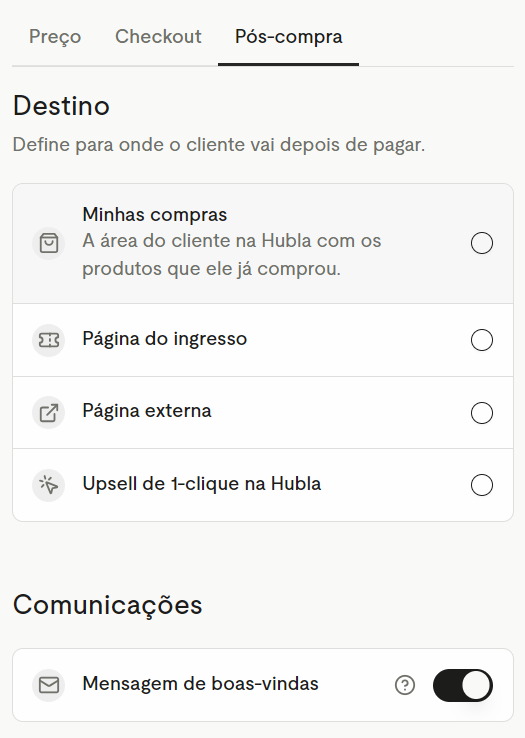
Em Destino, escolha para onde o comprador vai depois de pagar:
  • Minhas compras: a área do cliente na Hubla
  • Página do ingresso
  • Página externa
  • Upsell de 1-clique na Hubla
Em Comunicações, você ativa a Mensagem de boas-vindas.
Aba Pós-compra da oferta
Bom saber: quem compra também encontra o ingresso e o QR Code no app de alunos. Veja em Ingressos no app de alunos.

Acompanhe os participantes

Na aba Participantes, você vê quantos Compradores e Ingressos vendidos o evento tem e a lista de participantes com e-mail, telefone, tipo e número de ingressos. Dá para buscar, Adicionar participante(s) manualmente e Exportar a lista. Os convites ficam em Convites enviados.
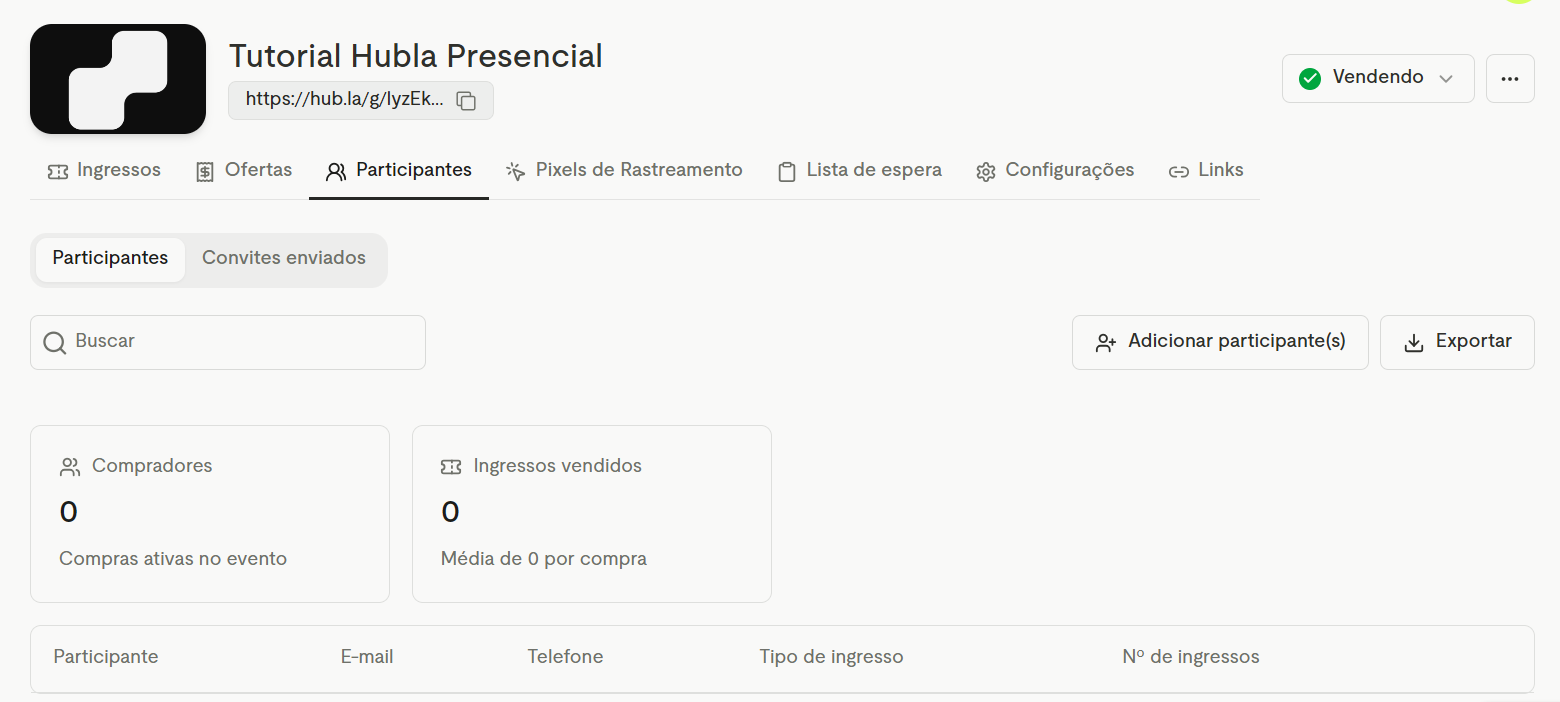
Aba Participantes com os indicadores Compradores e Ingressos vendidos

Outras configurações do evento

Na aba Configurações, você ajusta o evento depois de criado:

Informações básicas
Capa, nome, categoria e descrição, nome do remetente dos e-mails, data e horário e local.
Página do produto
Plano de fundo, botão de vendas, mídias, descrição, vantagens e perguntas frequentes.
Co-produção
Convide parceiros para dividir as vendas do evento.
Afiliados
Ative o programa de afiliados, defina quem pode se afiliar (qualquer pessoa ou só participantes) e a comissão por compra.

Ficou alguma dúvida?

Fale com o nosso suporte e a gente te ajuda! 💚