
O popup de saída (exit pop-up) aparece no checkout quando o cliente está prestes a sair sem concluir a compra. É uma última chance de segurar a venda, com uma mensagem e, se você quiser, um cupom de desconto.
Ele fica em Aumentar conversão, na aba Checkout da oferta, junto com o cronômetro e os vídeos de vendas e de objeção. Veja tudo o que dá para personalizar no checkout.
Como ativar o popup de saída
1
Em Produtos, abra o produto e vá até a aba Ofertas. Crie uma oferta em Criar oferta ou edite uma existente pelos 3 pontinhos.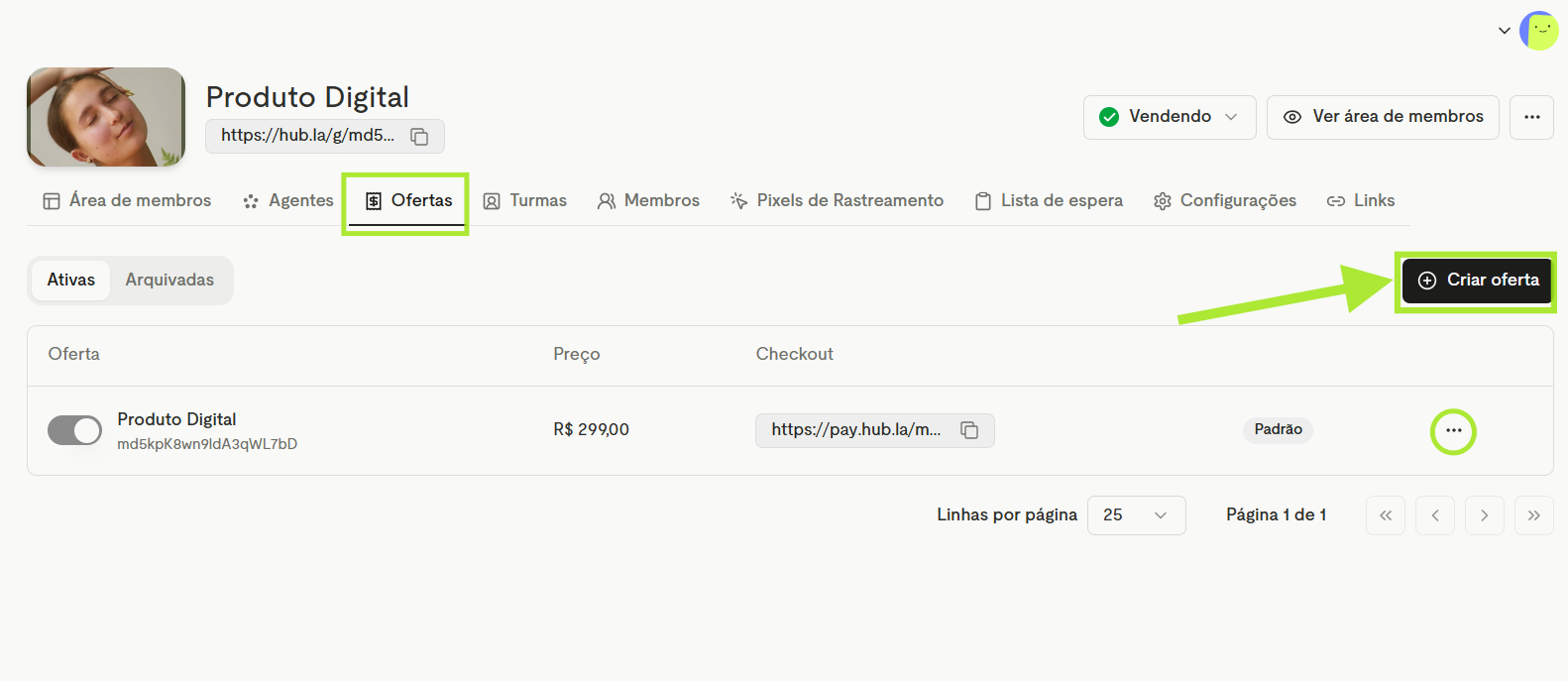
2
Na aba Checkout, desça até a seção Aumentar conversão.
3
Ative Popup de saída e preencha o título, a descrição e o cupom (veja os campos abaixo). A prévia ao lado já mostra como o popup vai aparecer para o cliente.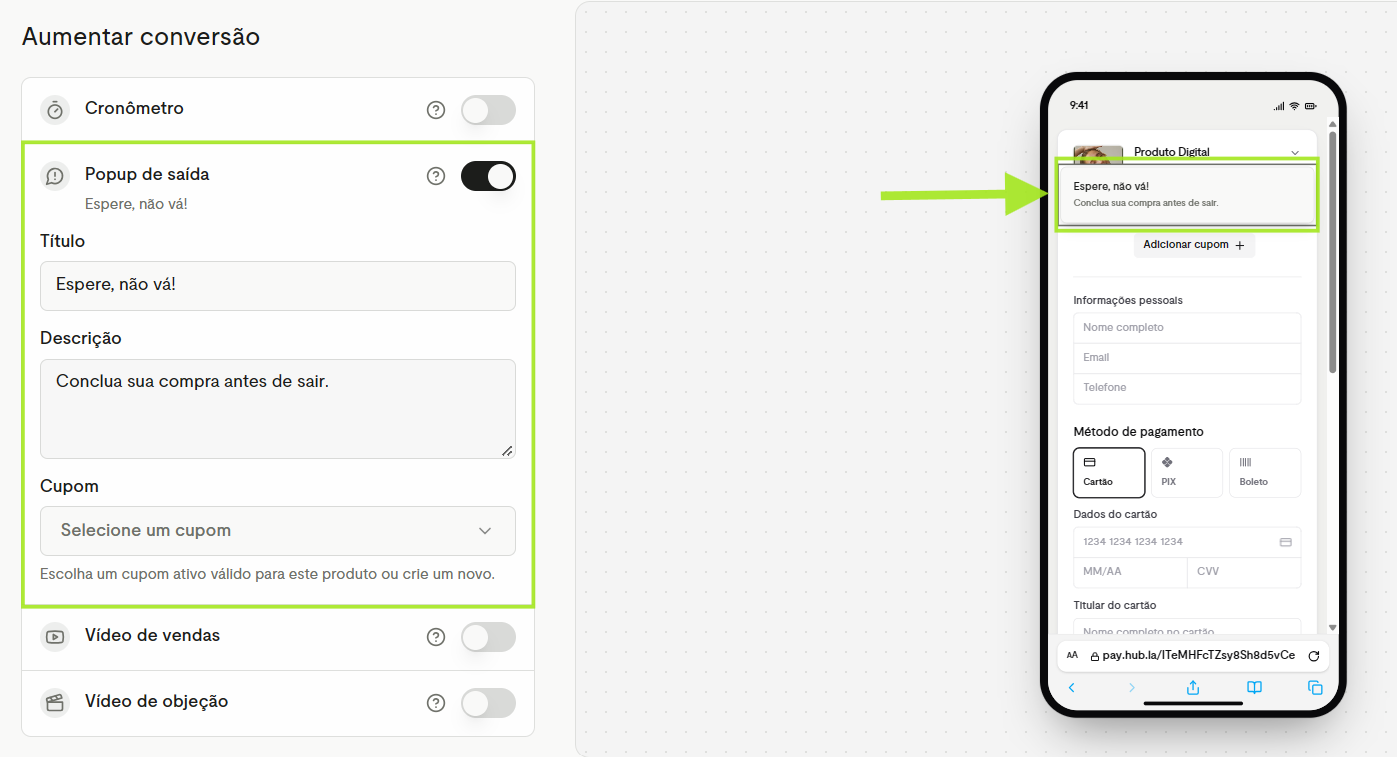
4
Salve a oferta.
Campos do popup
Título
A frase em destaque no popup. Exemplo: Espere, não vá!
Descrição
O texto logo abaixo do título. Exemplo: Conclua sua compra antes de sair.
Cupom
Um cupom ativo e válido para este produto, que aparece no popup para incentivar a compra. Dá para escolher um que você já tem ou criar um novo.
Bom saber: se ainda não tem um cupom para este produto, veja como criar um cupom de desconto antes de configurar o popup.
Quando o popup aparece
Quando o cliente tira o mouse da janela do checkout, como quem vai fechar a aba ou sair da página, o popup aparece com o título, a descrição e o cupom que você configurou.
Quer recuperar também quem clica em voltar no navegador? Combine o popup com o Back Redirect, que leva o cliente para outra página ou oferta.
Ficou alguma dúvida?
Fale com o nosso suporte e a gente te ajuda! 💚