
Pular para o conteúdo
  • Não há sugestões porque o campo de pesquisa está em branco.

Como funciona o Agente de Checkout

Entenda como o agente ajuda o comprador dentro do checkout e como escolher a persona que aparece para ele.

O Agente de Checkout aparece dentro da página de pagamento para ajudar o comprador a concluir a compra. Ele tira dúvidas sobre o produto, as condições e as formas de pagamento, em tempo real e sem o comprador sair do checkout. Ele faz parte do Motor de Receita da Hubla.

Prefere ver em vídeo?
Assista ao tutorial completo de configuração do Agente de Checkout.

O que o comprador vê

O agente aparece em uma janela de conversa no checkout, com o nome e a foto da persona escolhida. Ele se coloca à disposição e sugere perguntas comuns, como O pagamento é seguro?, Qual é a política de reembolso? e Como a compra é confirmada?. O comprador também pode escrever a própria dúvida, sem sair da página de pagamento.
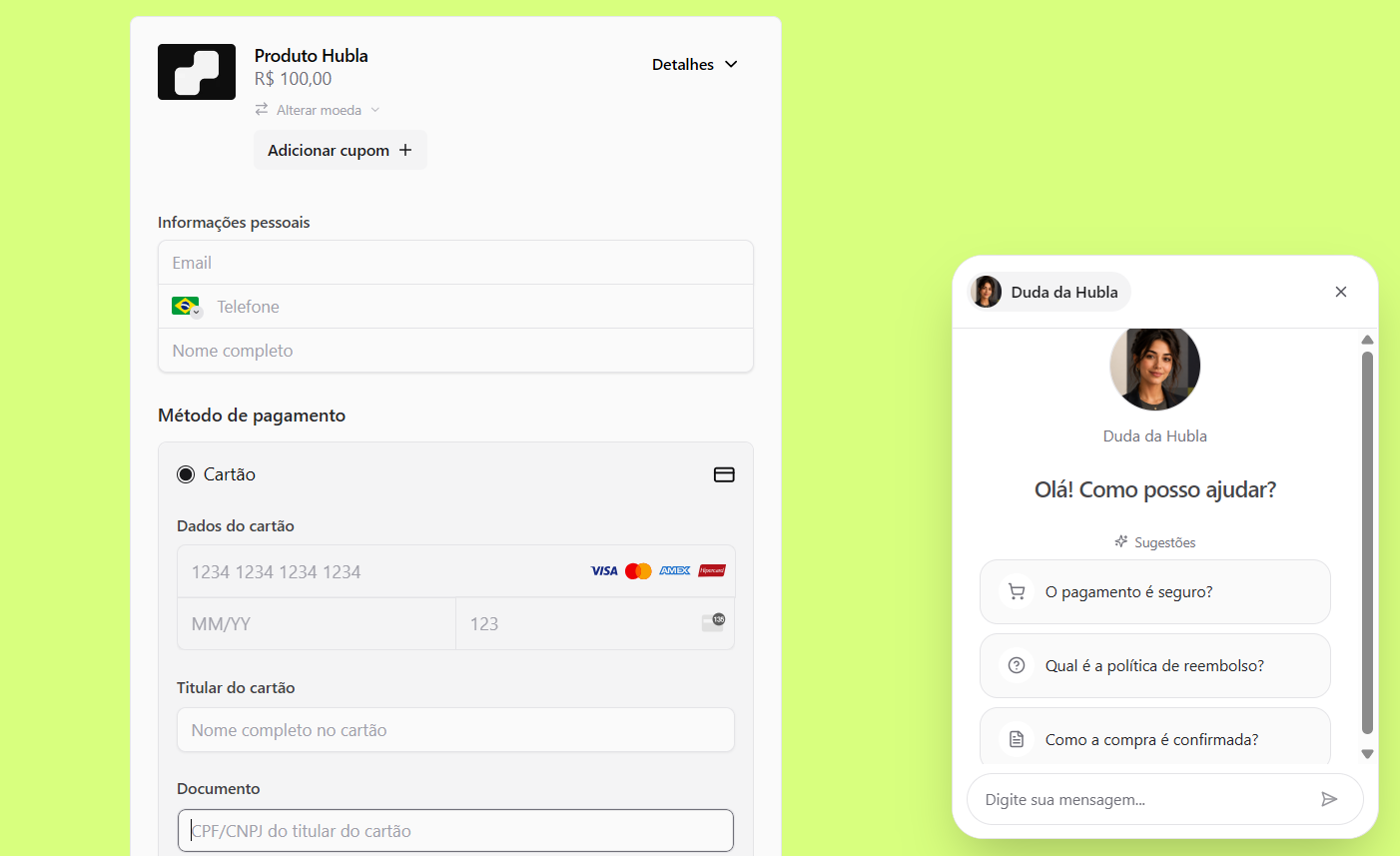
Agente de Checkout no checkout

Escolha a persona que aparece no seu checkout

A persona é quem conversa com o seu comprador no checkout: o nome, a foto e o jeito de falar do agente. Você escolhe qual persona vai aparecer.
Padrão: Duda da Hubla
Se você não escolher outra persona, quem aparece é a Duda, a persona padrão da Hubla, com tom claro, objetivo e consultivo.
Sua própria persona
Você pode criar uma persona com a cara do seu negócio, com nome, foto e tom de voz que o seu público já conhece. Assim, o comprador se identifica mais com quem está atendendo.
1
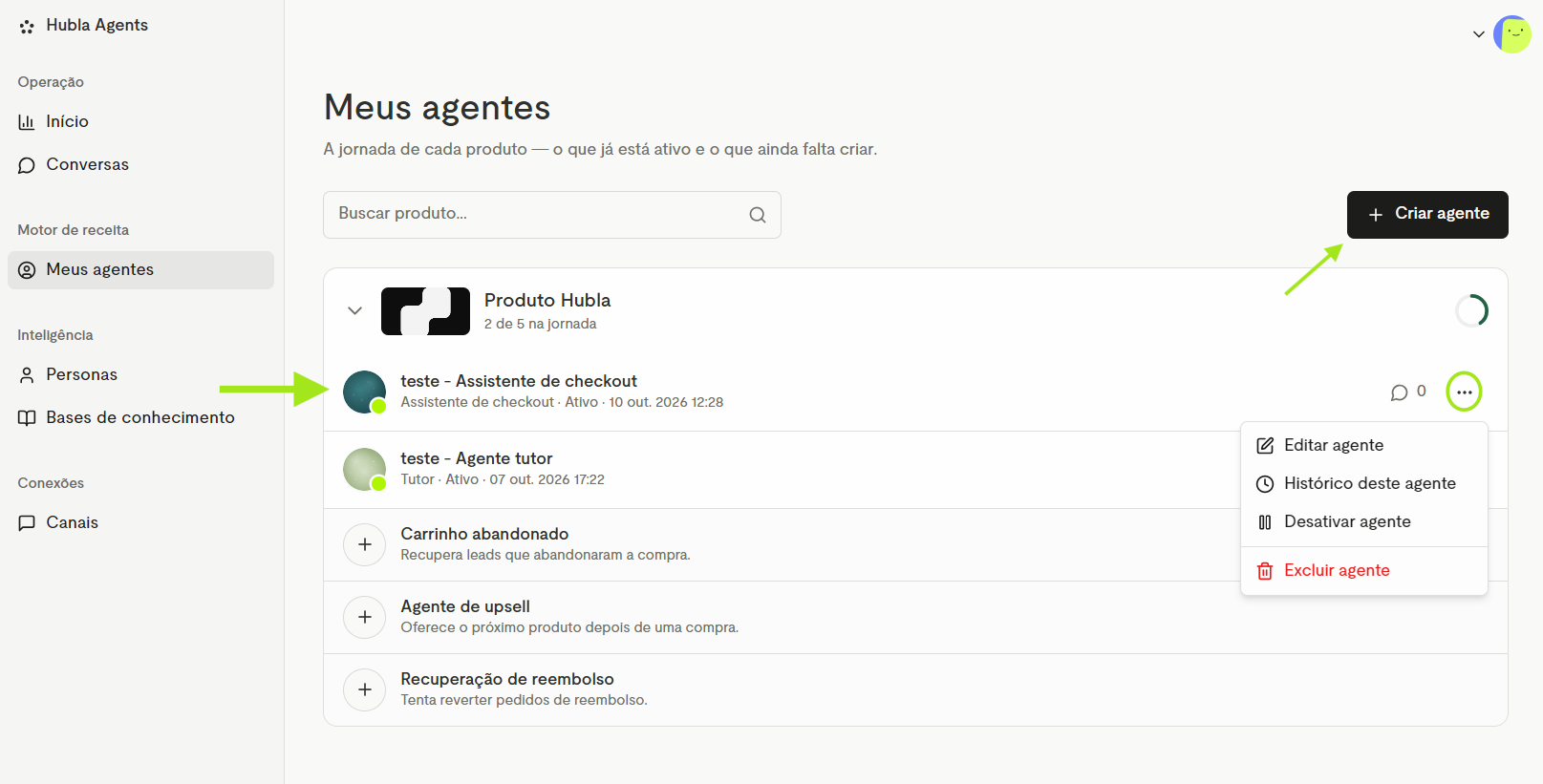
Para criar uma persona, acesse Hubla Agents › Personas, no menu lateral.
2
Em Meus agentes, abra o Agente de Checkout do produto: clique no agente ou no menu ⋯ › Editar agente.Meus agentes com o Assistente de checkout e o menu de opções
3
Clique no bloco Agente e, em Persona, escolha a persona que vai aparecer no checkout. Depois, clique em Salvar alterações.

Como editar o agente

O fluxo do Agente de Checkout tem dois blocos. Clique em um bloco para ver e ajustar a configuração:

Gatilho→Agente
BlocoO que você ajusta
GatilhoCanal Checkout, o produto do agente e as ofertas em que ele aparece (Todas as ofertas ou só as que você escolher em Adicionar ofertas).
AgentePersona, Instruções do agente, Base de conhecimento, Contato de suporte e Mensagem de recuperação.
Bom saber: a Mensagem de recuperação aparece quando o comprador tenta sair do checkout sem concluir a compra. Se você não personalizar, o agente usa a mensagem padrão da Hubla. Você pode escrever a sua, com até 280 caracteres.

Depois de ajustar, clique em Salvar alterações.

Como acompanhar o desempenho

Em Hubla Agents › Início, na aba Vendas de Agentes de vendas, clique em Assistente de checkout, em Desempenho por tipo. Use os filtros Hoje, 7 dias, 30 dias ou Este mês para mudar o período.

Receita gerada por agentes
Valor vendido pelos agentes no período, com Disparos, Conversas, Vendas e Conversão.
Atendimento
Horas trabalhadas pelos agentes, Respostas fora do horário comercial e Respostas no fim de semana.
Taxa de conversão comparada com a Hubla
Sua conversão diária frente à mediana do mercado e à faixa de referência da Hubla.

No fim da página, em Agentes deste tipo, ficam os agentes de checkout dos seus produtos.

Como desativar o Agente de Checkout

O agente vem ativado, mas você decide se quer usá-lo. Para desativar, acesse Hubla Agents › Meus agentes, clique no menu ⋯ do Agente de Checkout do produto e escolha Desativar agente. Ele deixa de aparecer no checkout desse produto.
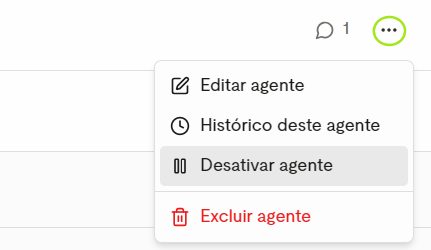
Menu do agente com a opção Desativar agente

Se mudar de ideia, é só abrir o mesmo menu e ativar o agente de novo.

Dúvidas frequentes

Preciso ativar o Agente de Checkout?
Não. Ele já vem ativado em todo produto que você cria. Se quiser, você pode trocar a persona e ajustar as configurações a qualquer momento.
O Agente de Checkout funciona pelo WhatsApp?
Não. Ele aparece dentro da página de pagamento, em tempo real, enquanto o comprador está finalizando a compra.
Que tipo de dúvida ele resolve?
As situações que mais travam uma compra: cartão recusado, dúvidas sobre parcelamento, insegurança com Pix ou boleto, pagamento com cartão internacional, pagamento com mais de um cartão (se você habilitou essa opção) e as formas de pagamento disponíveis na oferta, como Parcelamento Inteligente.
O que o agente não faz?
Ele só apresenta as formas de pagamento que você habilitou na oferta e não combina métodos diferentes na mesma compra. Por segurança, nunca pede dados do cartão no chat: o pagamento sempre acontece no próprio checkout. Quando a dúvida foge da compra, ele indica o seu contato de suporte.
O que é a mensagem de recuperação?
É a mensagem que o agente mostra quando o comprador tenta sair do checkout sem concluir a compra. Se você não personalizar, ele usa a mensagem padrão da Hubla. Você pode escrever a sua, com até 280 caracteres.
Preciso preencher a base de conhecimento?
É opcional, mas recomendado. O agente foca em ajudar no pagamento, mas com uma base bem preenchida ele responde melhor às dúvidas sobre o produto e a oferta.
O agente deixa o checkout mais lento?
Não. Ele não interfere no tempo de carregamento da página de pagamento.
Posso desativar o agente?
Sim. Ele vem ativado, mas você pode desativá-lo quando quiser: em Meus agentes, clique no menu ⋯ do agente e escolha Desativar agente.

Próximos passos

Veja como ativar os agentes e acompanhar os resultados, entenda o que é o Motor de Receita da Hubla e conheça os agentes de Carrinho Abandonado, Upsell e Recuperação de Reembolso.

Ficou alguma dúvida?

Fale com o nosso suporte e a gente te ajuda! 💚