
O Apple Pay já está disponível no checkout da Hubla para todos os produtores. O comprador paga com um toque no iPhone, iPad ou Mac e confirma com Face ID, Touch ID ou código, sem digitar os dados do cartão.
Pagar sem digitar o cartão tira o passo que mais trava a compra no celular. As outras formas de pagamento continuam no checkout.
Onde o Apple Pay aparece no checkout
No topo do checkout
O botão Pagar com Apple Pay aparece acima do resumo da compra, seguido de “ou”.
Nas formas de pagamento
Ao lado de Cartão, Pix e Boleto, na ordem que você escolher.
Como o comprador paga
1
Ele toca em Pagar com Apple Pay. Se a oferta tiver order bump ou parcelamento, abre uma janela para escolher os bumps e a parcela antes da tela da Apple.
2
Abre a tela da própria Apple, com o cartão da Carteira, o total e o seu nome (“Pay” + nome do produtor). O nome, o e-mail e o telefone do comprador vêm da Carteira dele.
3
Ele confirma no botão lateral do iPhone e o checkout mostra Pagamento realizado, com o nome que vai aparecer no extrato.
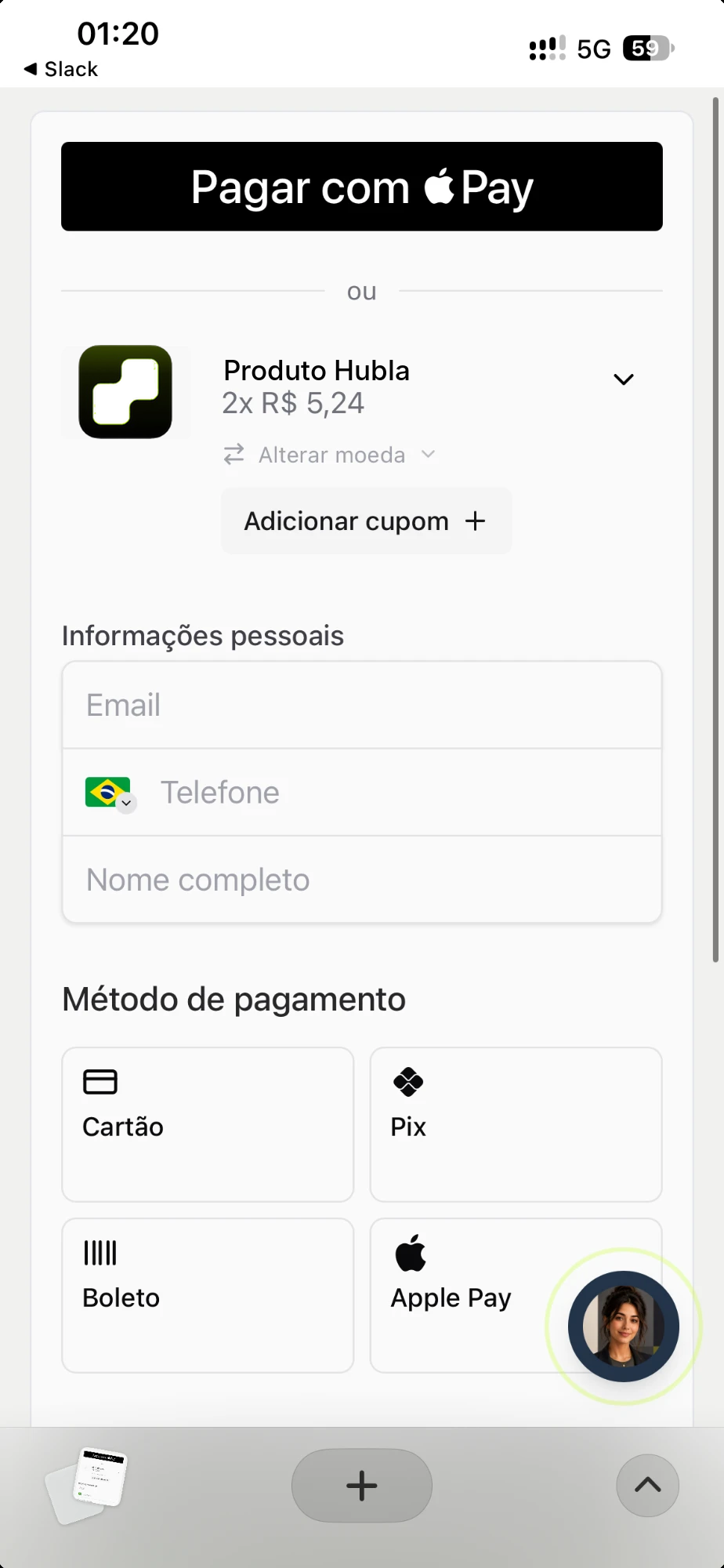
Botão no topo e nas formas de pagamento
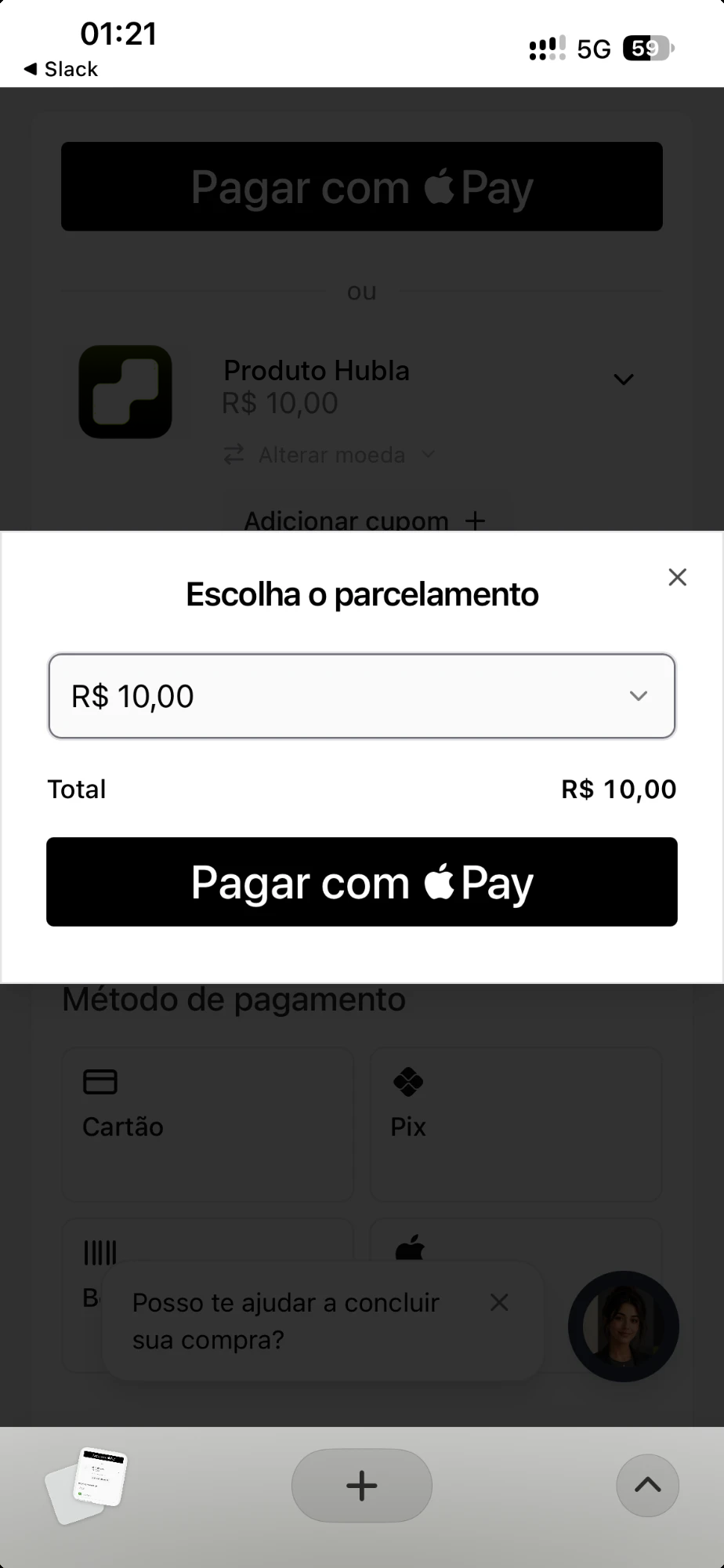
Escolha da parcela
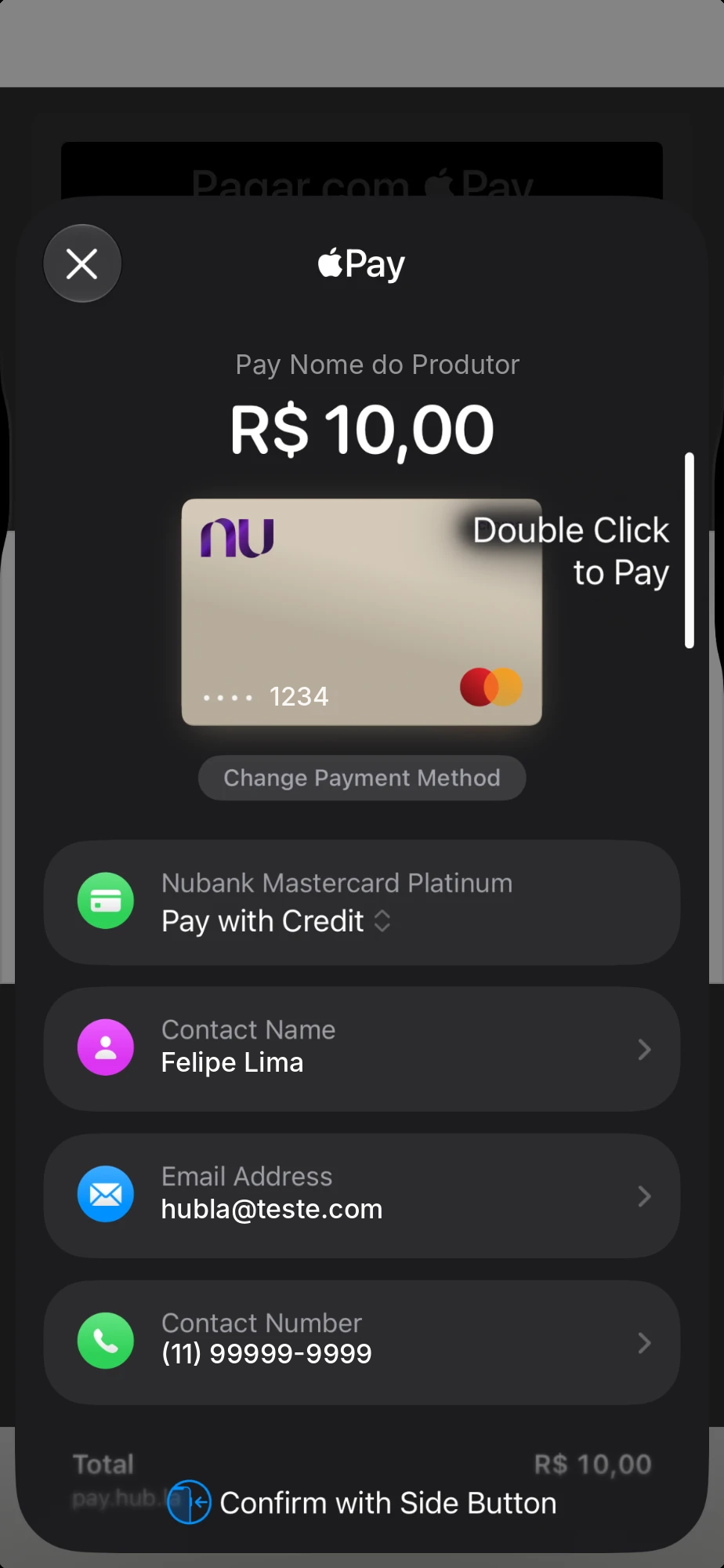
Tela da Apple
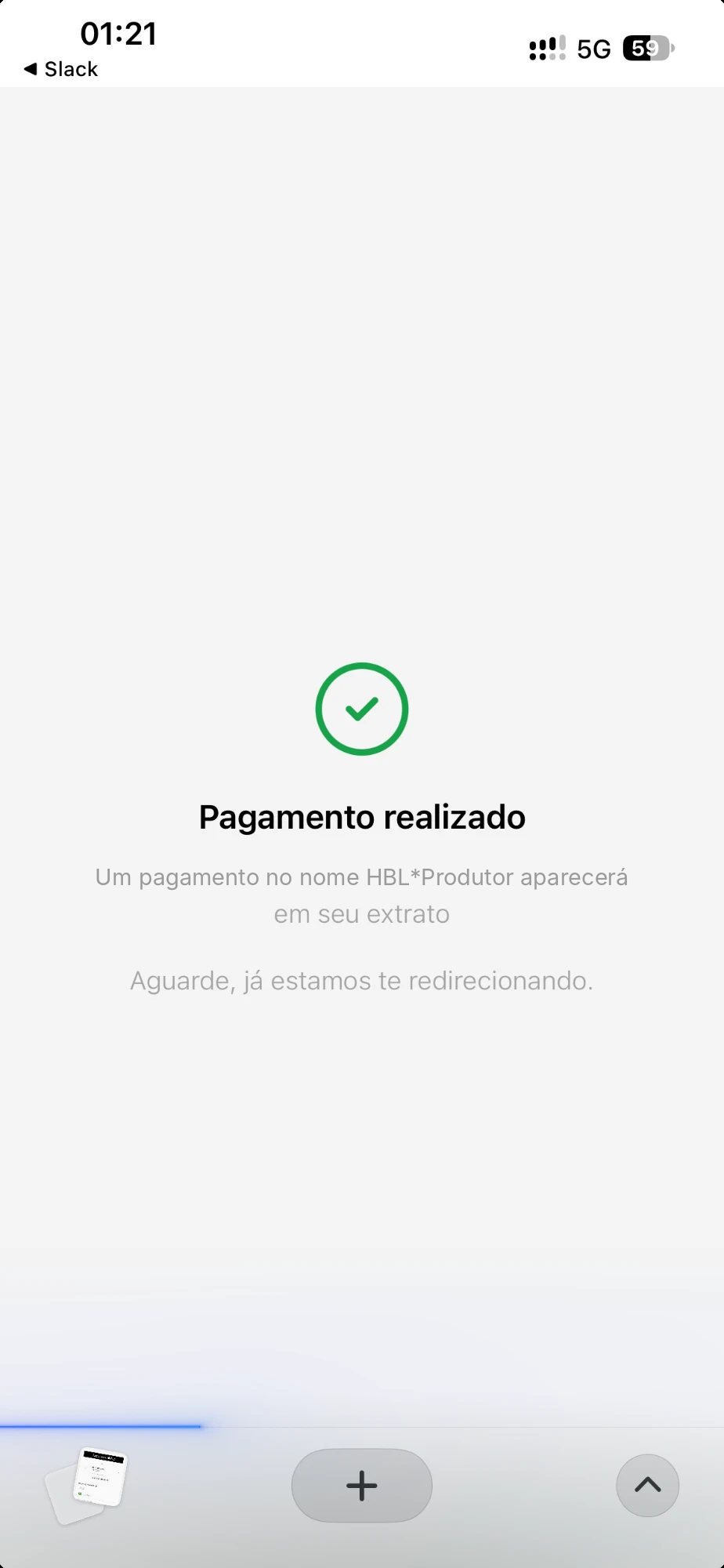
Pagamento realizado
Bom saber: se o pagamento for recusado, o aviso aparece junto do botão. O comprador pode tentar de novo ou escolher outra forma de pagamento.
Como configurar na sua oferta
Cada oferta tem a própria configuração. Em Produtos, abra o produto, vá até a oferta e clique em Editar.
1
Na aba Preço, em Métodos de pagamento, ligue ou desligue o Apple Pay. Ali você também muda a ordem dos métodos (arrastando) e pode dar um desconto só para o Apple Pay.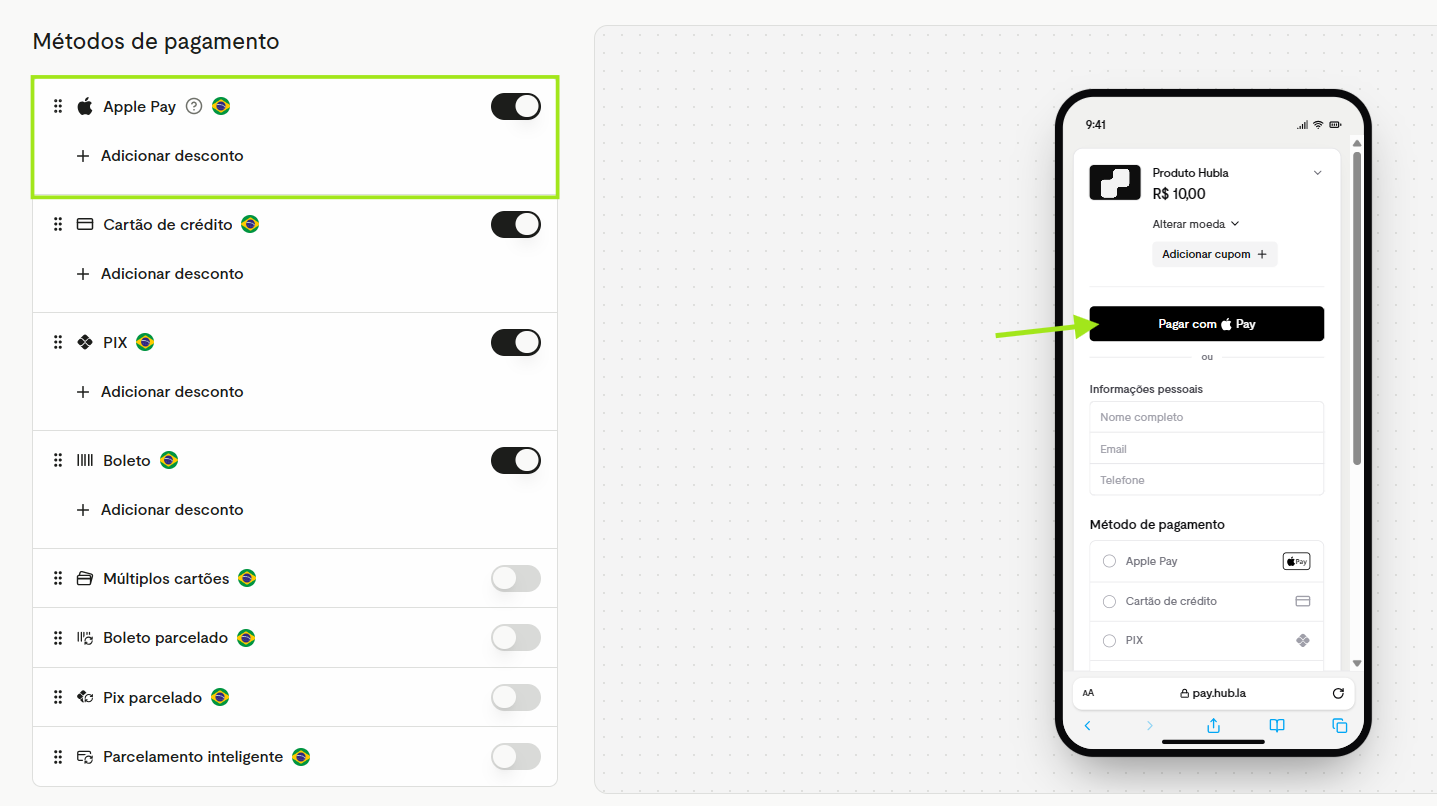
2
Na aba Checkout, em Formulário > Carteiras digitais, escolha se o Apple Pay aparece no topo do checkout, nas formas de pagamento, se os order bumps são oferecidos antes do pagamento e se o documento é obrigatório.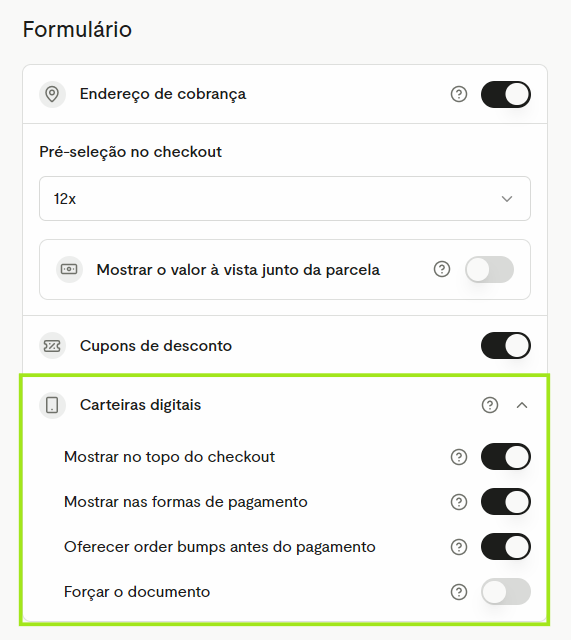
3
Salve a oferta.
Bom saber: ofertas novas e a oferta padrão de um produto novo já vêm com o Apple Pay ligado e em primeiro lugar. Ao editar uma oferta antiga, os métodos que ela já tinha são mantidos. Ofertas criadas pela API ou pelo MCP só têm Apple Pay se a integração enviar essa opção.
Em quais aparelhos aparece
iPhone, iPad e Mac
No Safari, e também no Chrome do iPhone.
Computador com Chrome, Edge ou Firefox
O botão aparece depois que a pessoa interage com a página. O pagamento é feito por um QR code, lido com o iPhone.
Android ou computador sem iPhone
O Apple Pay não aparece.
Regras importantes
- Período de teste (free trial): oferta com free trial não mostra o Apple Pay. Se o comprador marcar um order bump com teste, o Apple Pay fica indisponível nessa compra.
- Parcelamento: em real, o Apple Pay usa as mesmas parcelas do cartão. A parcela é escolhida antes da tela da Apple, que mostra só o total.
- Endereço: ofertas que pedem endereço de cobrança ou de entrega também mostram o Apple Pay. Se faltar algum dado, a tela da Apple pede para o comprador completar. O que ele digitou no formulário vale mais que o endereço da Carteira.
- Internacional: funciona em dólar, euro e libra, só à vista. Se o endereço da Carteira mudar o imposto, o checkout mostra Total atualizado para o seu endereço e o comprador paga de novo com o total novo.
- Desconto: o desconto do Apple Pay é próprio e não copia o do cartão. Ofertas antigas com desconto no cartão começam com o Apple Pay sem desconto, até você preencher.
- Documento: o comprador paga sem documento, a não ser que a opção de documento obrigatório esteja ligada em Carteiras digitais.
- Upsell e assinatura: o upsell depois de uma compra com Apple Pay é cobrado em 1 clique, à vista. A renovação da assinatura é automática, sem o comprador abrir o Apple Pay de novo.
- Pixel da Meta: a compra com Apple Pay chega à Meta com o método de pagamento “apple_pay”.
Como ver as vendas com Apple Pay
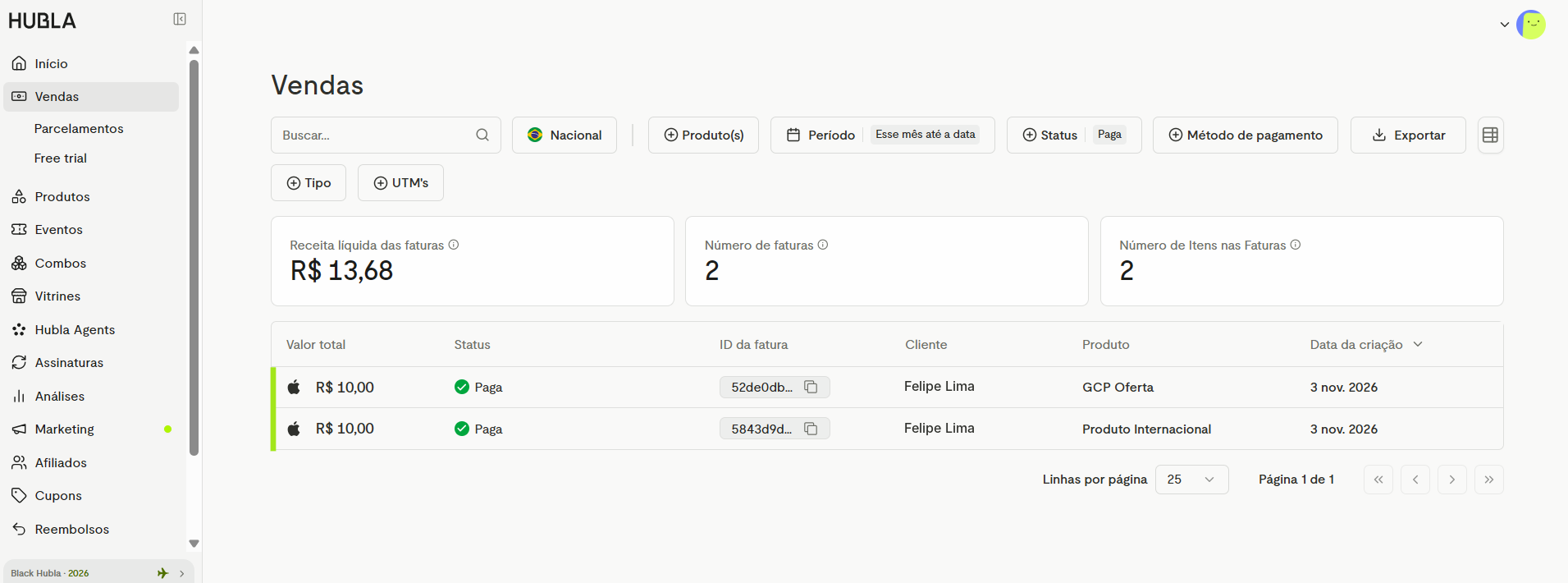
Em Vendas, a venda com Apple Pay aparece com o ícone da maçã, e o filtro Método de Pagamento tem a opção Apple Pay.
Na fatura, o método aparece como Apple Pay •••• final, com o banco emissor e a validade.
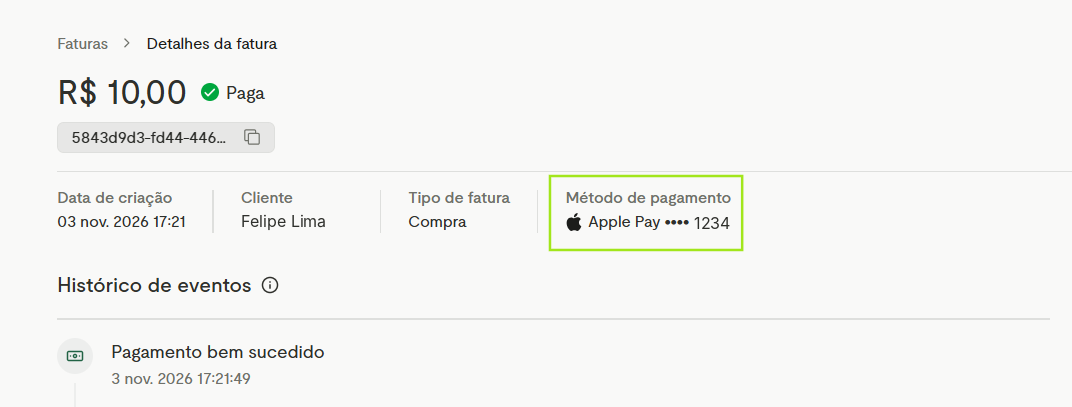
Bom saber: o final do cartão que aparece é o do aparelho, e não o número impresso no cartão. O comprador encontra esse número nos detalhes do cartão, no app Carteira.
Por que o Apple Pay não aparece?
Confira nesta ordem:
1
Ligado nesta oferta
O Apple Pay está ligado na aba Preço da oferta que o comprador está usando.
2
Carteiras digitais
Em Carteiras digitais, a opção de mostrar no topo ou nas formas de pagamento está ligada.
3
Sem free trial
A oferta e os order bumps marcados não têm período de teste.
4
Aparelho compatível
O comprador está num aparelho ou navegador da lista acima.
Ficou alguma dúvida?
Fale com o nosso suporte e a gente te ajuda! 💚