
O Combo junta dois ou mais produtos digitais seus em um pacote, vendido em uma compra só, com nome, descrição e preço próprios.
Você
Junta de 2 a 100 produtos digitais seus num pacote e define o preço do conjunto.
Quem compra
Paga uma vez e recebe acesso a todos os produtos do pacote.
Na prática
É um kit: o combo tem checkout próprio, e o conteúdo continua nas áreas de membros dos produtos.
Como criar um combo
1
No menu lateral, clique em Combos e depois em Novo combo.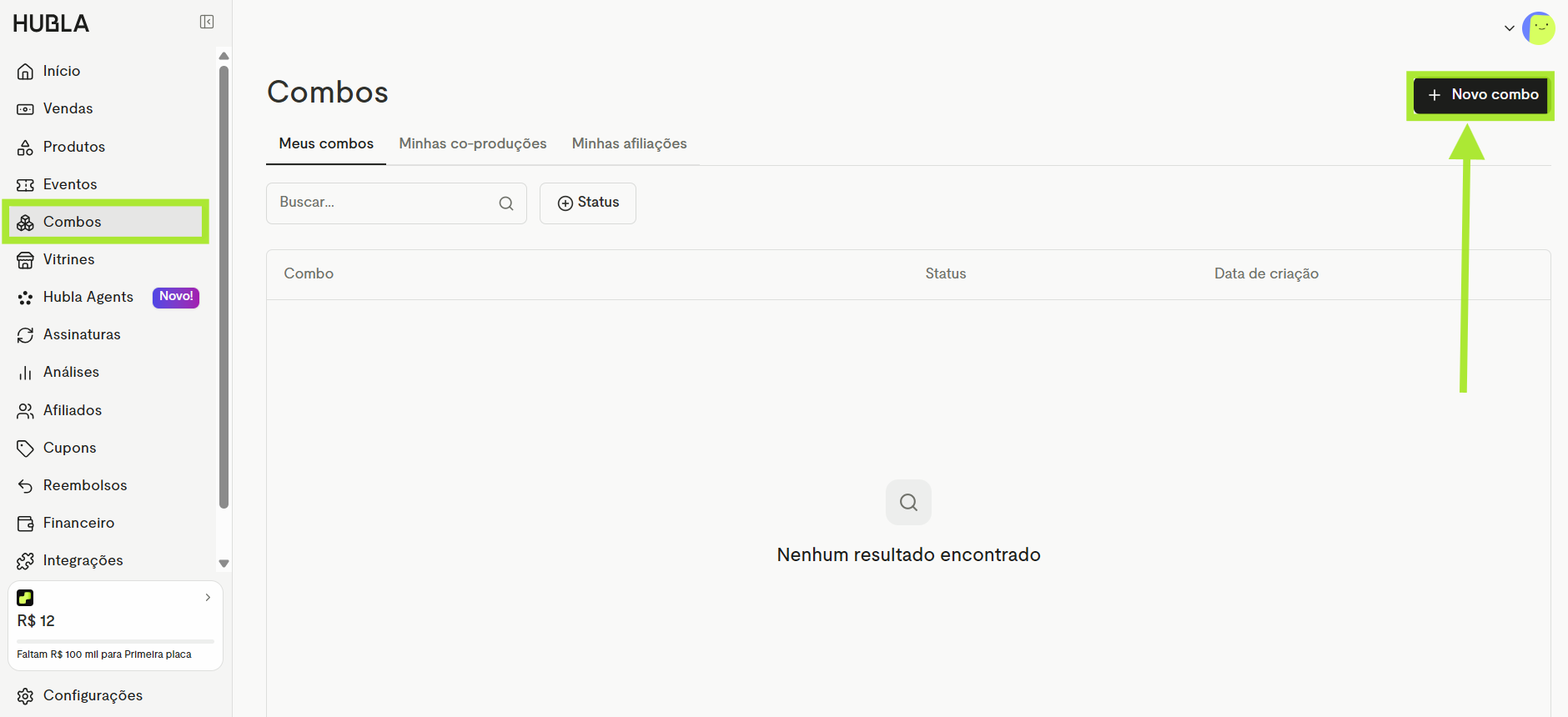
2
Dê um nome e uma descrição ao combo. Em Produto(s) do combo, escolha os produtos do pacote e clique em Criar combo.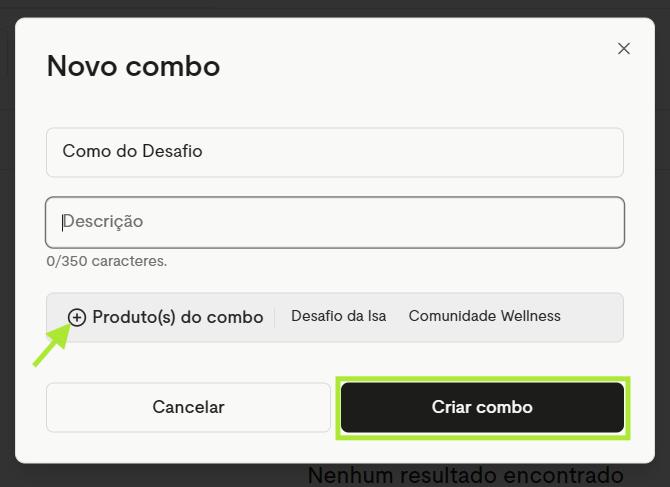
3
Na aba Produtos, escolha a turma entregue de cada produto. É isso que o comprador recebe ao pagar, em todas as ofertas do combo.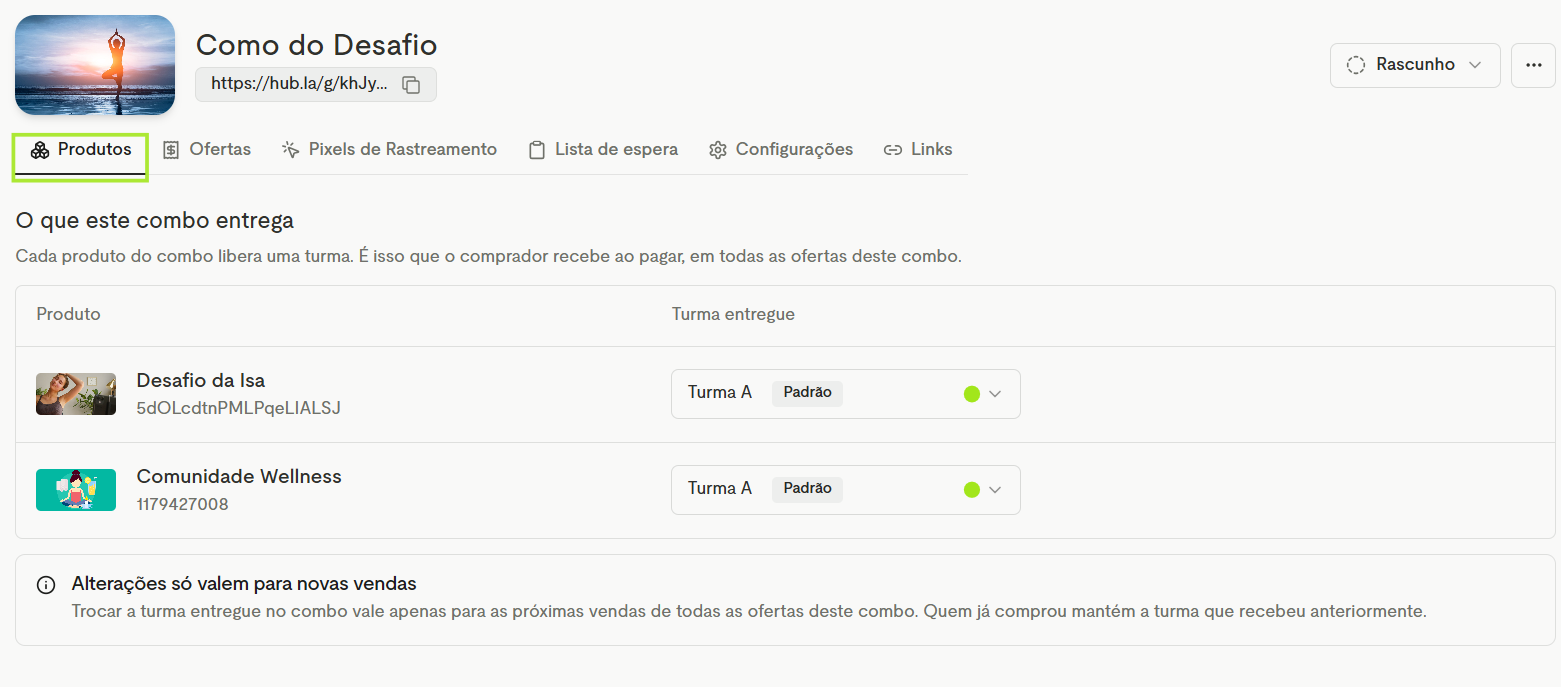
4
Na aba Ofertas, revise o preço da oferta principal, que já vem criada. Se quiser, crie mais ofertas em Criar oferta.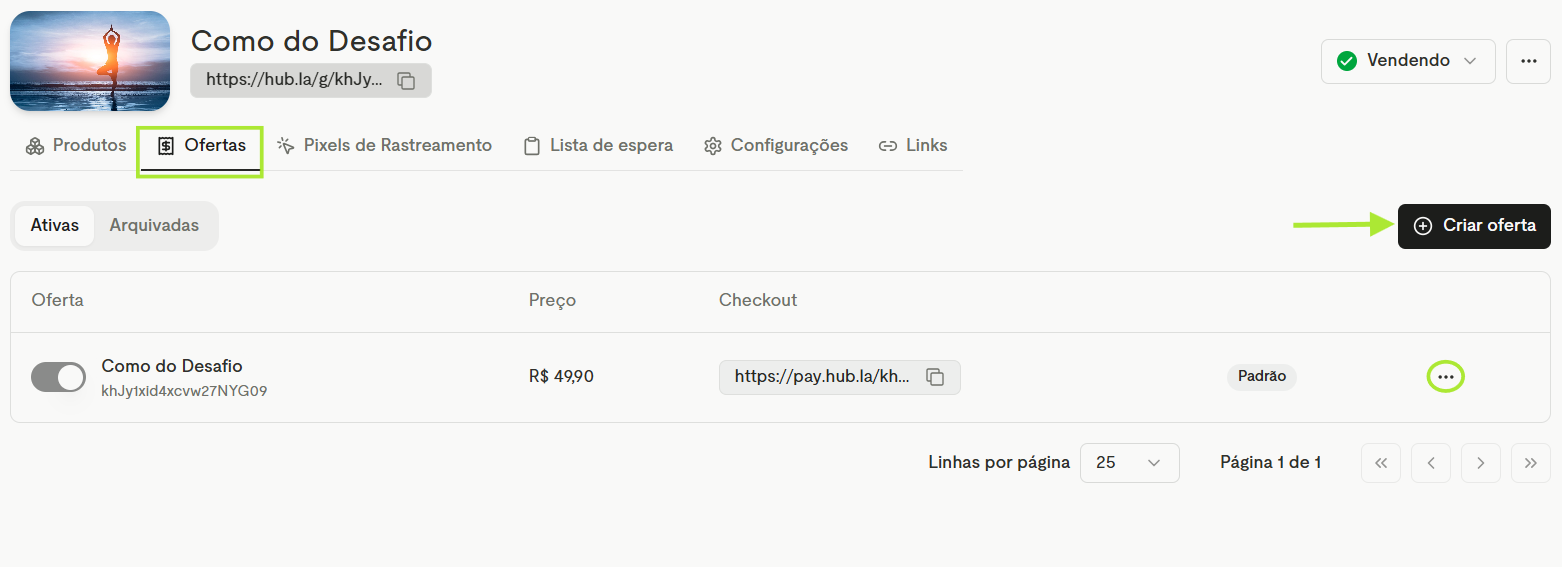
5
Configure o combo. Em Configurações › Informações básicas, mude a capa (JPEG, PNG, GIF ou SVG acima de 820x440 pixels), o nome e a descrição. Como num produto, o combo também tem: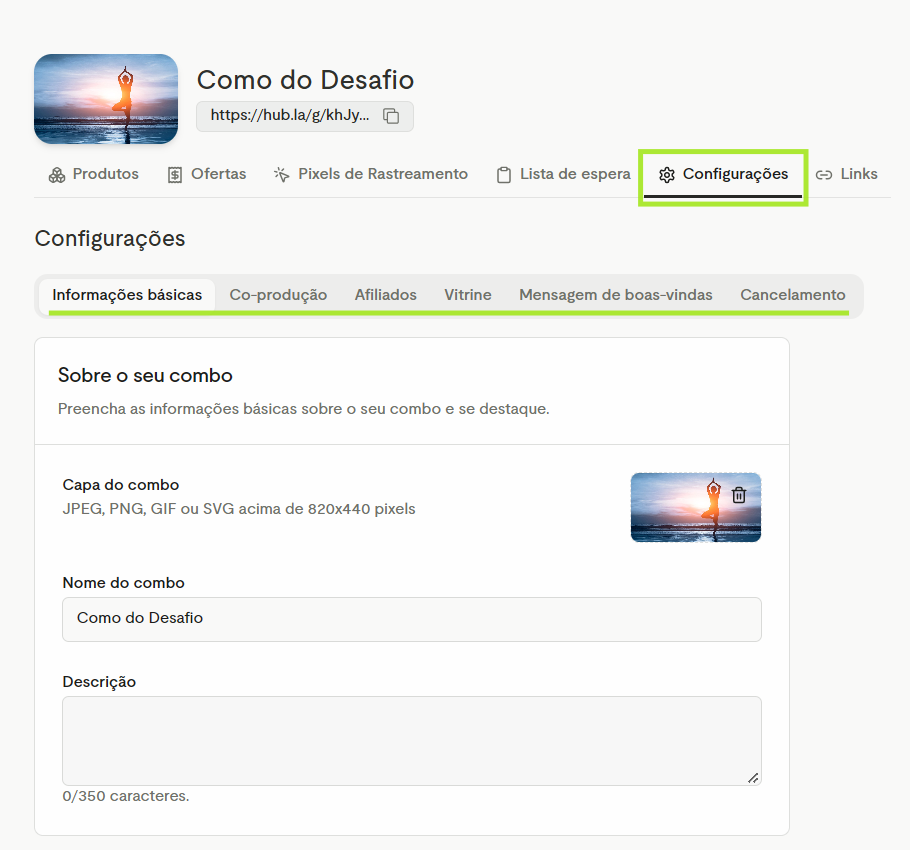
✓
Pixels de rastreamento
Na aba Pixels de Rastreamento.
✓
UTM
Links com UTM para saber de onde vêm as vendas.
✓
Coprodução
Em Configurações › Co-produção. Coprodutores dos produtos precisam ser convidados para o combo.
✓
Afiliação
Em Configurações › Afiliados. Afiliados dos produtos não viram afiliados do combo sozinhos.
✓
Lista de espera
Na aba Lista de espera e no status do combo.
✓
Vitrine
Em Configurações › Vitrine.
6
O combo é criado como Rascunho. Quando estiver tudo pronto, mude o status para Vendendo, no canto superior direito.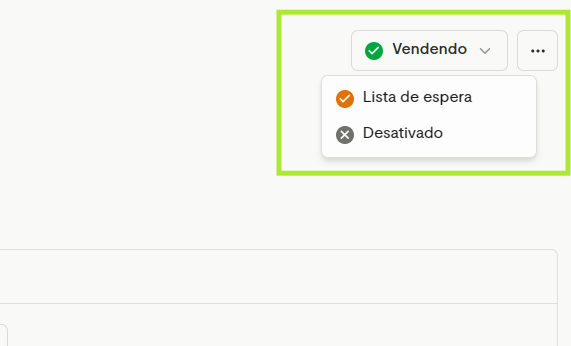
Ao criar o combo: uma oferta principal é criada automaticamente, com preço igual à soma das ofertas padrão dos produtos. O desconto não é automático: para cobrar menos pelo pacote, edite o preço da oferta.
Importante: depois de criado, não dá para adicionar nem remover produtos do combo. Para outra combinação, crie um combo novo.
O que o comprador vê
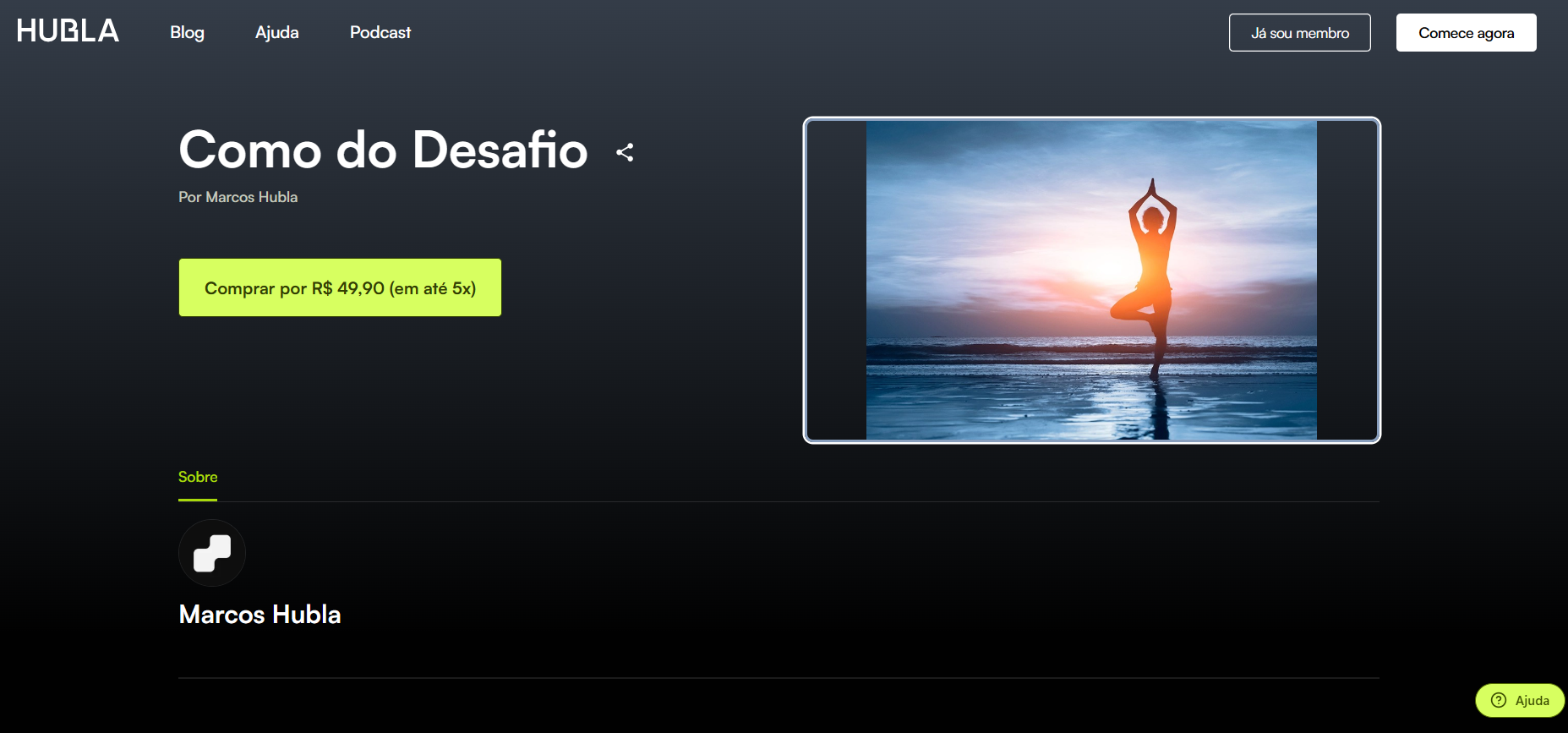
O comprador vê o combo como um produto único, com nome, descrição e preço. Ele paga uma vez e recebe cada produto na turma que você definiu. Os conteúdos ficam nas áreas de membros dos produtos: o combo não cria uma área de membros nova.
Dúvidas frequentes
- Quais produtos posso incluir?
Só produtos digitais seus. Eventos e combos de outra pessoa não podem entrar no pacote. - Quantos produtos cabem num combo?
De 2 a 100 produtos digitais. - Posso adicionar ou remover produtos depois?
Não. A composição fica fixa depois da criação. Para outra combinação, crie um combo novo. - Posso transformar um produto em combo, ou o contrário?
Não. O tipo é definido na criação. - O combo aparece na minha página pública?
Não de início. Ele é criado oculto, e você escolhe quando publicar.
- Como é definido o preço inicial?
É a soma das ofertas padrão dos produtos incluídos. Você pode editar o preço da oferta. - O combo dá desconto sozinho?
Não. Para cobrar menos que os produtos separados, ajuste o preço da oferta do combo. - Posso ter várias ofertas no mesmo combo?
Sim. Cada oferta tem link de checkout, preço, checkout e pós-compra próprios. Todas entregam os mesmos produtos e turmas.
- Como funcionam as turmas?
O combo não tem turma própria. Você define uma turma para cada produto incluído, e quem compra entra nessas turmas. - Posso definir turmas diferentes por oferta?
Não. As turmas valem para todas as ofertas do combo, por isso o campo de turma não aparece no editor da oferta. - Se eu trocar uma turma, quem já comprou muda?
Não. A troca vale só para as próximas vendas. Quem já comprou continua na turma que recebeu. - Onde o comprador acessa os conteúdos?
Nas áreas de membros dos produtos do pacote. - Posso mostrar os produtos numa Vitrine?
Sim. Vincule uma Vitrine em Configurações para levar o comprador a uma página com os produtos. A Vitrine precisa já ter os produtos do combo. - Onde vejo quem comprou o combo?
Na lista de membros de cada produto incluído, na turma recebida na compra. Não existe uma lista de membros só do combo.
- Os coprodutores dos produtos ganham nas vendas do combo?
Não automaticamente. Para um coprodutor participar, convide ele para o combo, na aba Co-produção. - Os afiliados dos produtos viram afiliados do combo?
Não. A afiliação aos produtos incluídos não passa para o combo.
- Como o combo é enviado para as integrações?
Como um produto único, com a oferta e os identificadores das turmas entregues. Os produtos do pacote não vão separados. - Como fica a nota fiscal?
É emitida para o combo como um produto só, sem discriminar cada produto incluído. - E se minha integração precisar dos produtos separados?
Fale com o nosso suporte e conte quais dados a integração precisa. O caso será avaliado. Isso vale também para áreas de membros externas.
Ficou alguma dúvida?
Fale com o nosso suporte e a gente te ajuda! 💚