
Pular para o conteúdo
  • Não há sugestões porque o campo de pesquisa está em branco.

Como funcionam as Análises da Hubla?

Conheça os dashboards de Análises e entenda os números de cada um.

Em Análises, você encontra os dashboards da Hubla com os principais números do seu negócio: vendas, recuperação, marketing, consumo de conteúdos e engajamento.

Como acessar

Menu lateral›Análises

No menu lateral, clique em Análises. A lista mostra todos os dashboards disponíveis, com a categoria de cada um. Dá para buscar pelo nome ou filtrar por Categoria.
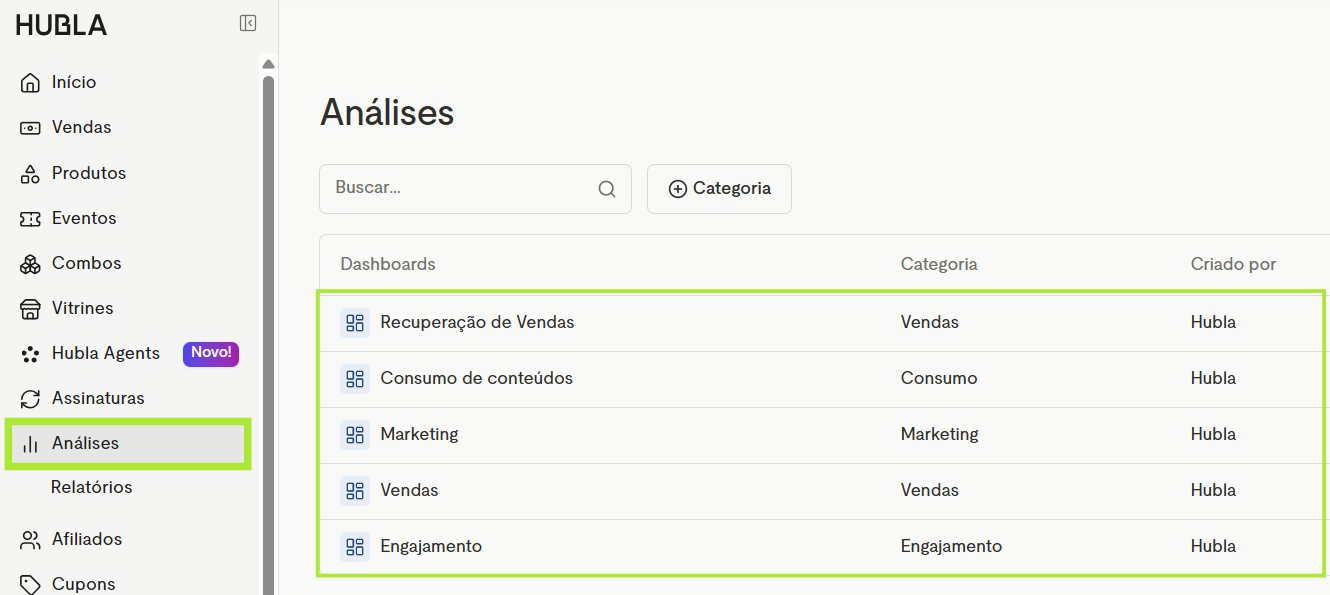
Lista de dashboards em Análises

Os dashboards

Clique em um dashboard para ver como ele funciona:

Recuperação de Vendas

Análises›Recuperação de Vendas

Mostra quantos clientes e quanto de receita foram recuperados de vendas que não tinham sido concluídas, e por que o restante não foi recuperado.

Filtros

No topo do dashboard, escolha o Período (de hoje até desde o início, ou datas no calendário) e os Produto(s). No canto direito, defina como agrupar os dados nos gráficos, como diário ou semanal.

O que você acompanha

Clientes recuperados
Total de clientes recuperados e total de clientes não recuperados no período.
Receita bruta recuperada
Valor total recuperado e estimativa do valor que ainda não foi recuperado.
Clientes não recuperados por motivo
Quantos clientes não foram recuperados, separados por motivo: abandonado, expirado, incompleto e reembolsado.
Receita bruta não recuperada por motivo
Quanto de receita ficou sem recuperar, separado pelos mesmos motivos.

Clientes em recuperação de vendas

No fim da tela, uma lista mostra os clientes que estão em recuperação, com busca.

Dica: os gráficos mostram, semana a semana, o que foi recuperado e o que não foi. Use os motivos para entender onde estão as maiores perdas.

Consumo de conteúdos

Mostra como os membros avançam nos conteúdos dos seus produtos: o progresso em conteúdos, módulos e trilhas e o consumo de cada vídeo, publicação, eBook e evento ao vivo.

Análises›Consumo de conteúdos

Progresso médio

No topo do dashboard, três cards mostram quanto os membros avançaram. A porcentagem indica o volume de conteúdos, módulos e trilhas efetivamente finalizados.
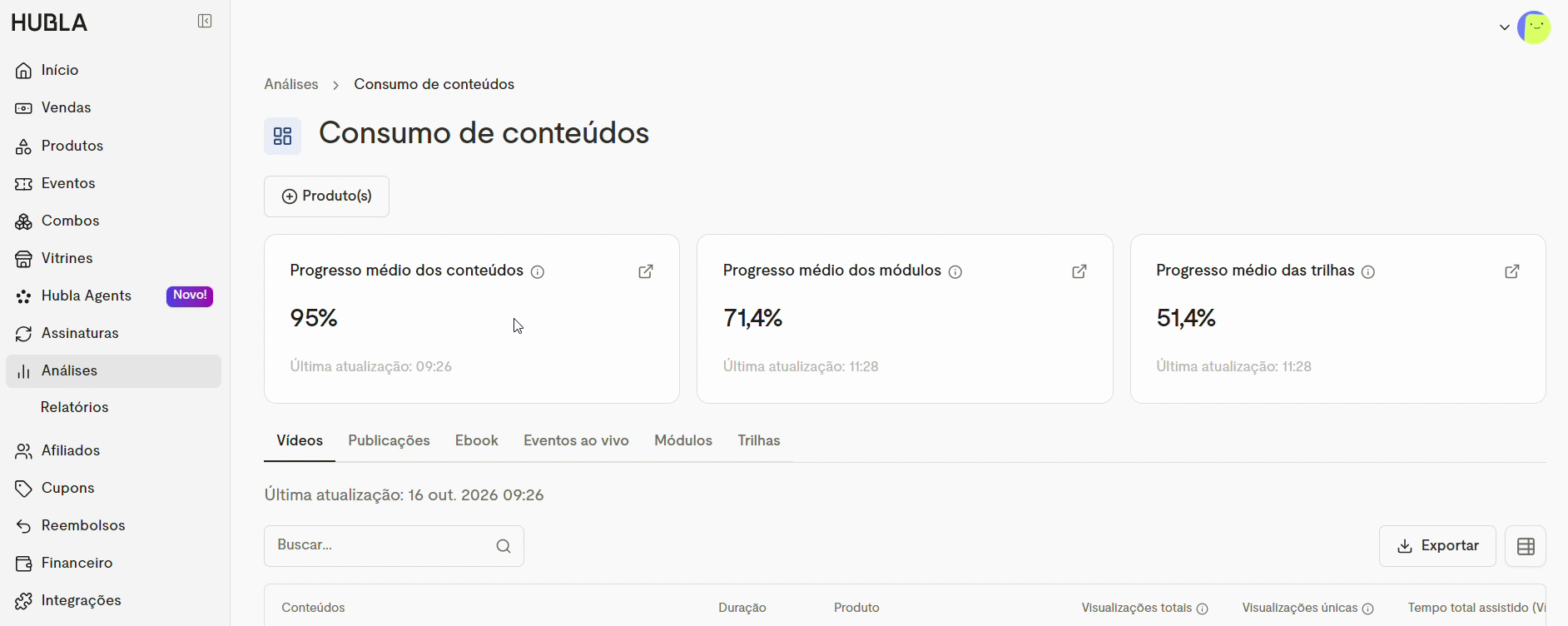
Progresso médio dos conteúdos
Quanto dos conteúdos os membros concluíram.
Progresso médio dos módulos
Quanto dos módulos os membros concluíram.
Progresso médio das trilhas
Quanto das trilhas os membros concluíram.
Dashboard Consumo de conteúdos com os cards de progresso médio
Dica: progresso baixo pode sinalizar conteúdos longos, desorganizados ou pouco atrativos.

Dados por tipo de conteúdo

Abaixo dos cards, cada aba traz uma tabela com os dados de cada conteúdo. Em todas, dá para buscar um conteúdo e exportar a tabela. Clique em cada aba para ver as colunas:

Os dados de cada vídeo da sua área de membros.

ConteúdosDuraçãoProdutoVisualizações totaisVisualizações únicasTempo total assistido
Dica: vídeos com muitas visualizações e pouco tempo assistido podem indicar interesse inicial sem retenção.

Os dados de cada publicação de texto.

ConteúdosProdutoVisualizações totaisVisualizações únicasTaxa de conclusãoData de publicação

Os dados de cada eBook.

ConteúdosProdutoVisualizações totaisVisualizações únicasTaxa de conclusãoData de publicação

Os dados de cada transmissão ao vivo e da gravação dela.

ConteúdosProdutoParticipantes ao vivoVisualizações totais da gravaçãoVisualizações únicas da gravaçãoTaxa de conclusãoData de publicação
Dica: compare quem participou ao vivo com quem assistiu à gravação para entender se seus membros preferem consumir na hora ou depois.

Os dados consolidados de cada módulo.

MódulosNº de conteúdo(s)ProdutoVisualizações totaisVisualizações únicasTempo total assistido (vídeos)

Os dados consolidados de cada trilha.

TrilhasNº de conteúdo(s)ProdutoVisualizações totaisVisualizações únicasTempo total assistido (vídeos)Taxa de conclusãoData de publicação

Entenda as métricas

  • Visualizações totais
    Quantas vezes o conteúdo foi acessado, contando as repetições de um mesmo membro.
  • Visualizações únicas
    Quantos membros diferentes acessaram o conteúdo.
  • Tempo total assistido
    Soma do tempo de vídeo assistido por todos os membros.
  • Última atualização
    Cada card e cada aba mostram quando os dados foram atualizados pela última vez.

Dúvidas sobre este dashboard

Consigo acompanhar o progresso individual de cada aluno?
Não. Esse dashboard mostra dados gerais, considerando todos os membros.
Quero ver só os dados de vídeos. Tem como?
Sim. Abra a aba Vídeos. Cada tipo de conteúdo tem a sua aba.
Consigo ver os dados de um conteúdo, módulo ou trilha específico?
Sim. Abra a aba correspondente e use a busca para encontrar o item.
Consigo saber quantas vezes meus anexos foram baixados?
No momento, não.

Marketing

Análises›Marketing

Mostra o resultado das vendas que chegaram por UTMs, para você saber quais campanhas e canais trazem mais receita.

Filtros

No topo do dashboard, escolha o Período (de hoje até desde o início, ou datas no calendário) e os Produto(s) e as UTM's. No canto direito, defina como agrupar os dados nos gráficos, como diário ou semanal.

O que você acompanha

Receita líquida associada a UTM's
Total de receita líquida no período vinda de vendas com UTM.
Vendas com UTM's
Total de vendas no período que tinham UTM.
% de vendas com UTM's
Percentual médio das vendas que chegaram com UTM.
Ticket médio de vendas com UTM's (AOV)
Valor médio dessas vendas, com uma comparação com o seu nicho.
Receita média por cliente (ARPU)
Receita média de cada cliente que comprou por UTM, com comparação com o seu nicho.

Desempenho de UTM's

Uma tabela mostra o resultado de cada UTM, separada em abas. Dá para buscar e exportar.

Origem/Mídia (utm_source/utm_medium)Campanha (utm_campaign)Conteúdo (utm_content)Termo (utm_term)

Para cada uma, você vê as vendas atribuídas, a receita líquida atribuída e o AOV.

Vendas

Análises›Vendas

Reúne os principais números das suas vendas: receita, produtos mais vendidos, conversão do checkout, ticket médio e métodos de pagamento.

Filtros

No topo do dashboard, escolha o Período (de hoje até desde o início, ou datas no calendário) e os Produto(s). No canto direito, defina como agrupar os dados nos gráficos, como diário ou semanal.

O que você acompanha

Receita líquida
Total de receita líquida gerada no período.
Produtos mais vendidos
Os produtos com mais vendas no período.
Taxa de conversão do checkout
Percentual de conversão do checkout no período, com uma comparação com o seu nicho.
Ticket médio
Valor médio das vendas no período, com uma comparação com o seu nicho.
Vendas
Total de faturas pagas no período.
Vendas por método de pagamento
Vendas separadas por Pix, cartão de crédito, boleto e pagamento híbrido.

Engajamento

Análises›Engajamento

Mostra como os membros estão usando a área de membros: quantos estão ativos, quanto consomem, como interagem e em que dias e horários acessam mais.

Filtros

No topo do dashboard, escolha o Período (de hoje até desde o início, ou datas no calendário) e os Produto(s). No canto direito, defina como agrupar os dados nos gráficos, como diário ou semanal.

O que você acompanha

Membros ativos
Total de membros ativos no período.
Visualizações totais e únicas
Quantas vezes os conteúdos foram vistos e quantos membros diferentes viram.
Tempo total assistido (vídeos)
Soma do tempo de vídeo assistido no período.
Curtidas
Total de curtidas nos conteúdos no período.
Média de avaliações
Média das avaliações dos conteúdos no período.
Comentários
Total de comentários nos conteúdos no período.
Visualizações por dia da semana
Em quais dias os membros mais acessam os conteúdos.
Visualizações por horas do dia
Em quais horários os membros mais acessam os conteúdos.
Dica: use os dias e horários com mais visualizações para programar lançamentos de conteúdo, lives e avisos.

Dúvidas frequentes

Posso ver os dados de só um produto?
Sim. Dentro do dashboard, use o filtro Produto(s), no topo da tela.
Posso baixar os dados?
Sim. Nas tabelas dos dashboards, clique em Exportar.

Ficou alguma dúvida?

Fale com o nosso suporte e a gente te ajuda! 💚