
A TheMembers é uma área de membros (plataforma LMS) onde você hospeda cursos e treinamentos. Com a integração, a Hubla libera ou remove o acesso do aluno na TheMembers de forma automática, conforme o status do pagamento ou da assinatura.
Para funcionar, você faz a configuração dos dois lados: conecta a TheMembers na Hubla, cria a regra de acesso e liga o produto da Hubla ao produto na TheMembers.
Antes de começar
- Ter uma conta de produção ativa na TheMembers.
- Ser administrador da conta ou ter permissão para fazer as ações abaixo.
Copie o token na TheMembers
1
Acesse a sua conta na TheMembers e, no menu lateral, clique em Plataforma.
2
Abra a aba Configurações, vá em Tokens e copie o token.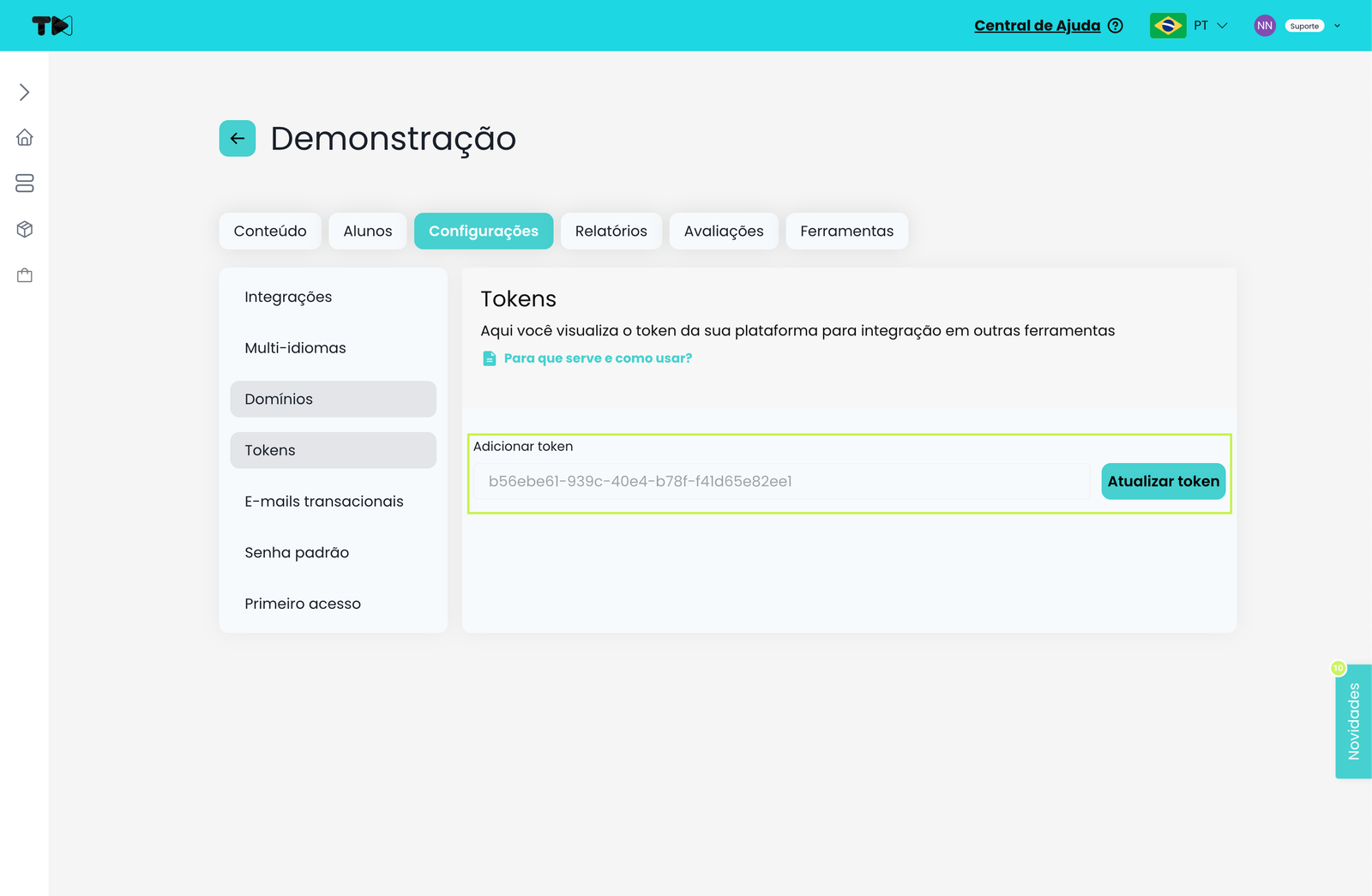
Conecte a TheMembers na Hubla
1
Na Hubla, clique em Integrações no menu lateral.
2
Na seção Área de Membros, clique em TheMembers.
3
Clique em Ativar Integração.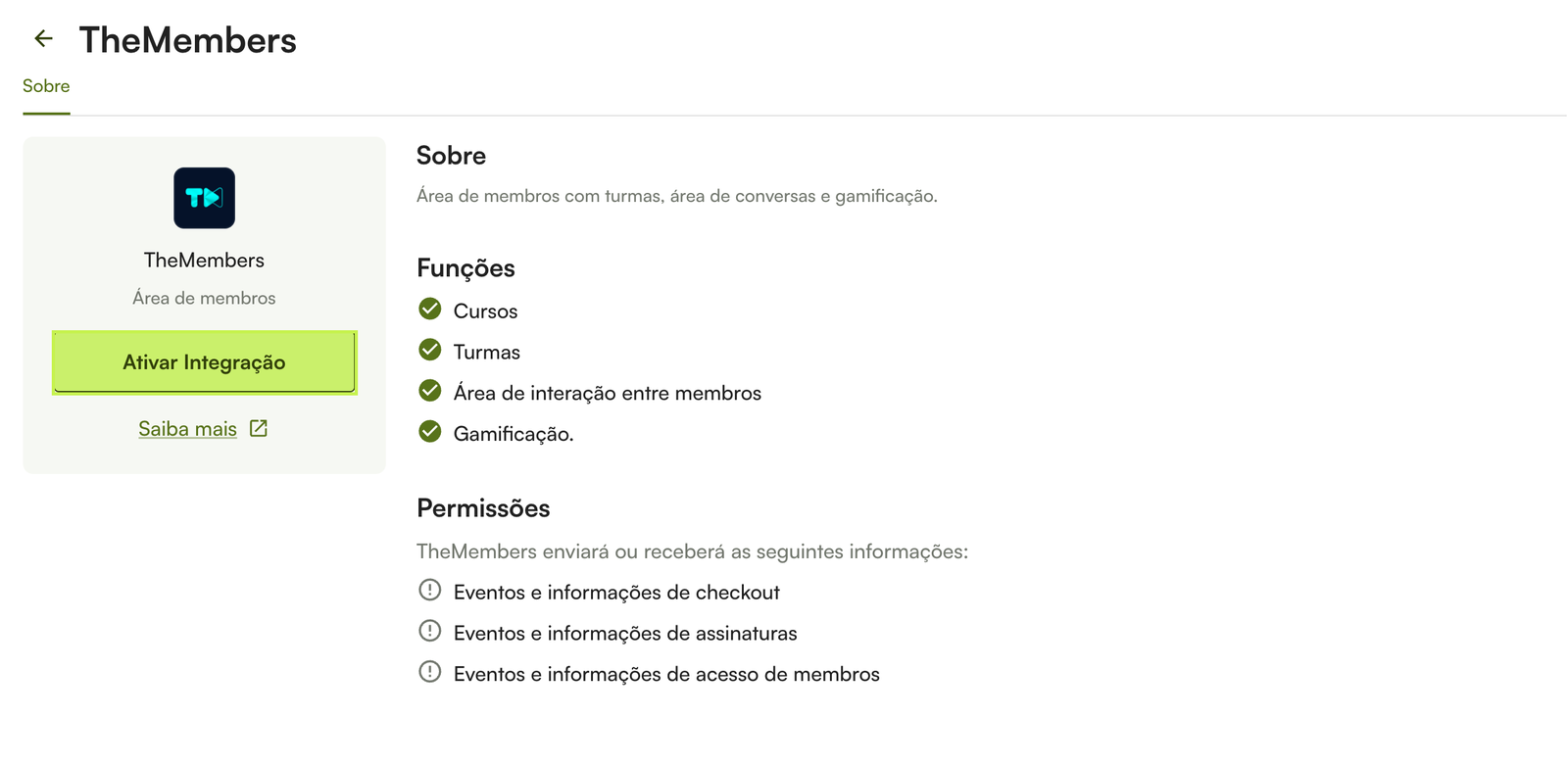
4
Cole o token da TheMembers no campo e clique em Confirmar.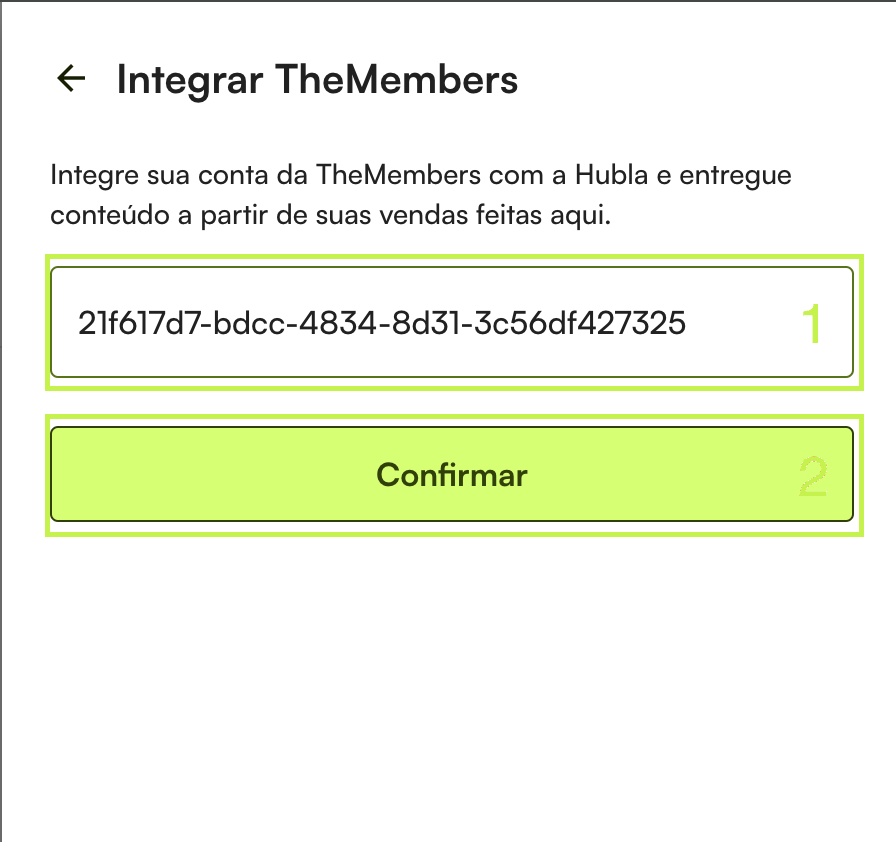
5
Pronto! A integração fica ativa e aparecem os botões Configurar e Desativar.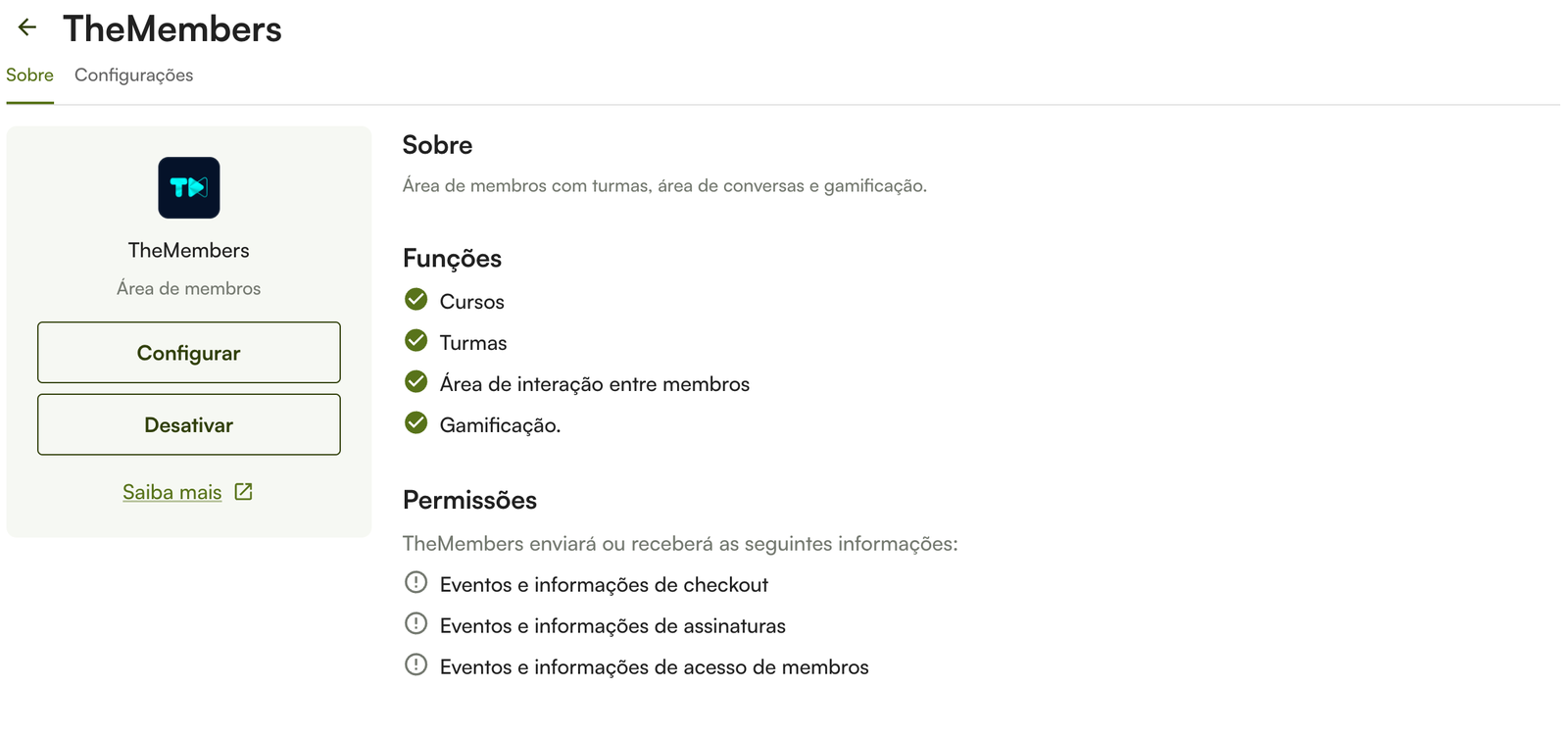
Crie a regra de acesso
A regra diz para quais produtos da Hubla a integração vai funcionar.
1
Em Integrações › TheMembers, abra a aba Configurações.
2
Clique em Adicionar regra, no canto superior direito.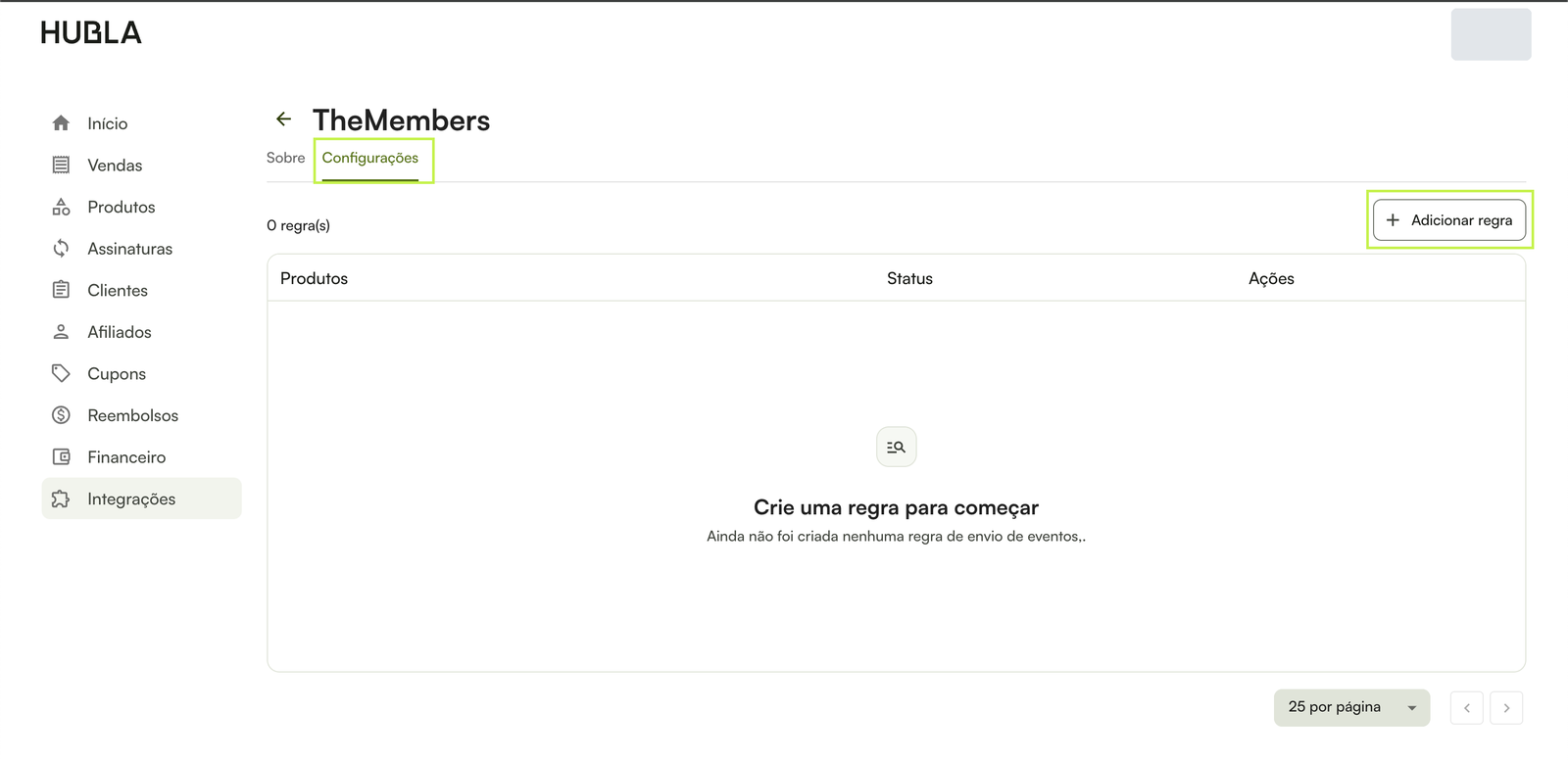
3
Selecione os produtos e clique em Criar regra.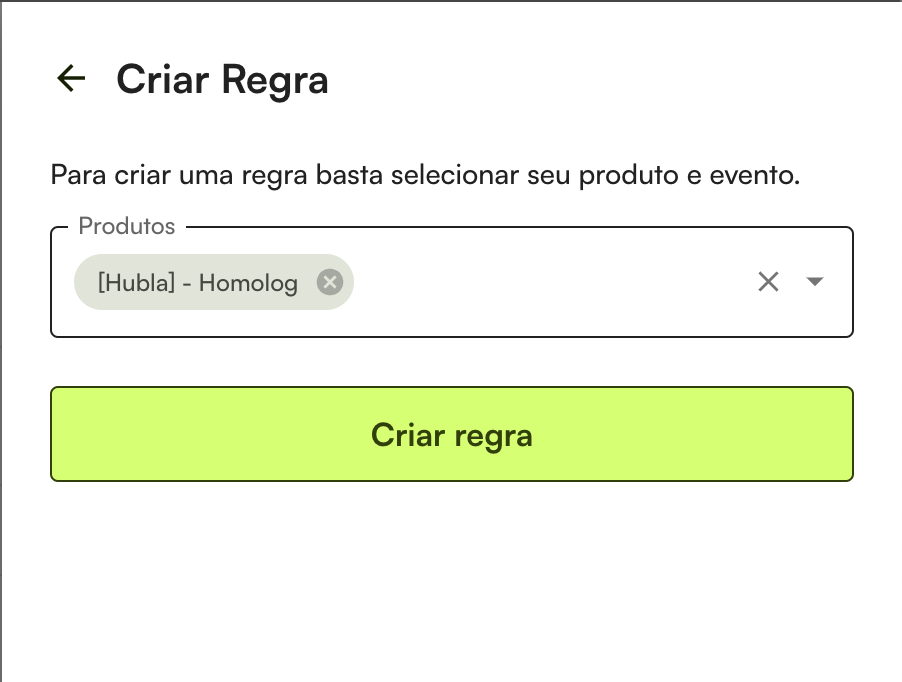
Ligue o produto da Hubla ao produto na TheMembers
Para a TheMembers saber em qual produto cadastrar ou remover o aluno, informe nela o ID do produto da Hubla.
1
Na Hubla, abra Produtos e copie o ID do produto, que aparece logo abaixo do nome.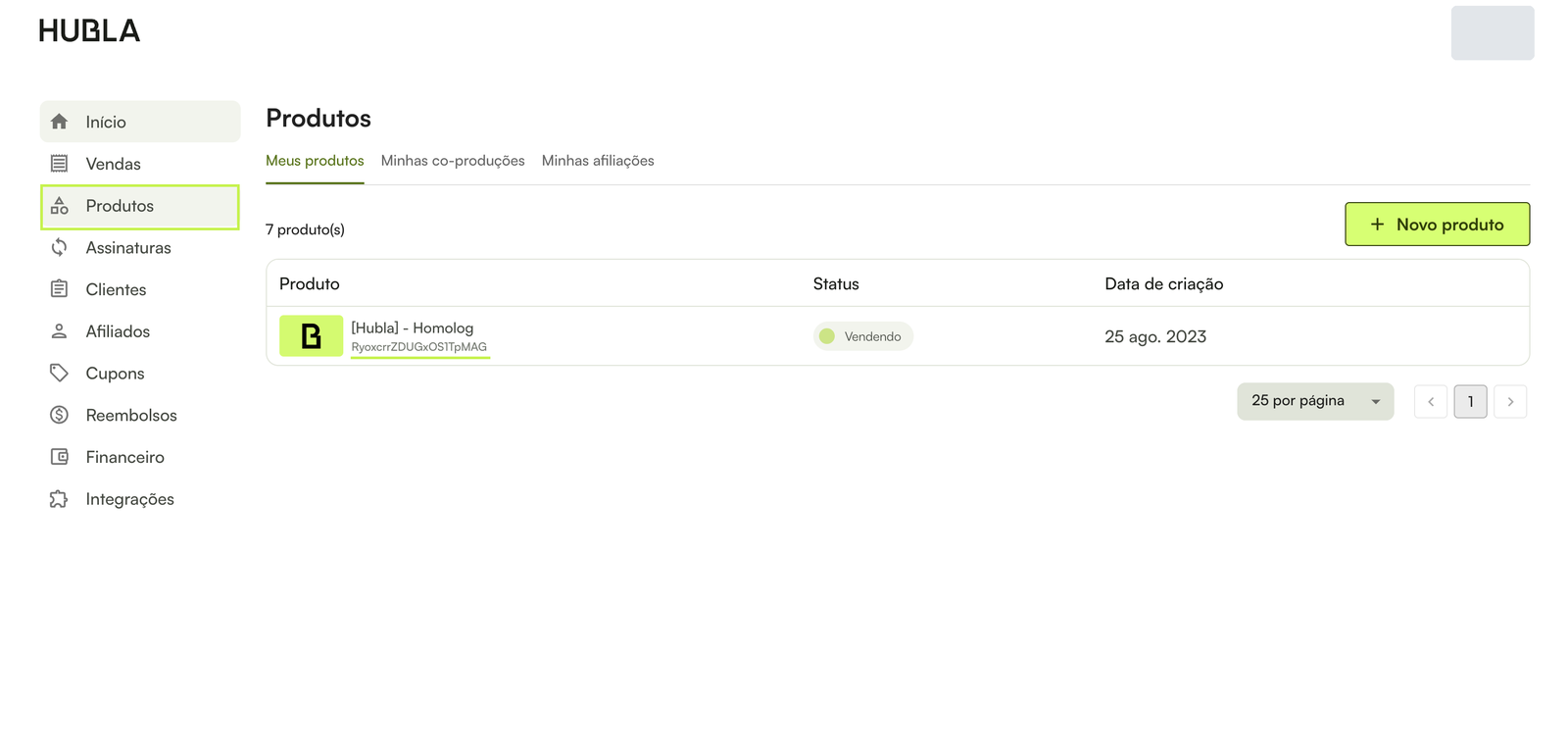
2
Na TheMembers, vá em Produtos e clique em Editar no produto que vai receber os alunos.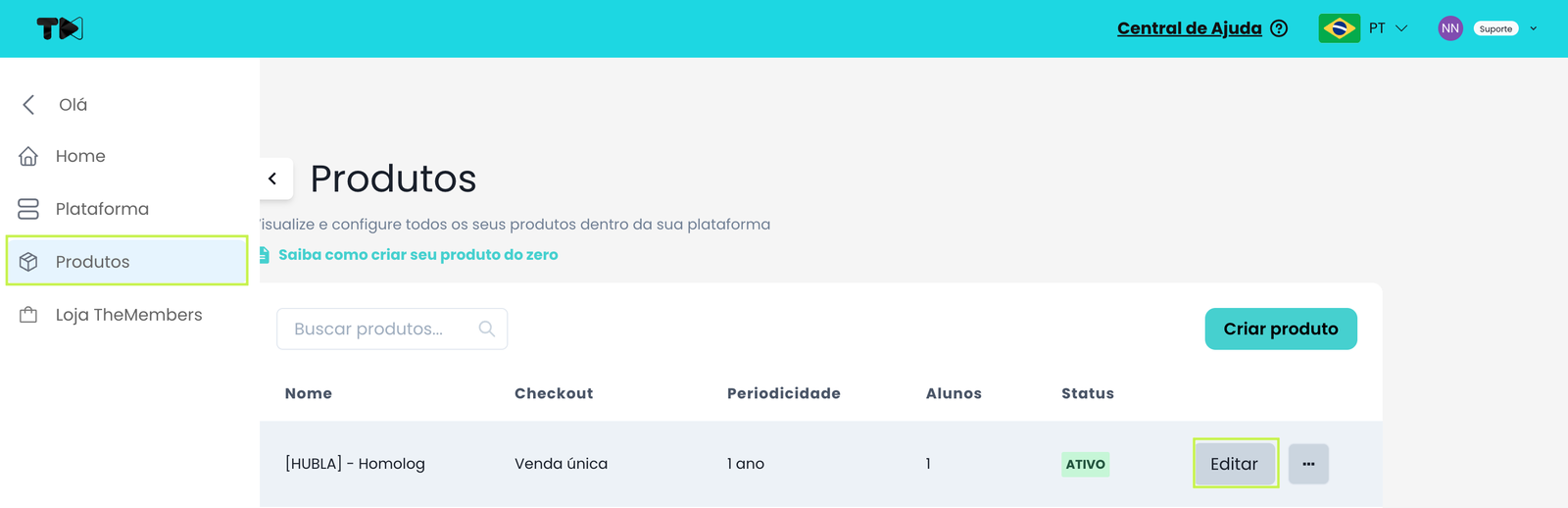
3
No campo Id do produto no checkout, cole o ID do produto da Hubla e clique em Salvar produto.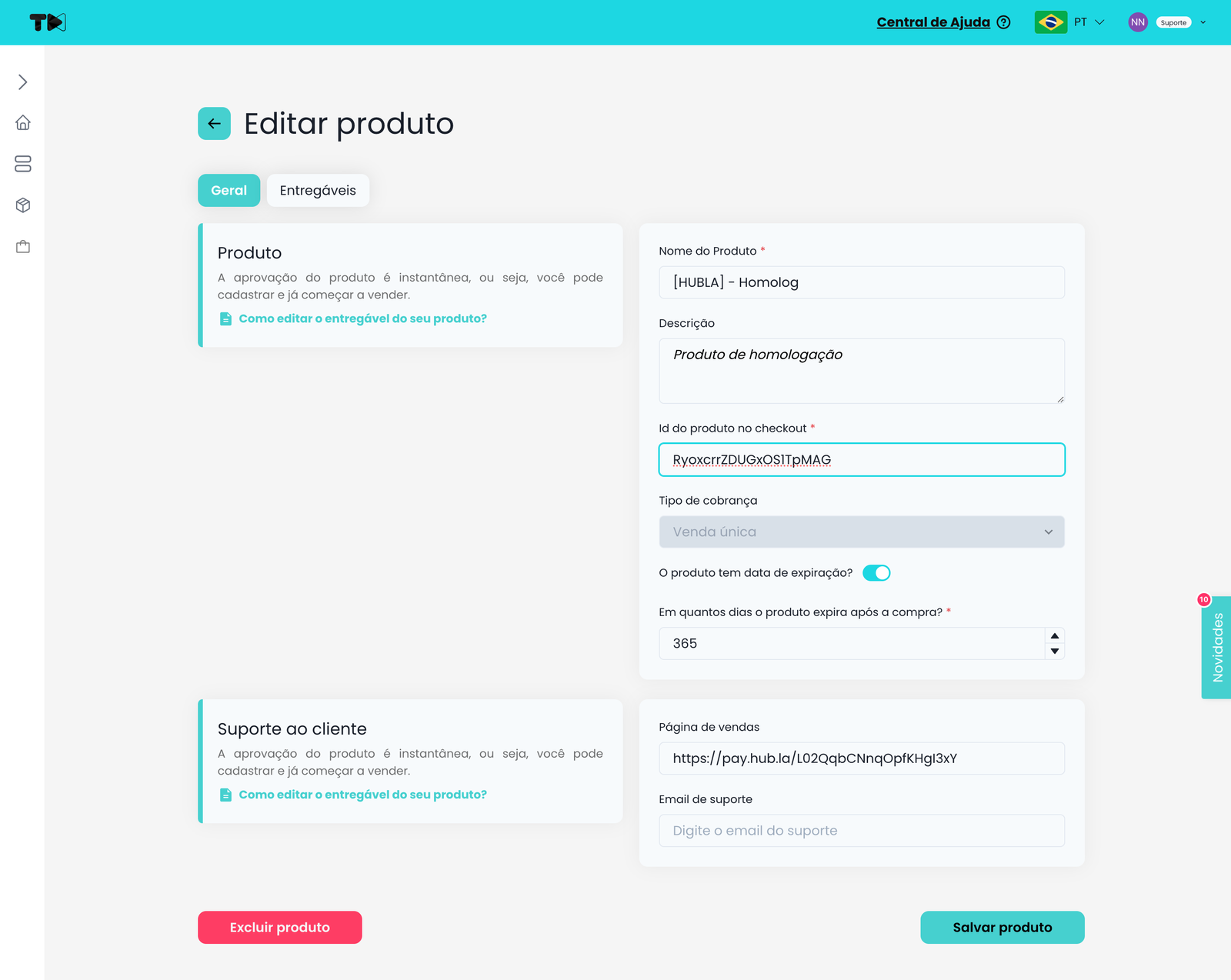
Bom saber: com tudo configurado, a Hubla envia os dados do aluno para a TheMembers sempre que for preciso liberar ou remover o acesso. Faça uma compra teste para conferir se o acesso é liberado.
Ficou alguma dúvida?
Fale com o nosso suporte e a gente te ajuda! 💚