
O HubSpot é uma plataforma de CRM, marketing e vendas. Com a integração, cada venda e cada carrinho abandonado da Hubla vira um negócio no HubSpot, ligado ao contato do cliente e ao produto.
Como a integração funciona
Você cria uma chave de serviço no HubSpot, cola na Hubla e cria uma regra com os produtos e ofertas. A cada evento abaixo em um produto da regra, a Hubla:
- Cria ou atualiza o contato (busca por e-mail ou telefone).
- Cria o produto no HubSpot, se ainda não existir.
- Cria ou atualiza um negócio com o nome do produto e do cliente, ligado ao contato e ao produto.
- Preenche o campo Último Evento de Integração do negócio com o evento que aconteceu.
| Evento enviado | Quando acontece |
|---|---|
lead.abandoned_checkout | Carrinho abandonado: a pessoa preencheu os dados no checkout e não concluiu a compra. |
invoice.created | Fatura criada, aguardando pagamento. |
invoice.payment_succeeded | Pagamento aprovado. |
invoice.payment_failed | A cobrança no cartão de crédito falhou. |
invoice.expired | A fatura venceu sem pagamento. |
invoice.refunded | A fatura foi reembolsada. |
Antes de começar
- Ter uma conta no HubSpot. O plano gratuito já funciona.
- Ser Superadministrador da conta ou ter a permissão Acesso às ferramentas de desenvolvedor.
- Ter acesso de leitura e edição a contatos, negócios e produtos do CRM. O HubSpot só deixa colocar na chave as permissões que o seu usuário já tem. Se faltar alguma, peça para um Superadministrador criar a chave.
1. Crie a chave de serviço no HubSpot
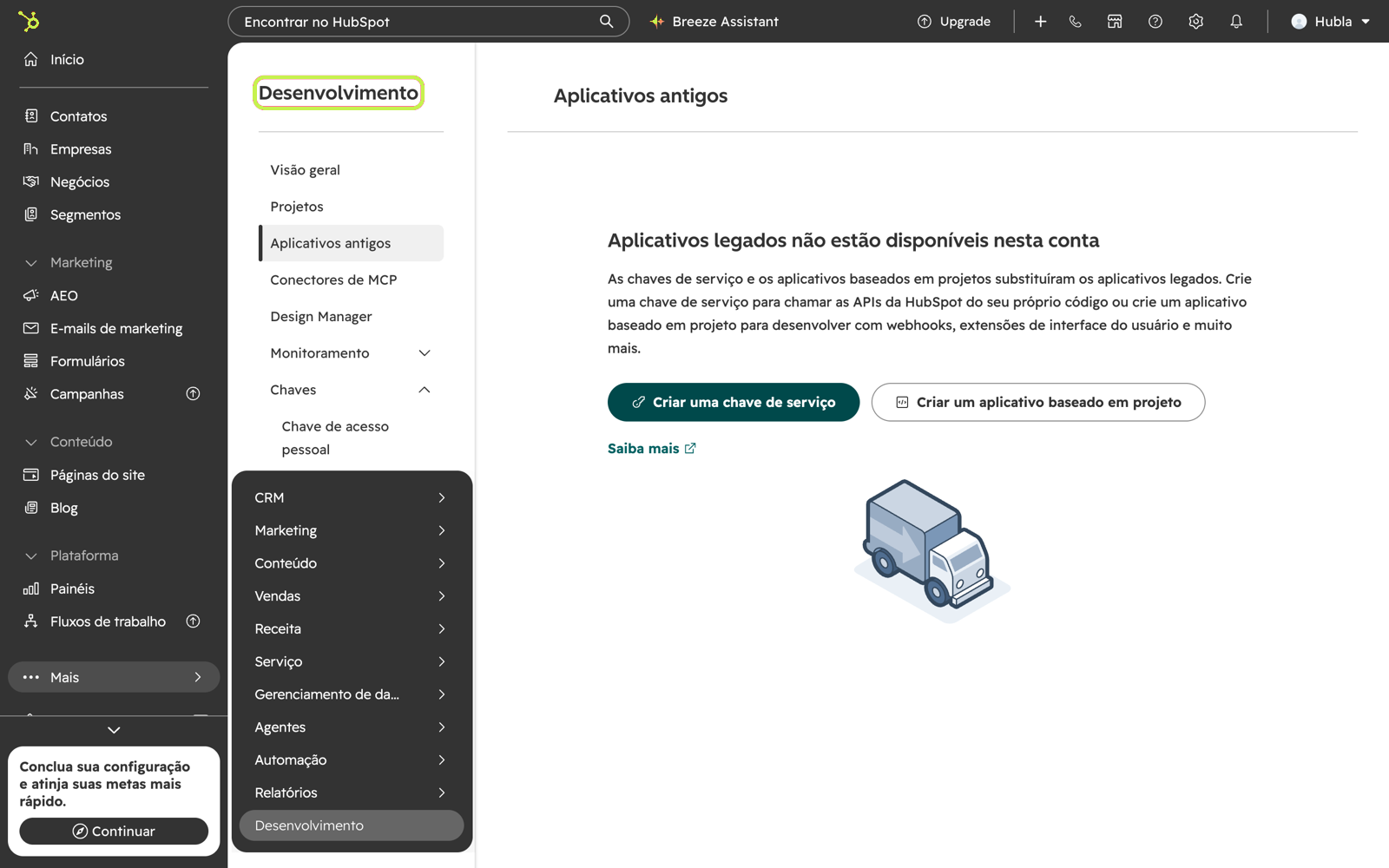
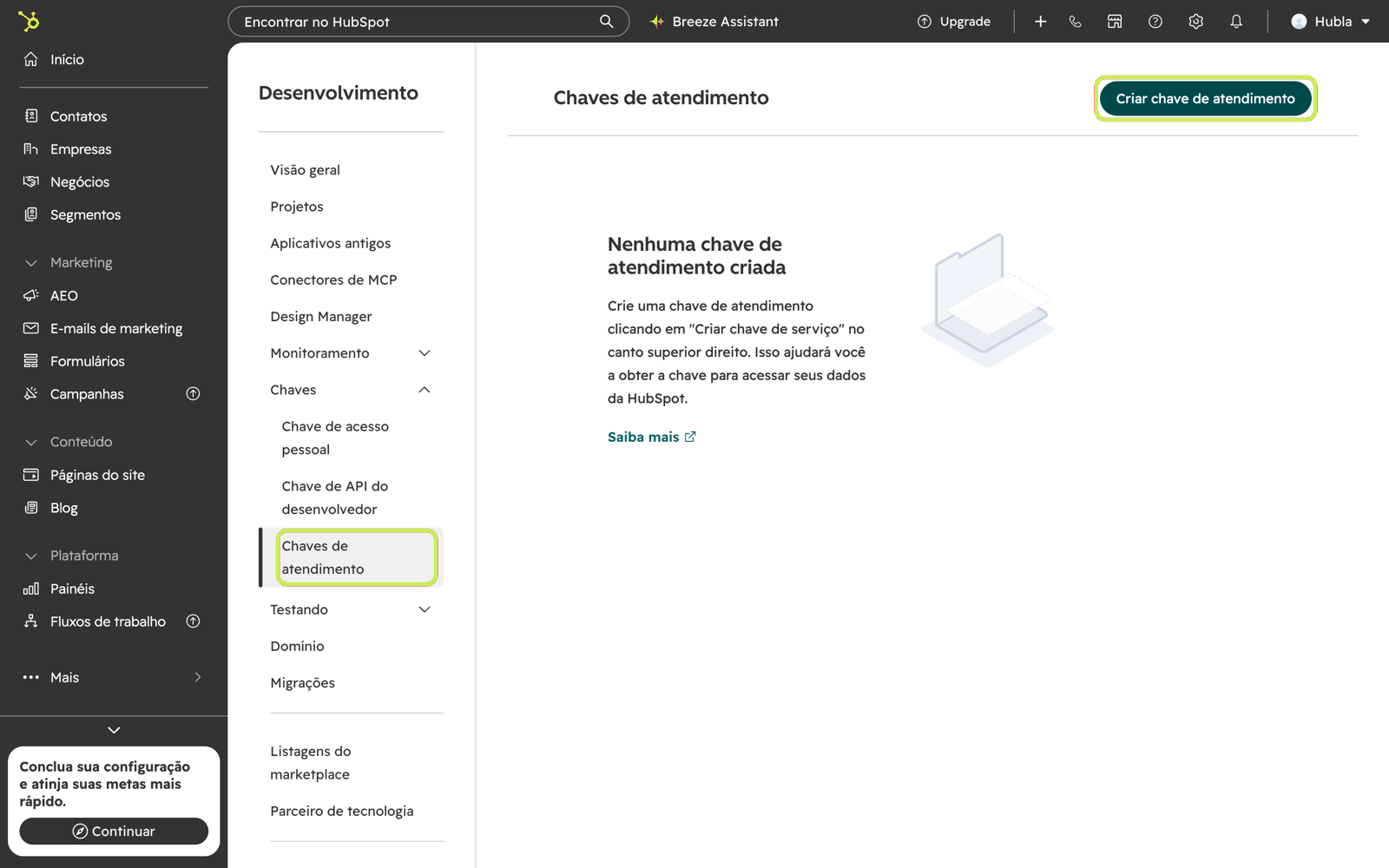
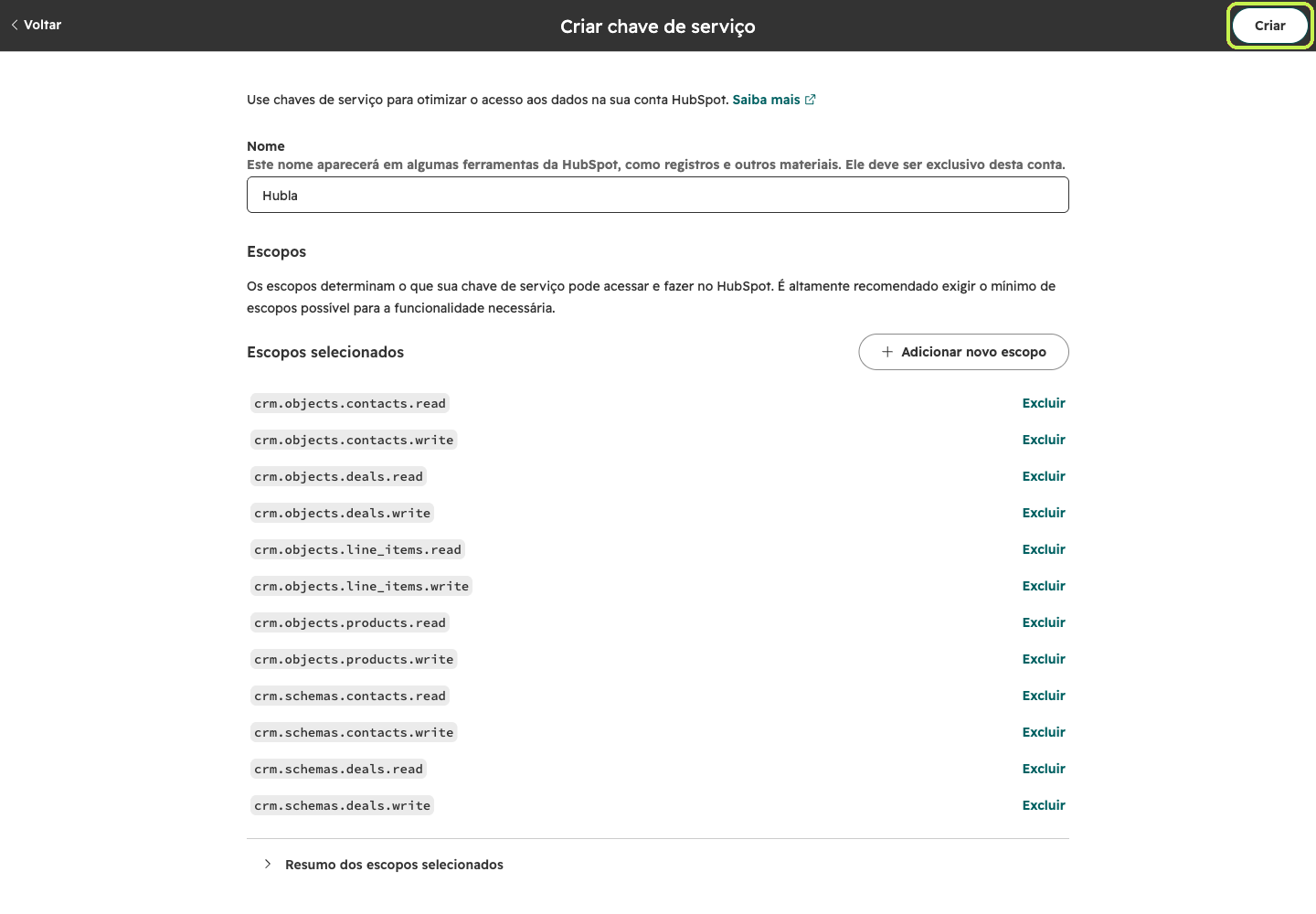
crm.objects.contacts.write
crm.objects.deals.read
crm.objects.deals.write
crm.objects.line_items.read
crm.objects.line_items.write
crm.objects.products.read
crm.objects.products.write
crm.schemas.contacts.read
crm.schemas.contacts.write
crm.schemas.deals.read
crm.schemas.deals.write
pat-. Guarde para colar na Hubla.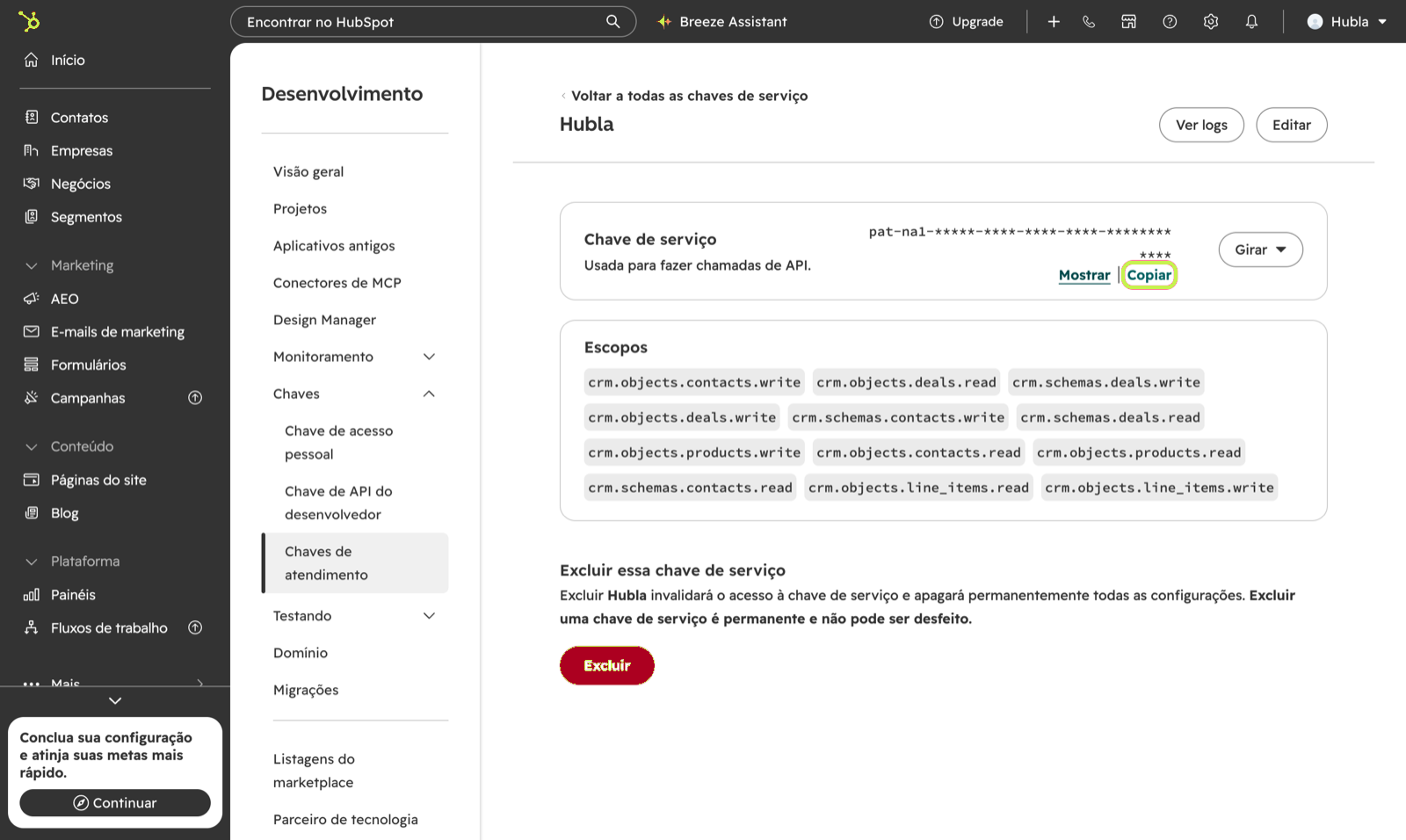
crm.schemas, a Hubla não consegue criar as propriedades customizadas e os negócios ficam sem as informações da venda. Não compartilhe a chave com ninguém. Se precisar trocar, use Girar no HubSpot e atualize a integração na Hubla.Já usa um aplicativo privado? Contas antigas do HubSpot podem ter um aplicativo privado (em Desenvolvimento › Aplicativos antigos). O token dele também funciona na Hubla, desde que tenha os mesmos escopos.
2. Ative a integração na Hubla
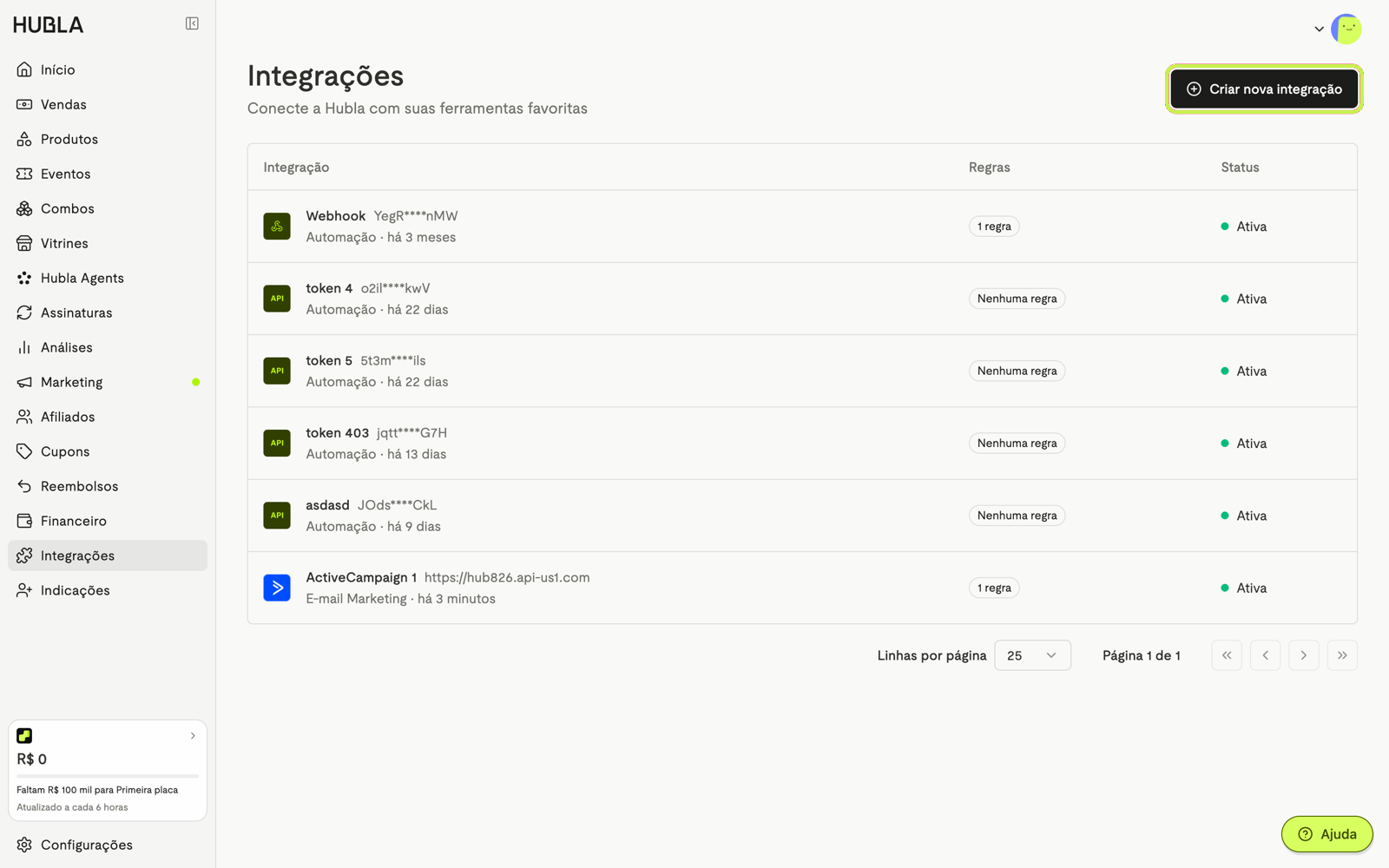
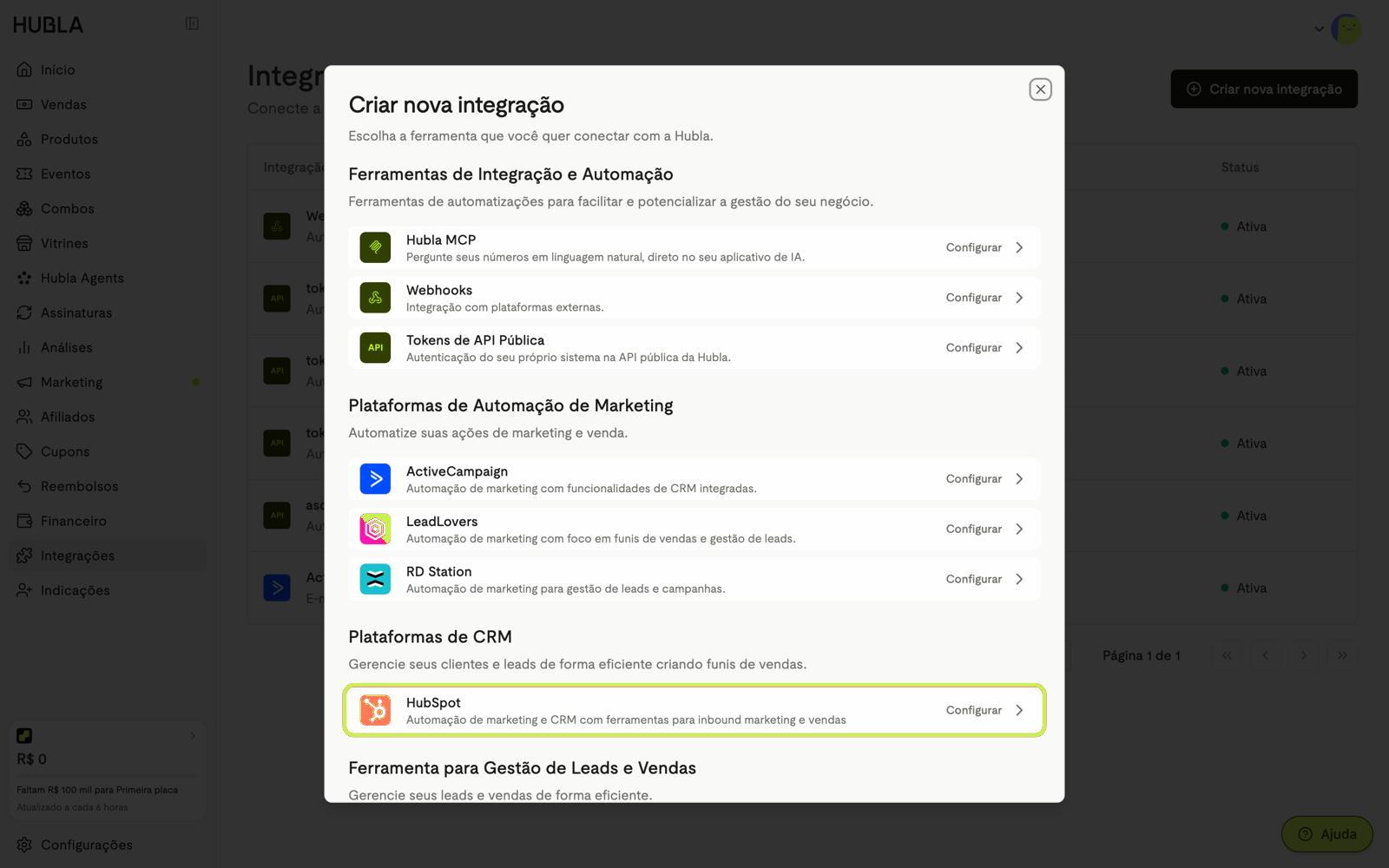
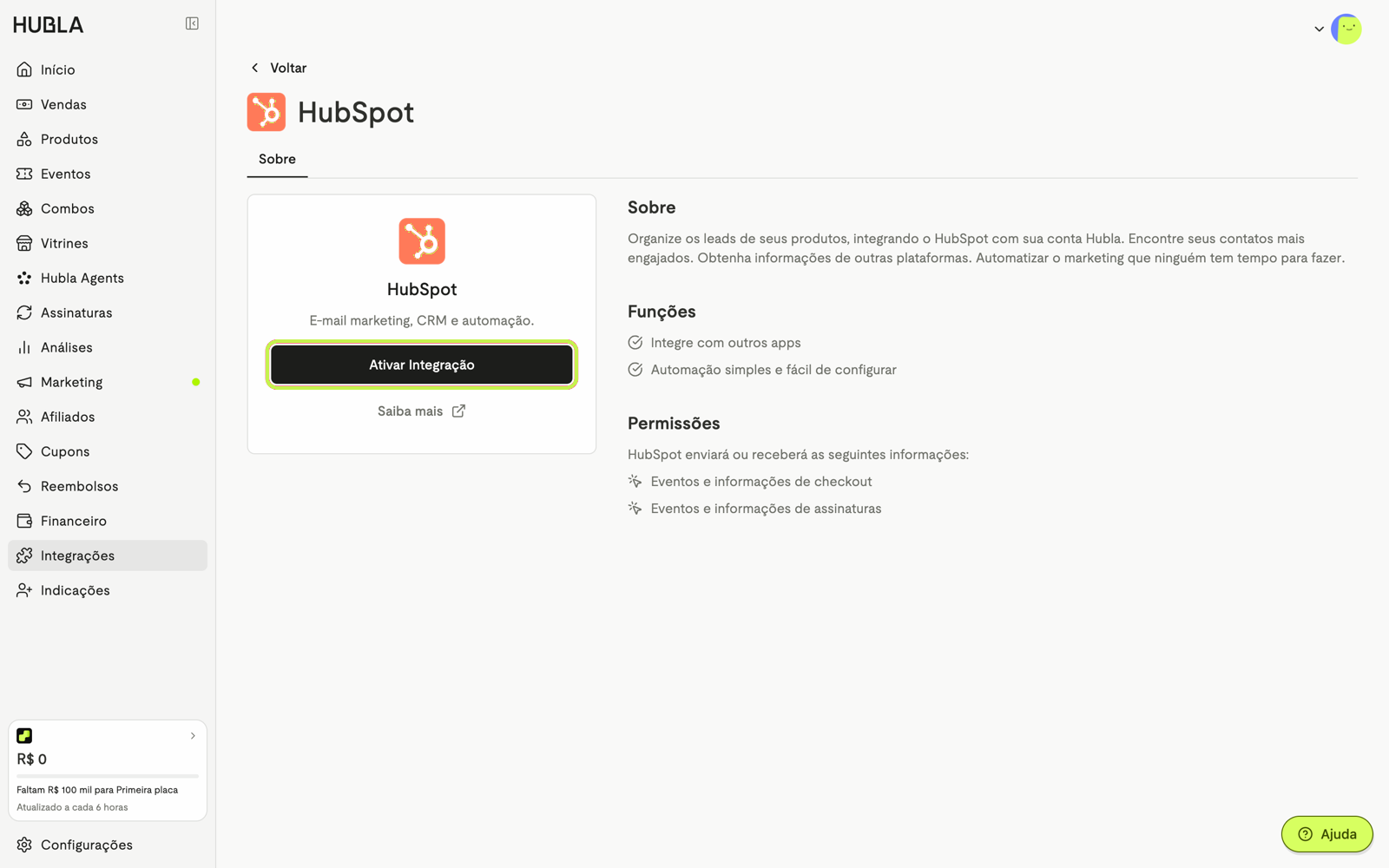
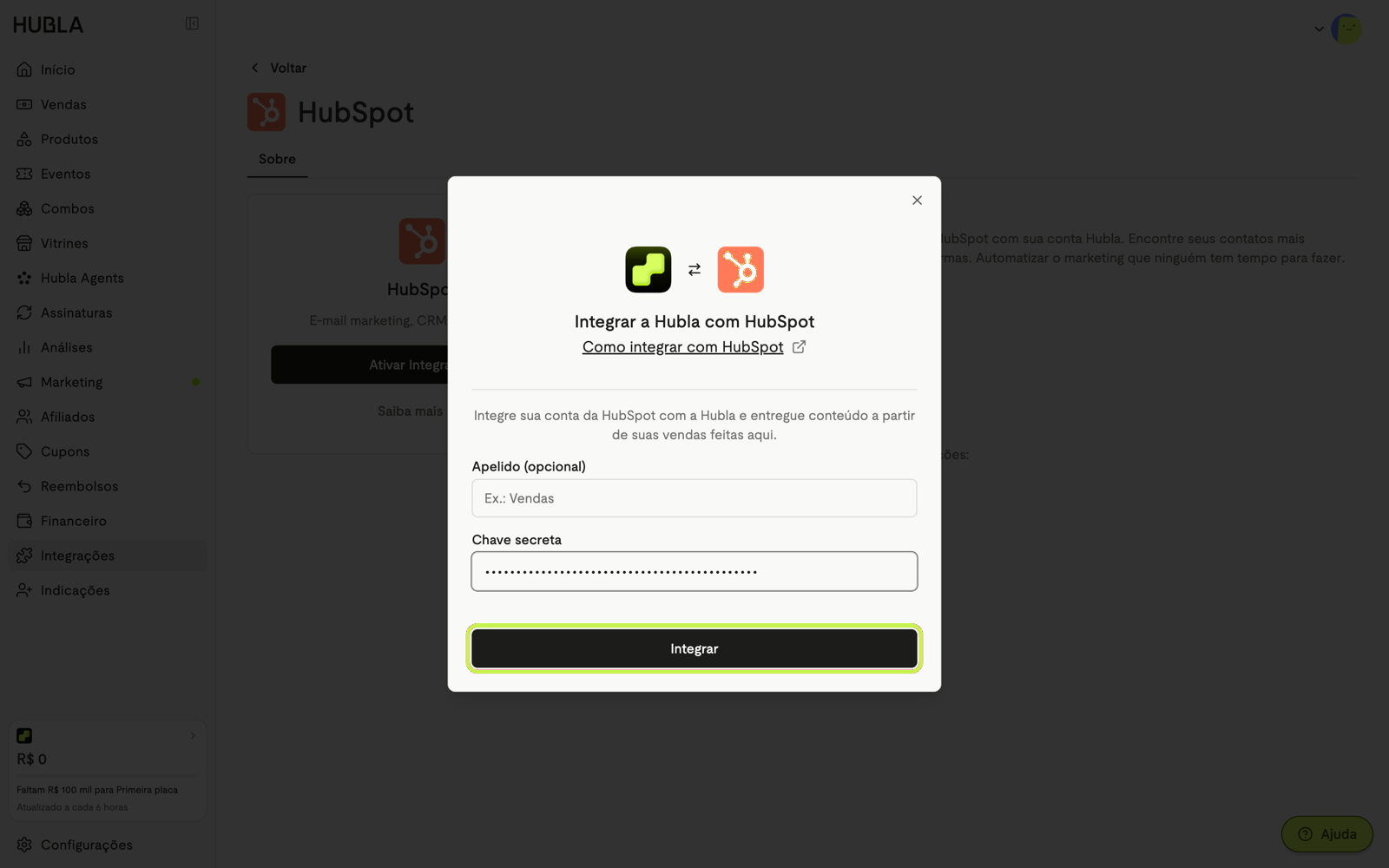
Pronto! A integração aparece na lista de Integrações com o status Ativa, e a Hubla cria as propriedades customizadas no seu HubSpot. Se aparecer um erro ao clicar em Integrar, confira se a chave foi copiada inteira e se tem todos os escopos.
3. Configure a regra
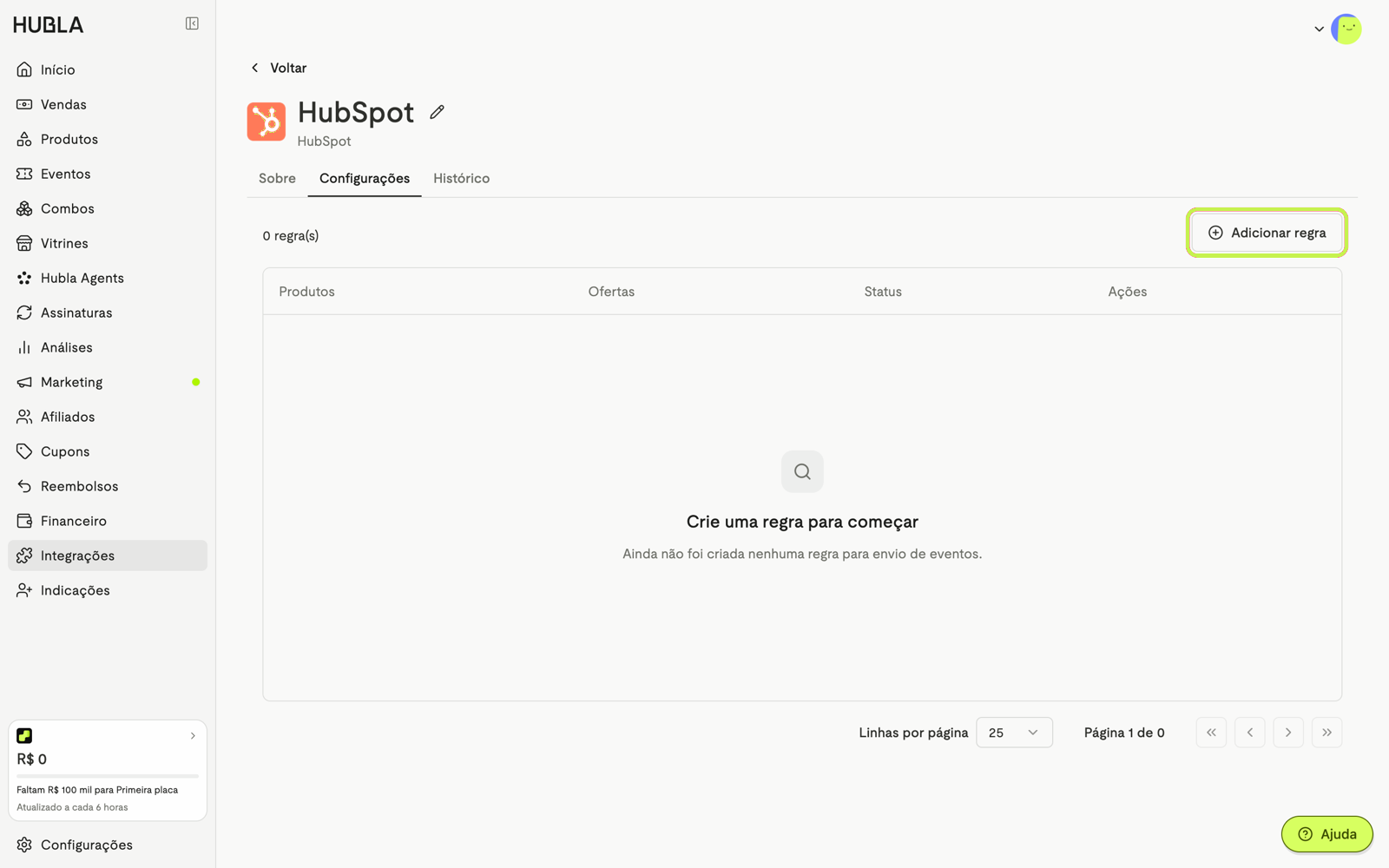
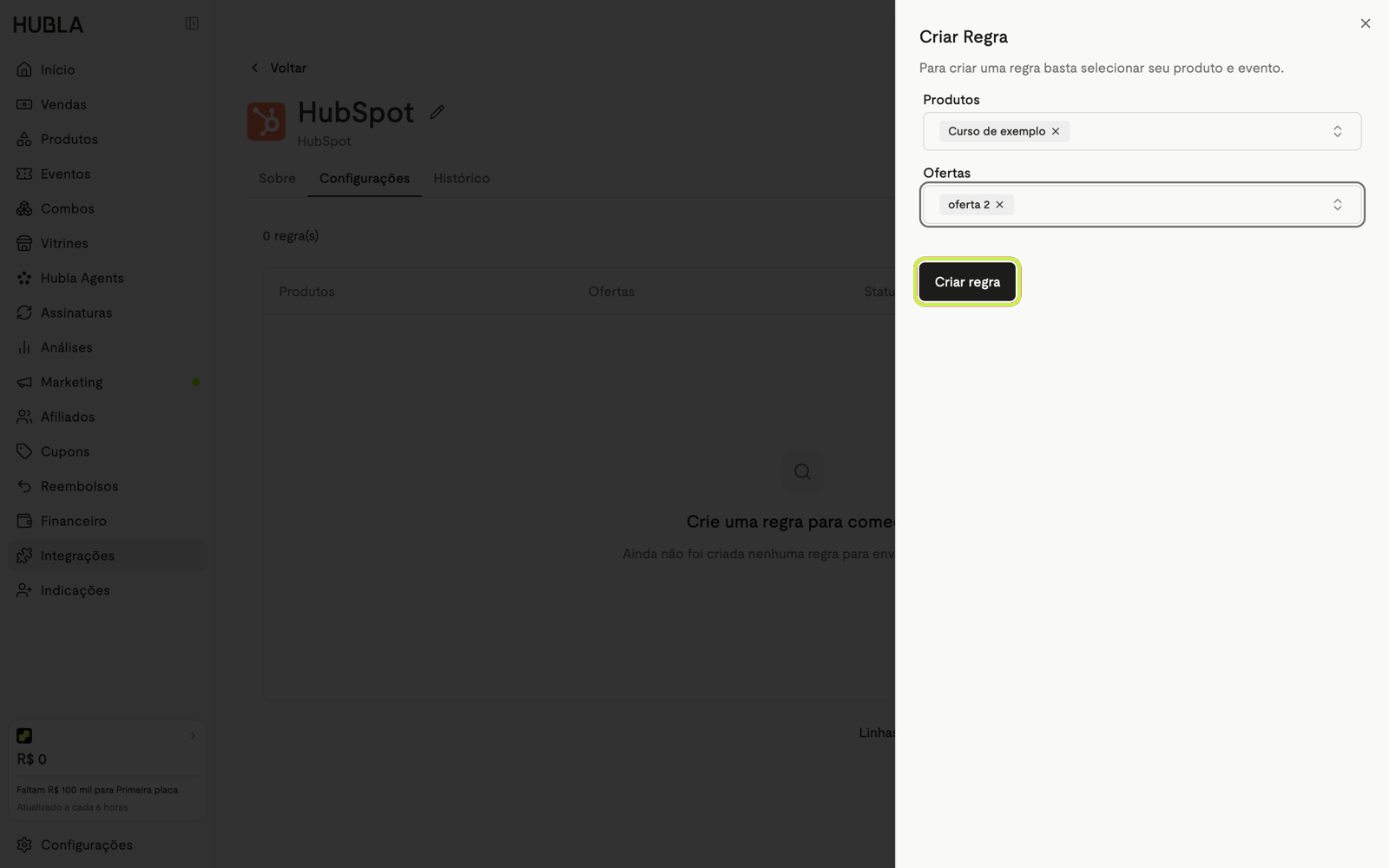
Os negócios entram no pipeline padrão do HubSpot, na primeira etapa. A Hubla não muda a etapa depois: ela atualiza o campo Último Evento de Integração.
Propriedades customizadas
Ao ativar a integração, a Hubla cria no HubSpot os campos que guardam as informações da venda. Eles começam com hbl_ e a descrição começa com [HUBLA]. Para encontrar: no HubSpot, clique na engrenagem › Gerenciamento de dados › Propriedades, escolha Propriedades de Negócio (ou de Contato) e busque por hbl_.
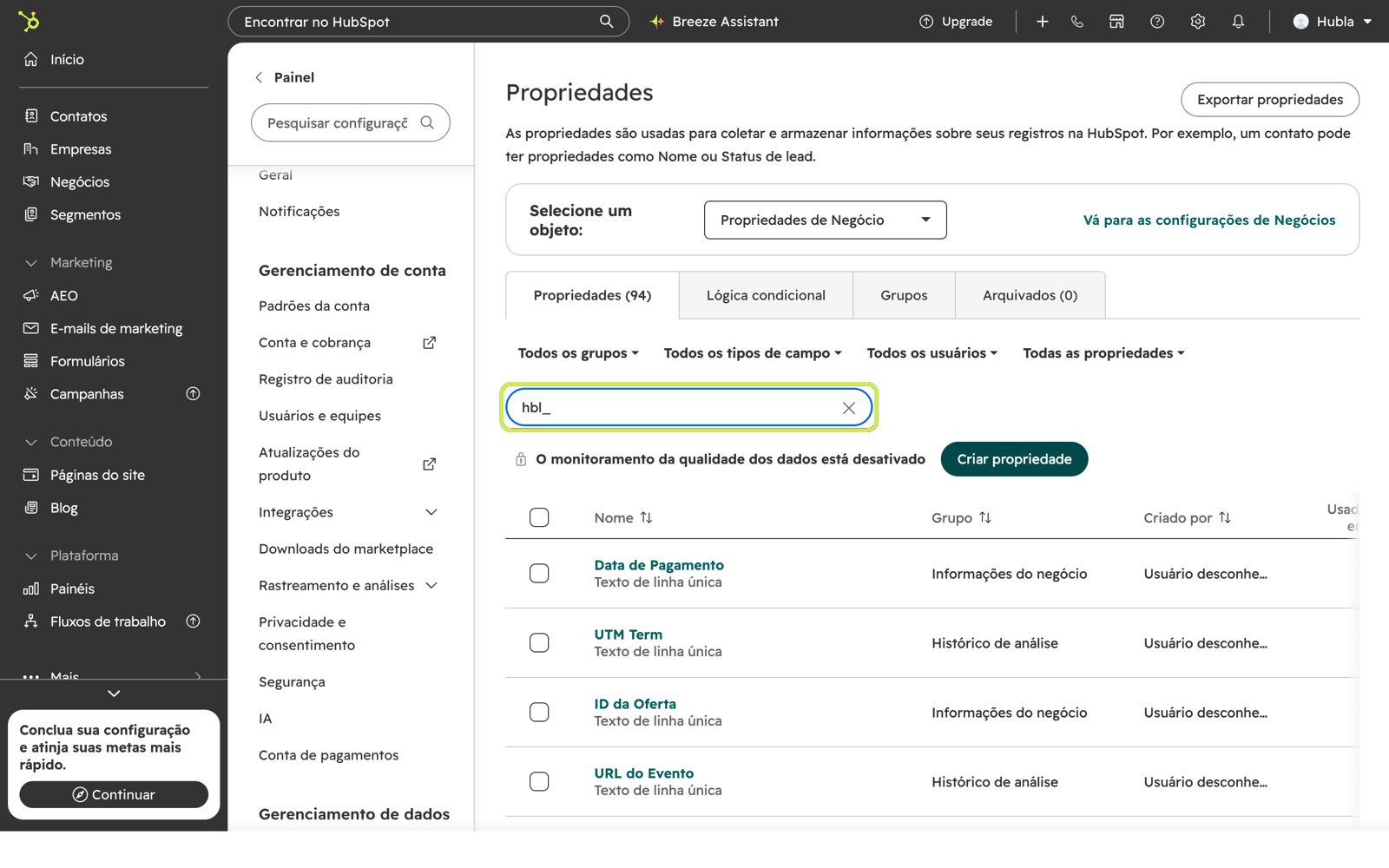
No negócio:
| Propriedade | O que guarda |
|---|---|
Último Evento de Integração (hbl_integration_event) | O último evento enviado pela Hubla. |
Status do Pagamento (hbl_payment_status) | O mesmo evento, para usar em relatórios. |
Método de Pagamento (hbl_payment_method) | A forma de pagamento da fatura. |
Data de Pagamento (hbl_paid_at) | Quando o pagamento foi aprovado. |
Data de Vencimento do Pagamento (hbl_payment_due_date) | Vencimento da fatura. |
Email do Contato (hbl_contact_email) | E-mail do cliente na Hubla. |
| ID do Produto, ID da Oferta, ID da Fatura, ID da Assinatura | Identificadores na Hubla. |
Identificador Externo (hbl_external_id) | Chave que a Hubla usa para achar o mesmo negócio de novo. |
URL do Evento (hbl_event_url) | Página em que a compra ou o lead aconteceu. |
UTM Source, Medium, Campaign, Content, Term (hbl_utm_*) | Parâmetros UTM do checkout. |
Cookie FBP, FBCLID, GCLID (hbl_cookie_*) | Identificadores de anúncios do Meta e do Google. |
No contato:
| Propriedade | O que guarda |
|---|---|
Identificador Externo (hbl_external_id) | Chave que a Hubla usa para achar o mesmo contato de novo. |
Tipo de Documento (hbl_document_type) | CPF ou CNPJ. |
Endereço, Cidade, Estado, CEP (hbl_address_*) | Endereço informado no checkout. |
ID da Sessão (hbl_session_id) | Identificador da sessão do checkout. |
Mover negócios no pipeline automaticamente
Como a Hubla não muda a etapa do negócio, você pode criar um fluxo de trabalho no HubSpot que olha o campo Último Evento de Integração. Fluxos de trabalho estão disponíveis nos planos pagos do HubSpot (Professional ou superior).
invoice.payment_succeeded → Fechado ganho; invoice.expired ou invoice.refunded → Fechado perdido; lead.abandoned_checkout → uma etapa de recuperação, com tarefa de follow-up.Quer conhecer as outras integrações? Veja Integrações nativas na Hubla.
Ficou alguma dúvida?
Fale com o nosso suporte e a gente te ajuda! 💚