Pular para o conteúdo
  • Não há sugestões porque o campo de pesquisa está em branco.

Como integrar a Hubla com o Omie?

Envie as vendas da Hubla para o Omie como ordens de serviço, prontas para gerar a NFS-e.

O Omie é um sistema de gestão (ERP) para pequenas e médias empresas. Com a integração, cada venda paga dos produtos que você escolher vira uma ordem de serviço no Omie, pronta para gerar a nota fiscal de serviço (NFS-e). O cliente também é cadastrado automaticamente, com CPF ou CNPJ e endereço.

Pagamento aprovado
A integração cadastra o cliente (se ainda não existir) e cria a ordem de serviço com o serviço do produto, o valor e a data de previsão calculada pelo prazo para emissão da regra.
Reembolso
Se a ordem de serviço já foi faturada, ela é cancelada. Se ainda não foi, ela é excluída.
Antes de começar: a NFS-e é emitida pelo Omie quando a ordem de serviço é faturada. Configure o faturamento e a emissão de NFS-e no Omie (dados da empresa, certificado digital e código de serviço do município) e confira se você é administrador do aplicativo, porque só administradores veem a chave de integração. O teste grátis do Omie também funciona.

Como ativar a integração

Você vai copiar a APP_KEY e o APP_SECRET do seu aplicativo Omie e colar na Hubla. Deixe as duas contas abertas em abas diferentes do navegador.
1
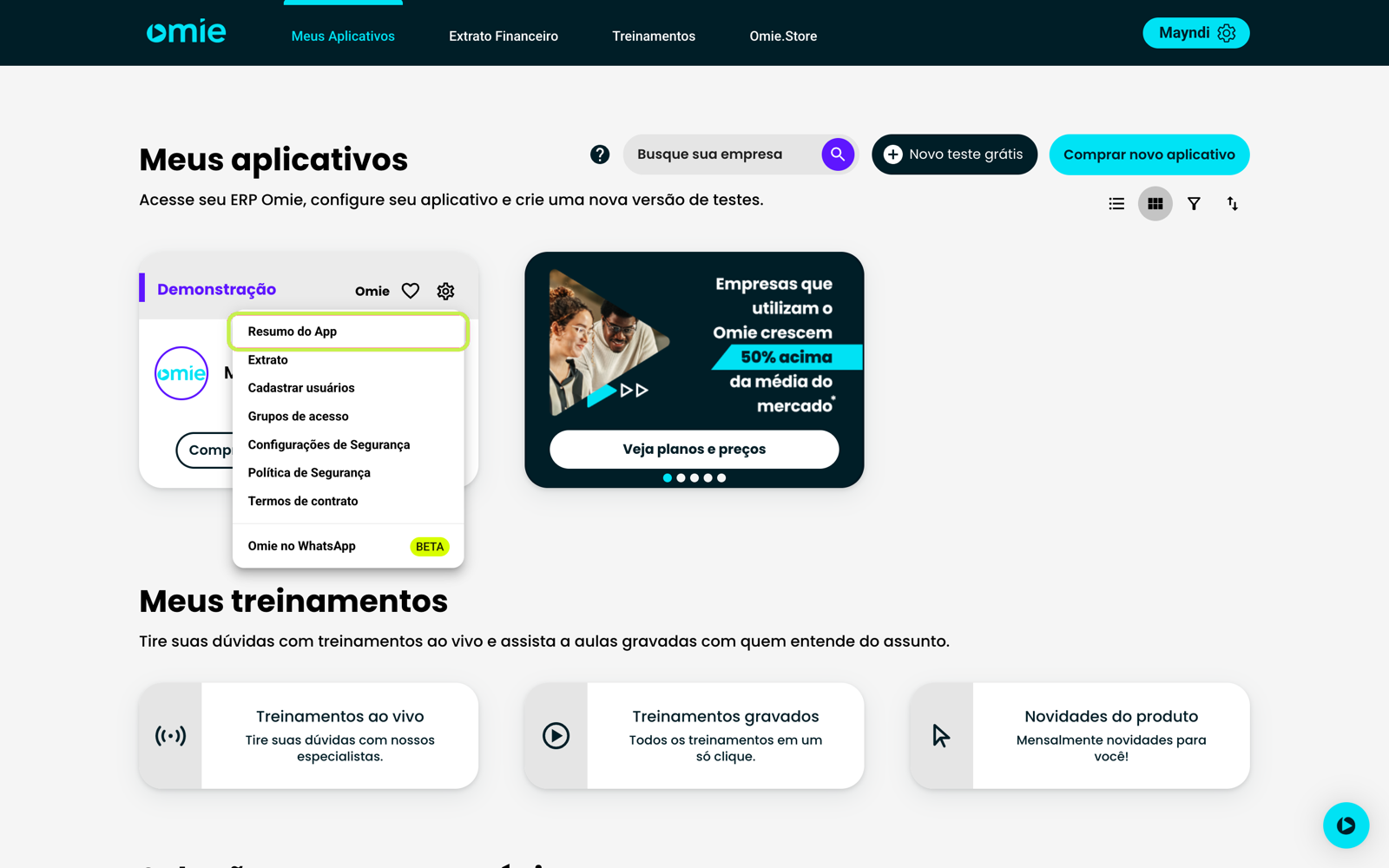
No portal do Omie, entre em Meus Aplicativos. No card do seu aplicativo, clique na engrenagem e depois em Resumo do App.Página Meus aplicativos do Omie com a opção Resumo do App em destaque
2
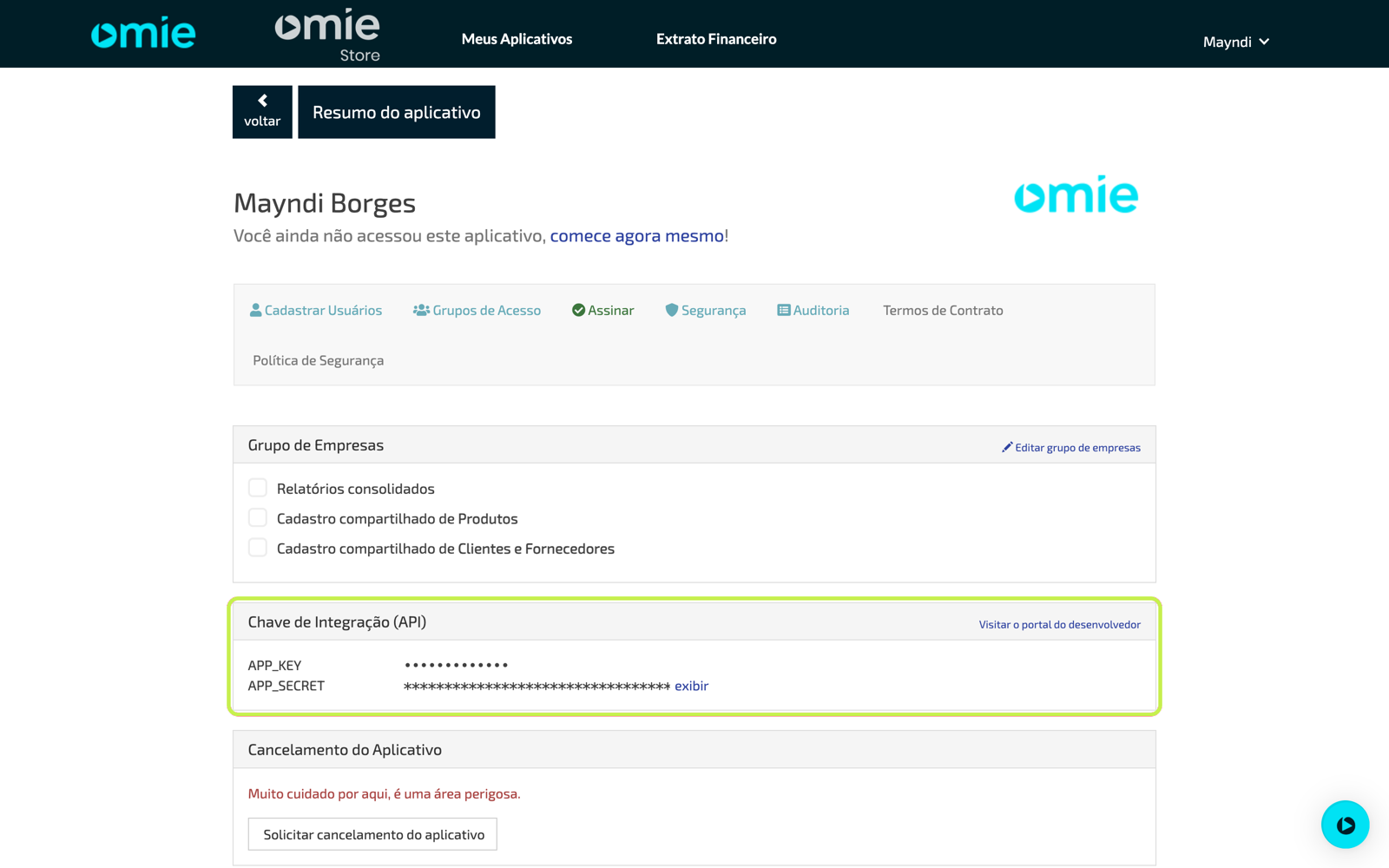
Role até Chave de Integração (API). Copie a APP_KEY e, para ver o APP_SECRET, clique em exibir. Essas chaves dão acesso ao seu ERP: não compartilhe com ninguém.Resumo do aplicativo no Omie com o quadro Chave de Integração (API) em destaque
3
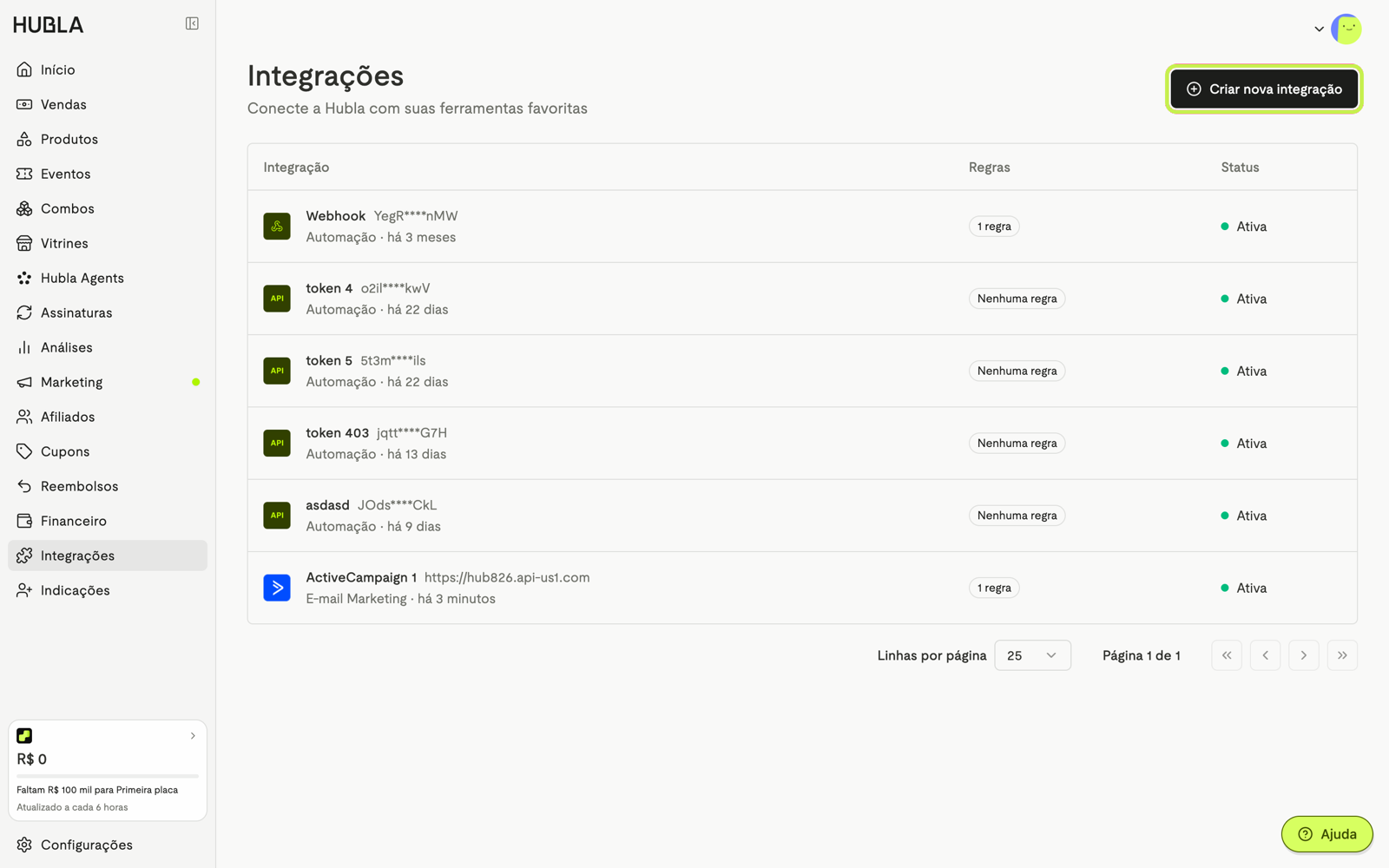
Na sua conta Hubla, clique em Integrações no menu lateral e depois em Criar nova integração.Página Integrações da Hubla com o botão Criar nova integração em destaque
4
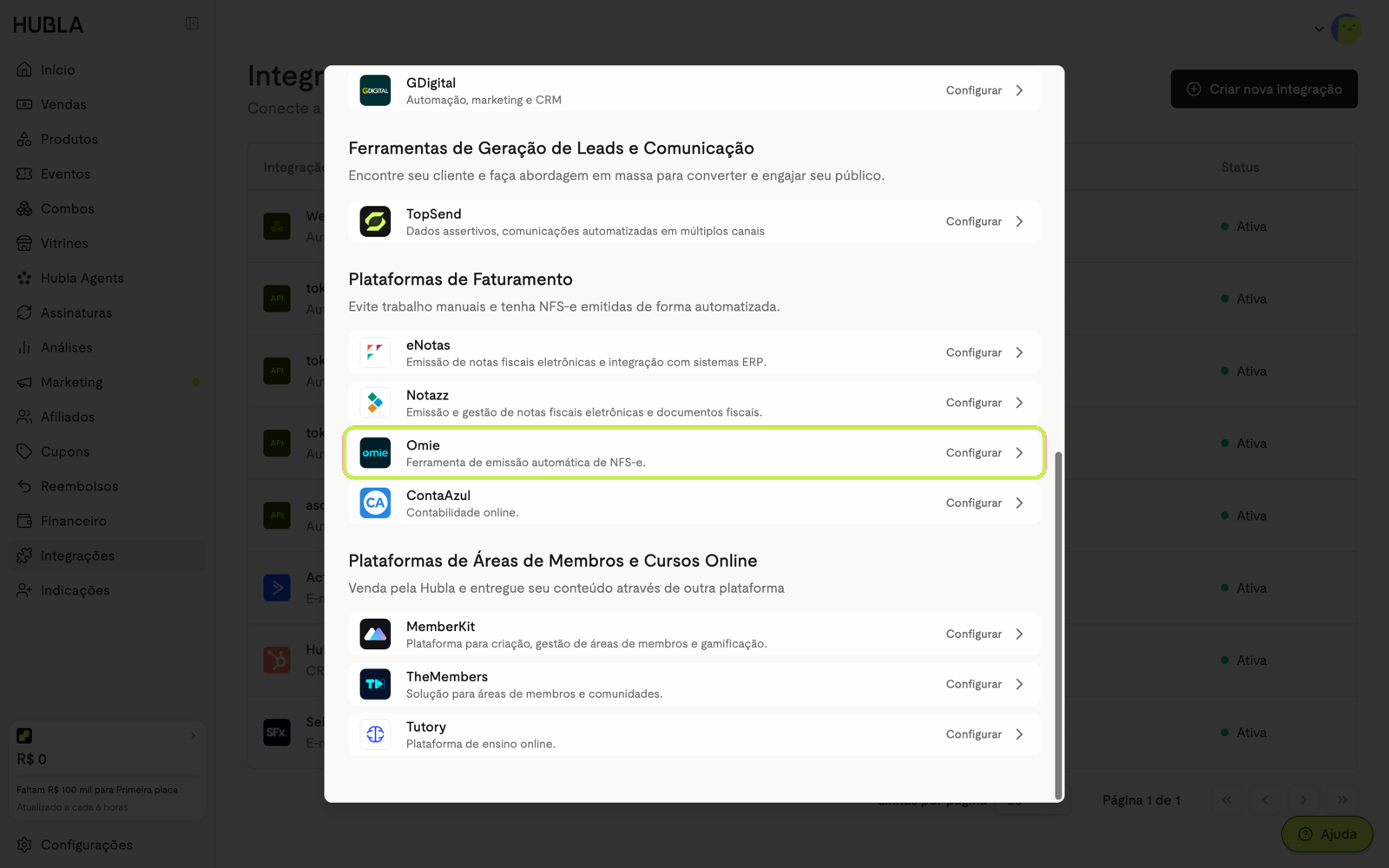
Na seção Plataformas de Faturamento, clique em Omie.Lista de integrações da Hubla com o Omie em destaque
5
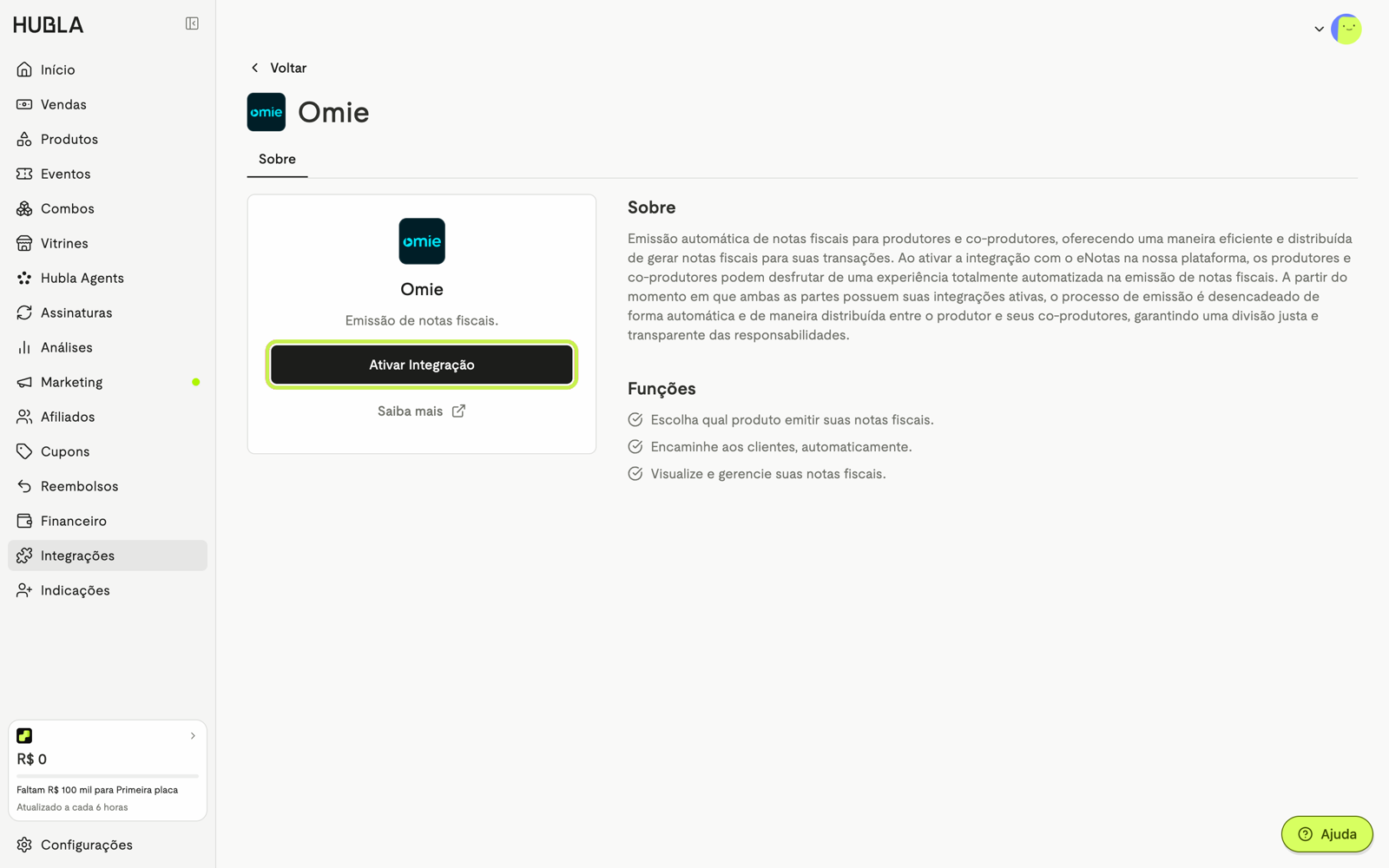
Clique em Ativar Integração.Página do Omie na Hubla com o botão Ativar Integração em destaque
6
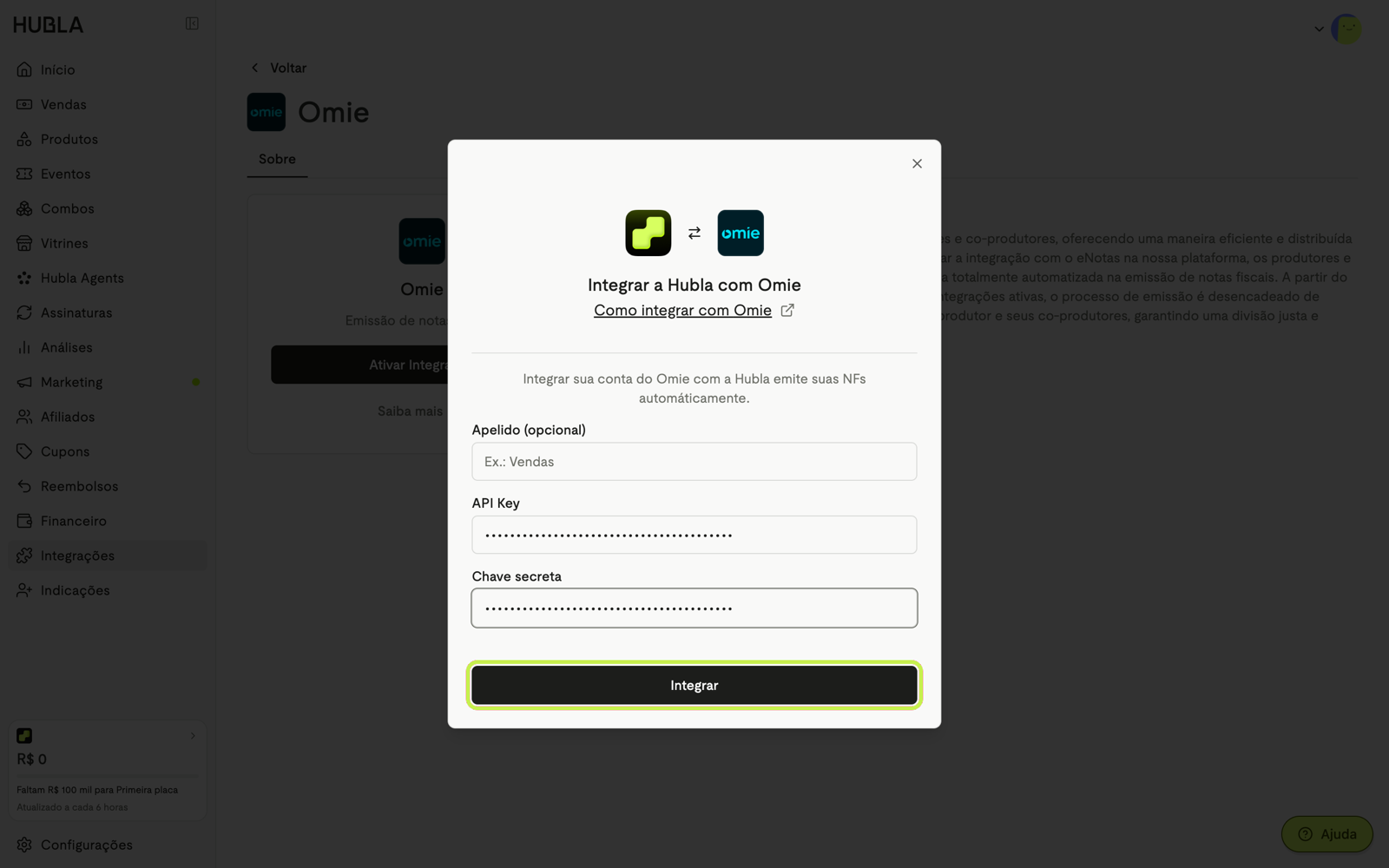
Preencha os campos e clique em Integrar:
  • Apelido (opcional): um nome para identificar a integração, como ERP.
  • API Key: a APP_KEY do Omie.
  • Chave secreta: o APP_SECRET do Omie.
Janela Integrar a Hubla com Omie com os campos preenchidos e o botão Integrar em destaque

Pronto! A integração aparece na sua lista de Integrações com o status Ativa. Agora falta cadastrar o serviço no Omie e criar a regra.

Cadastre o serviço no Omie

Cada produto da Hubla precisa ter um serviço no Omie com o mesmo código.
1
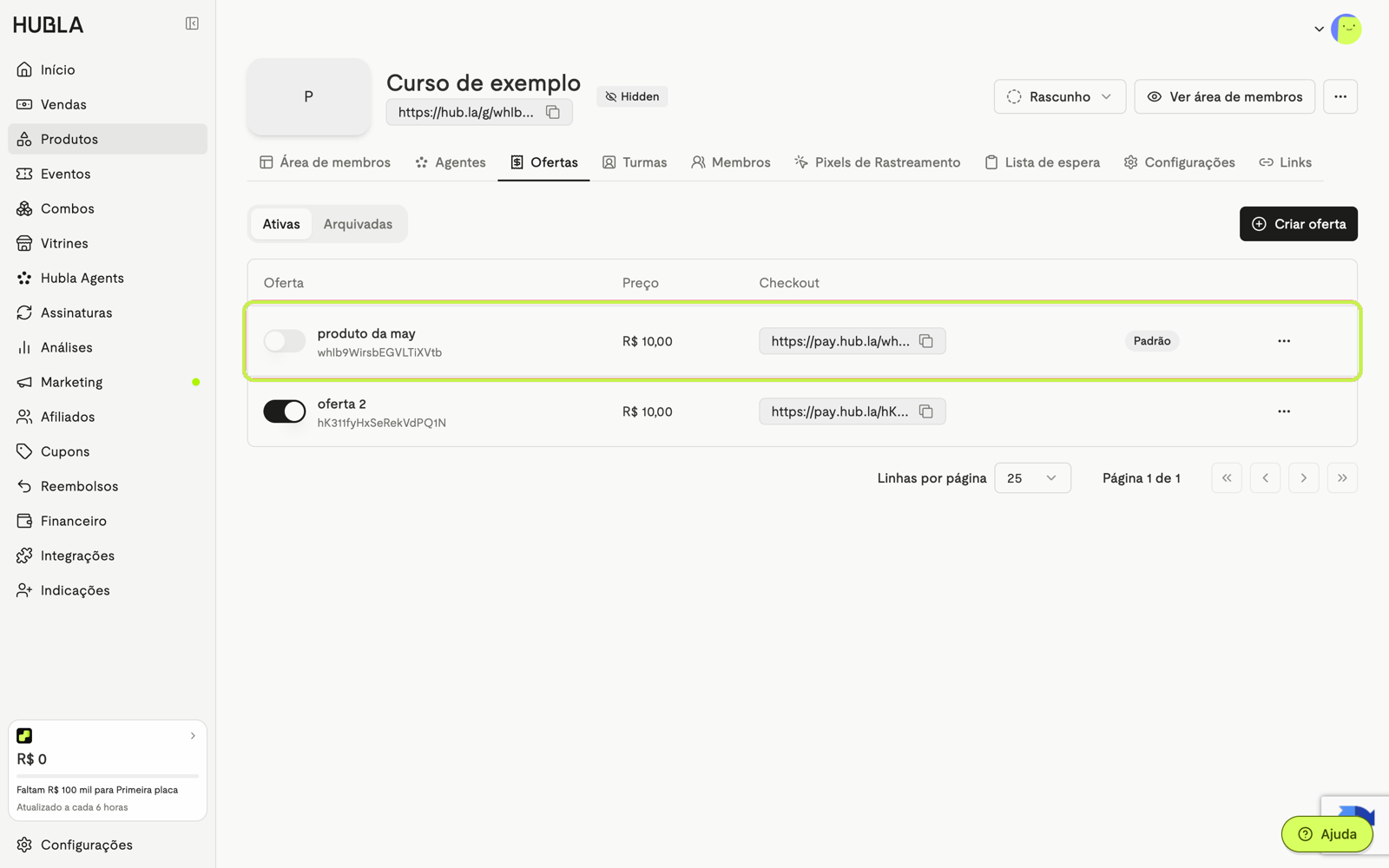
Na Hubla, abra Produtos, clique no produto e vá até a aba Ofertas. Copie o código que aparece embaixo do nome da oferta marcada como Padrão. Use sempre o ID da oferta Padrão, mesmo que o produto tenha outras ofertas: todas usam o mesmo serviço no Omie.Aba Ofertas de um produto na Hubla com a oferta Padrão em destaque
2
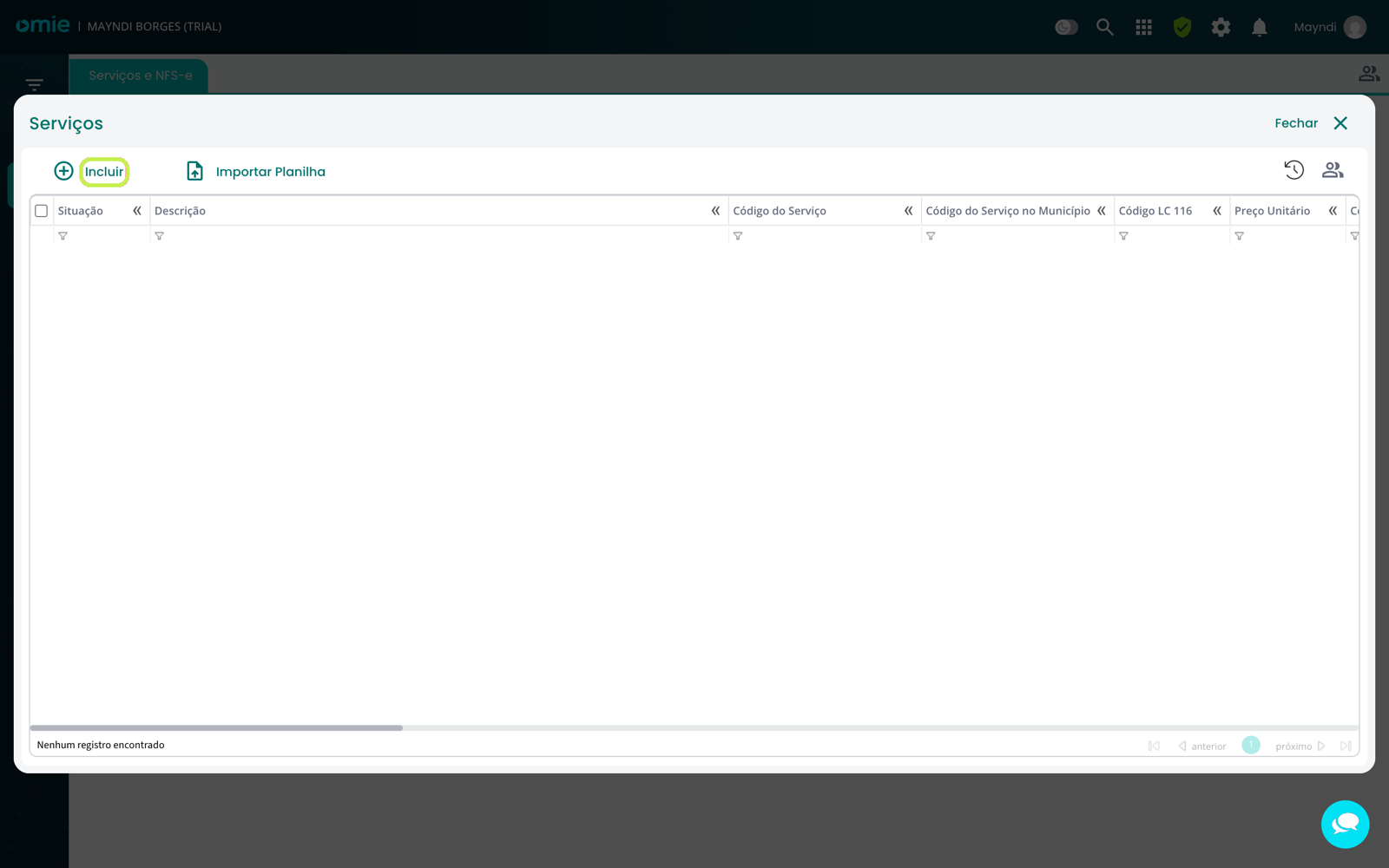
No Omie, entre em Serviços e NFS-e, abra Serviços e clique em Incluir.Lista de Serviços do Omie com o botão Incluir em destaque
3
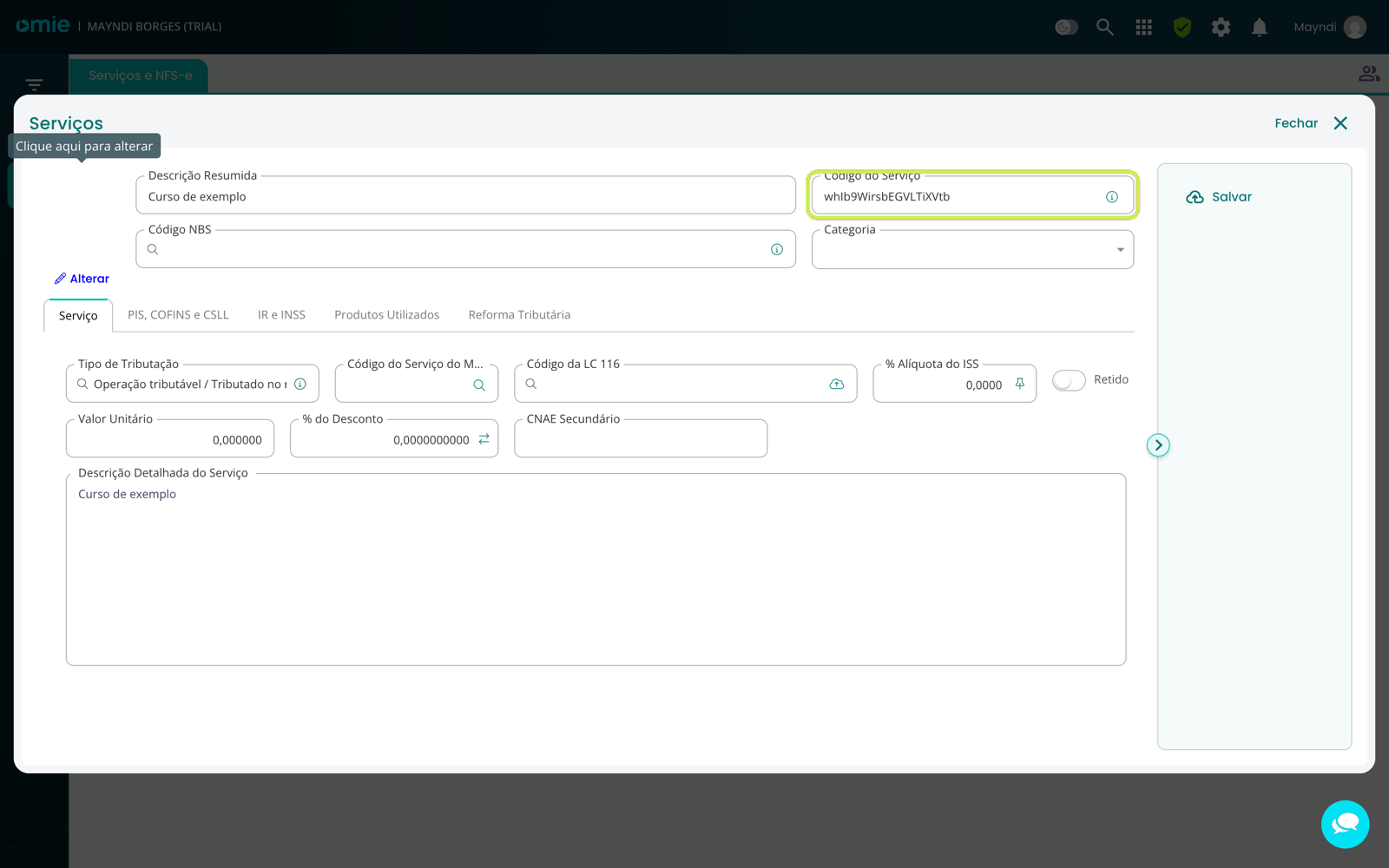
Preencha a Descrição Resumida com o nome do produto e cole o ID da oferta padrão no campo Código do Serviço. Complete os dados fiscais (código do serviço do município, LC 116, alíquota do ISS etc.) e clique em Salvar.Cadastro de serviço no Omie com o campo Código do Serviço em destaque
Importante: o Código do Serviço precisa ser exatamente o ID da oferta padrão. Se não houver serviço com esse código, a ordem de serviço não é criada.

Crie a regra na Hubla

1
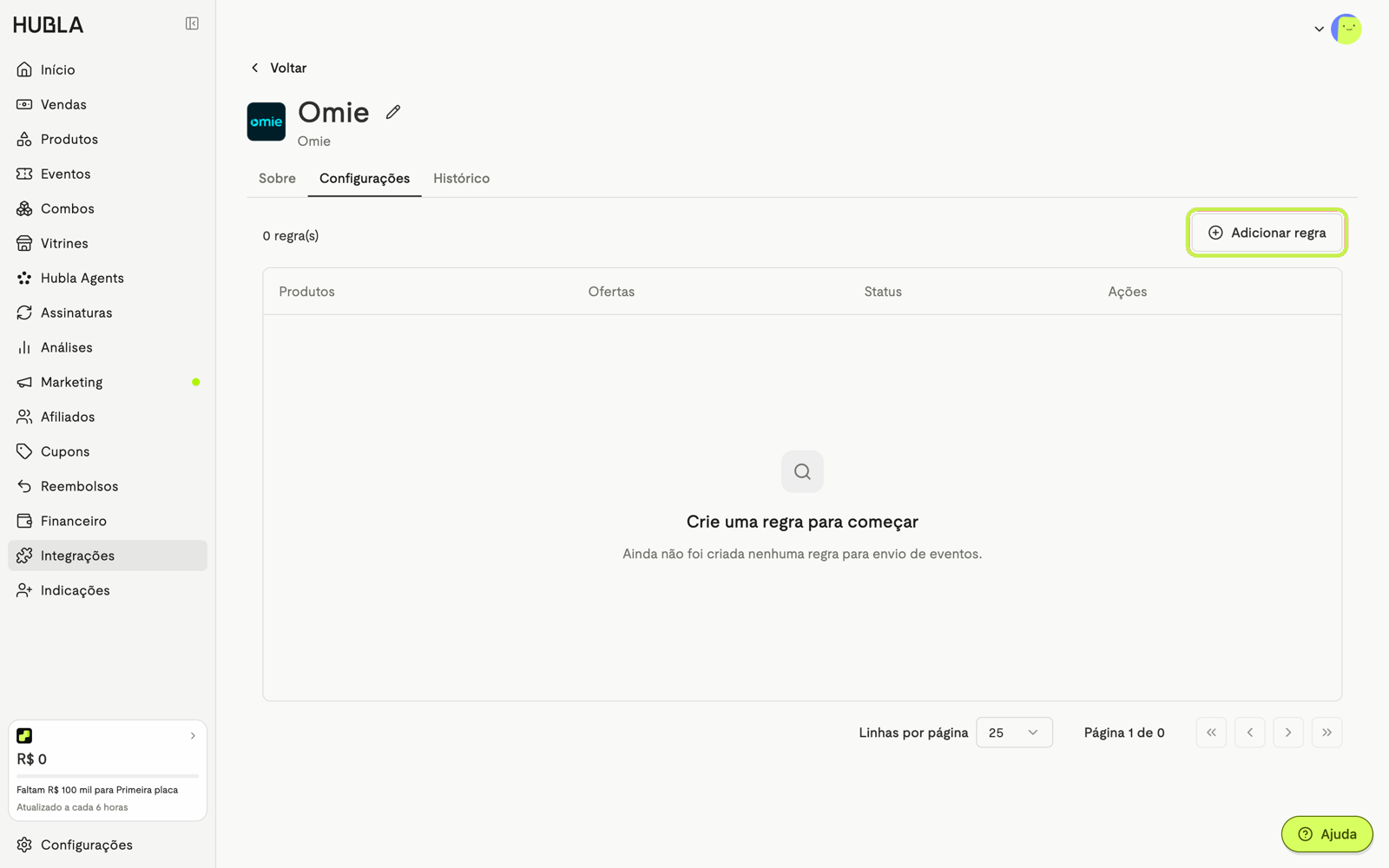
Acesse Integrações, clique na sua integração Omie, abra a aba Configurações e clique em Adicionar regra.Aba Configurações da integração Omie com o botão Adicionar regra em destaque
2
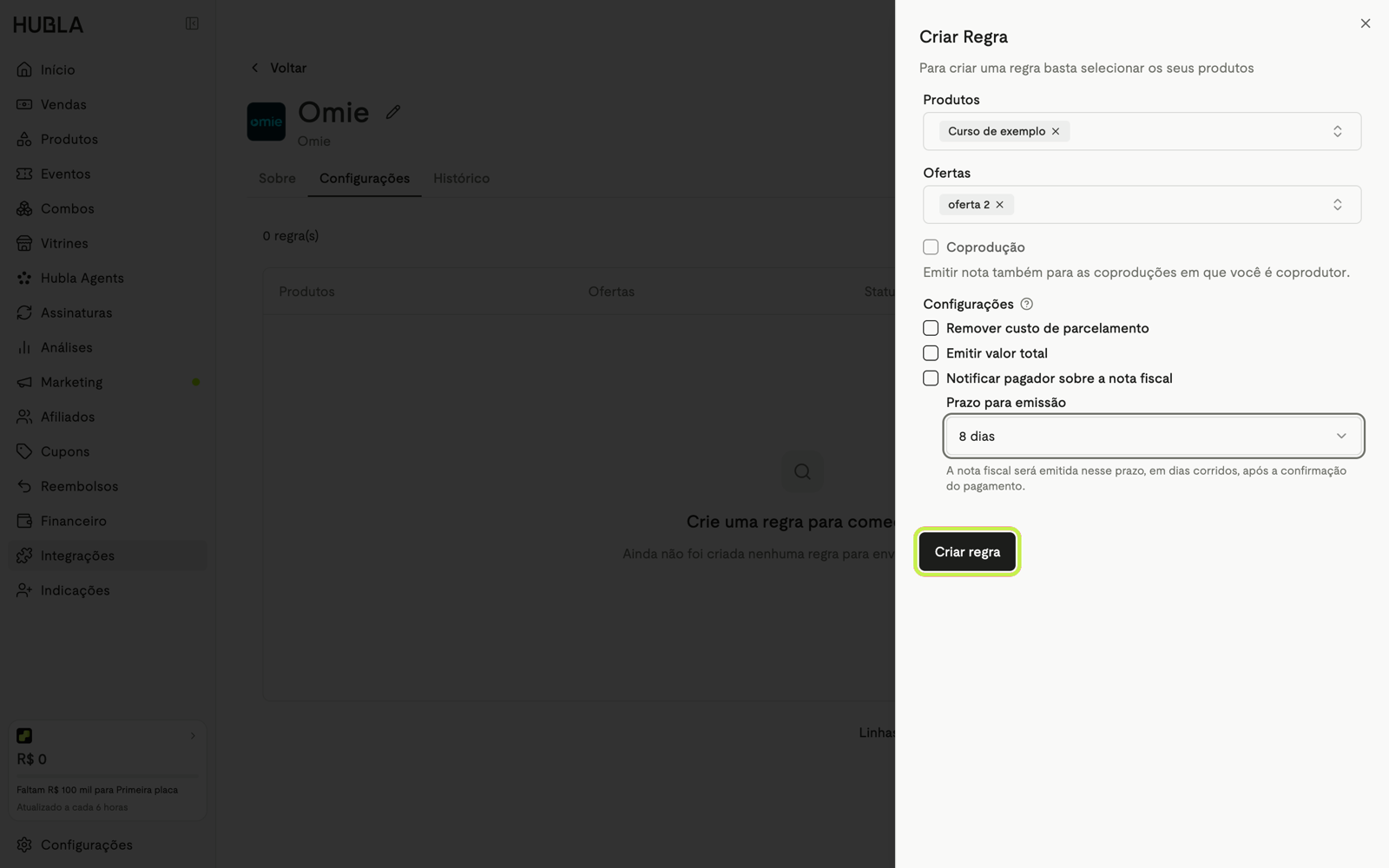
Escolha os produtos e as ofertas:
  • Produtos: os produtos que vão para o Omie. Use Todos para valer para todos os seus produtos.
  • Ofertas: as ofertas dos produtos escolhidos. Use Todos para valer para todas.
  • Coprodução: marque para incluir também as vendas dos produtos em que você é coprodutor e escolha os Produtos coproduzidos e as Ofertas coproduzidas. Essa opção só aparece se você tiver alguma coprodução ativa.
3
Ajuste as configurações:
Remover custo de parcelamento
Tira do valor os juros de parcelamento pagos pelo cliente.
Emitir valor total
Usa o valor total da venda. Sem essa opção, vai só a sua parte do valor (sem a parte de afiliados e coprodutores).
Prazo para emissão
Data de previsão da ordem de serviço: Imediatamente ou de 8 a 30 dias depois do pagamento. O padrão é 8 dias, para cobrir o período de garantia.
Notificar pagador sobre a nota fiscal
O Omie envia o link da nota para o e-mail do cliente.
4
Clique em Criar regra.Formulário Criar Regra do Omie com o botão Criar regra em destaque

A regra aparece na aba Configurações já ligada. Use a chave em Status para pausar ou reativar a regra quando quiser. Para conferir o que foi enviado, abra a aba Histórico da integração.

O que não vai para o Omie

  • Faturas com mais de uma oferta na mesma assinatura, como uma oferta com vários tipos de ingresso.
  • Faturas agrupadas de assinatura.
  • Vendas internacionais (em moeda diferente de real).

Para essas vendas, lance a ordem de serviço direto no Omie.

Bom saber: numa venda com order bump, o produto principal e o order bump viram ordens de serviço separadas.

Ficou alguma dúvida?

Fale com o nosso suporte e a gente te ajuda! 💚