
Migrar um grupo é trazer para a Hubla um grupo de WhatsApp ou Telegram que você já tem. Depois da migração, a Hubla passa a administrar quem entra e quem sai do grupo, de acordo com as compras do seu produto.
Você mesmo faz
WhatsApp
Você traz o grupo para o produto pelo passo a passo da Hubla, adicionando o número da Hubla como administrador.
Feito pelo suporte
Telegram
A migração de um grupo ou canal que já existe é feita pelo nosso time de suporte, com o bot da Hubla.
Como migrar
Grupo já tem clientes pagantes ou assinantes? Fale com o nosso suporte antes de começar. A gente ajuda na configuração para que os clientes que já estavam no grupo não sejam removidos pelo bot da Hubla depois da migração.
Se o grupo ainda não tem clientes pagantes ou assinantes, você mesmo faz a migração:
1
Em Produtos, abra o produto. Na aba Área de membros, clique em Editar.
2
No menu lateral, clique em Grupos, depois em + Adicionar grupo e em Criar novo grupo.
3
Dê um nome ao grupo, escolha Grupo de WhatsApp e defina quais turmas terão acesso.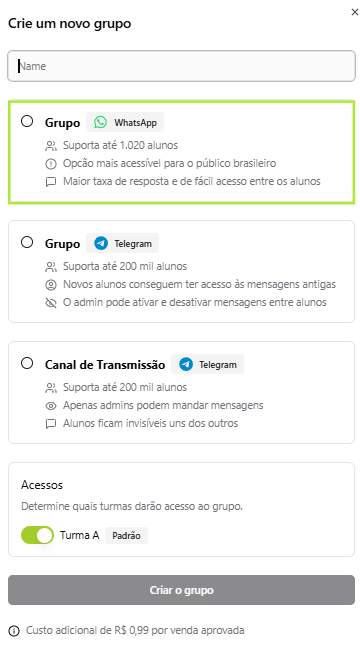
4
Adicione o número de WhatsApp da Hubla nos seus contatos, (11) 93620-2926. Depois, adicione esse contato no seu grupo e coloque como administrador.
5
Copie o link do grupo, cole no campo Link do grupo e clique em Trazer grupo.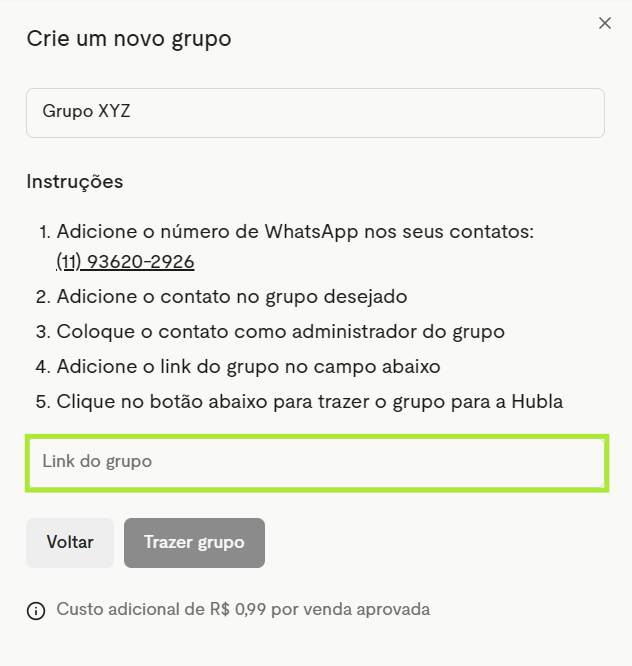
Atenção: cole o link do grupo só depois de adicionar o número da Hubla e colocar ele como administrador. Veja o passo a passo completo em Gestão de Grupos.
No Telegram, a Hubla só cria grupos e canais novos já com o bot. Para usar um grupo que você já tem, a migração é feita pelo suporte:
1
Fale com o nosso suporte e peça a migração do grupo.
2
Envie o link de convite principal do grupo. Antes, deixe o grupo no modo privado e com a restrição de conteúdo desabilitada.
3
O suporte adiciona o bot da Hubla ao grupo.
4
Promova o bot a administrador e habilite todas as permissões, para que ele consiga gerenciar os acessos.
5
Quando a migração terminar, o bot será ativado e o gerenciamento dos acessos passa a funcionar.
Depois da migração
Quem já estava no grupo
Continua com acesso, sem precisar comprar de novo, quando a migração é configurada com o nosso suporte.
Quem entra depois
A Hubla passa a controlar as entradas. Quem entrar sem ter comprado pela Hubla, ou sem ser membro gratuito, é removido do grupo.
Acesso sem cobrança
Para liberar alguém sem cobrar, adicione a pessoa como membro gratuito.
Cobrar quem já estava
Para passar a cobrar pela Hubla quem já estava no grupo, envie o link de pagamento do produto em que o grupo está.
Para editar, copiar o link ou desvincular o grupo, use os 3 pontinhos na tela Grupos. Veja como gerenciar o grupo.
Bom saber: produtos com grupos têm um custo adicional de R$ 0,99 por venda aprovada.
Ficou alguma dúvida?
Fale com o nosso suporte e a gente te ajuda! 💚