
Se você decidir utilizar uma área de membros externa, pode fazer isso por meio de uma de nossas integrações. Através dessa integração, a Hubla pode enviar eventos para que uma ação seja executada em outra plataforma. No caso de uma área de membros externa, essa ação será de conceder ou revogar o acesso de um membro.
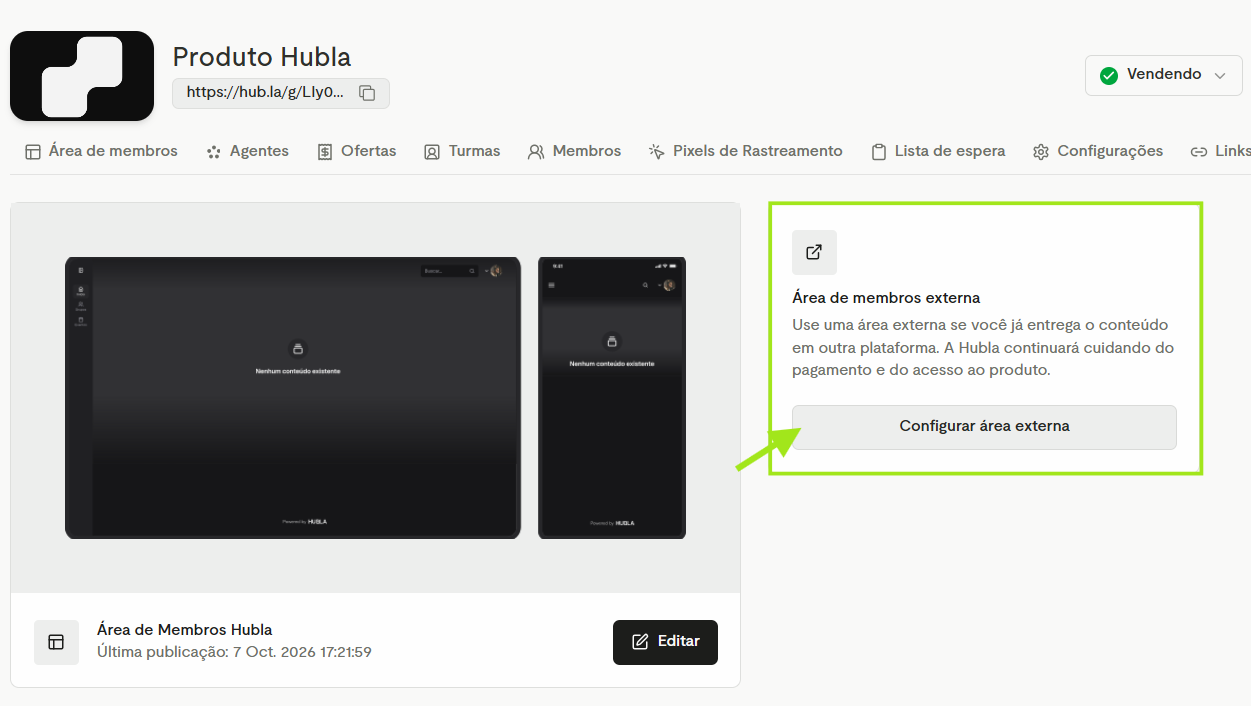
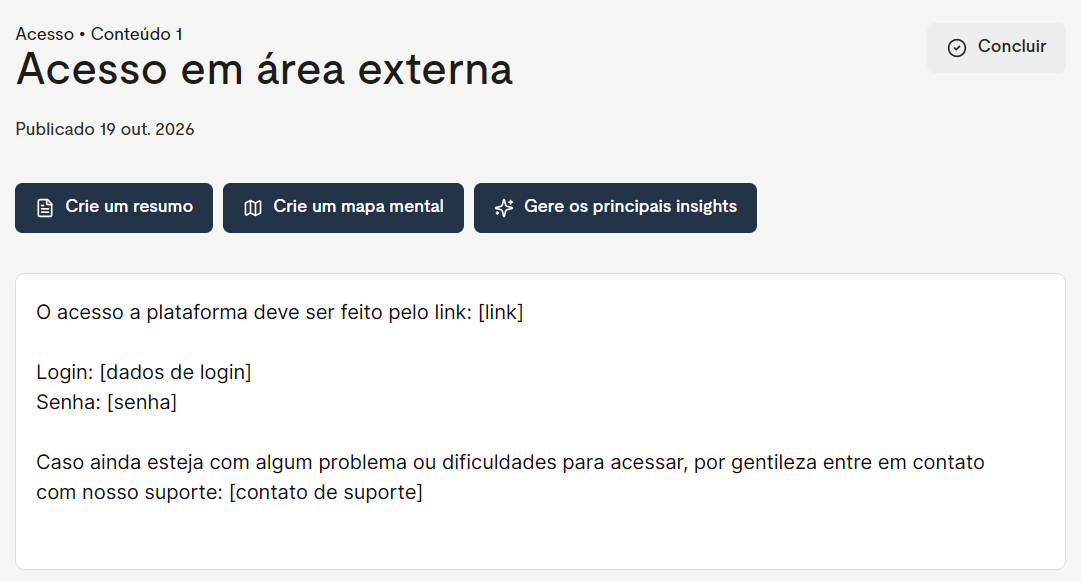
Além disso, é crucial garantir que o fluxo de acesso do membro após a compra seja claro e fluido. Embora a compra seja realizada pela Hubla, o acesso ao conteúdo ocorrerá em outra plataforma. Portanto, é essencial orientar o membro de forma clara em cada etapa do processo, para que ele saiba exatamente o que fazer após a compra. Para facilitar, incluímos ao final deste tutorial um material com boas práticas para instruções de acesso, que ajudará a tornar a experiência do usuário mais intuitiva e eficiente.
Como funciona a integração via Webhook?
Webhook é uma forma de comunicação entre dois sistemas, onde informações são enviadas automaticamente quando ocorre um evento. Para entender mais sobre integrações via Webhook, confira o artigo completo sobre webhook.
Durante a configuração de uma área de membros externa através de um webhook, os eventos mais utilizados são:
Como configurar essa integração?
Você consegue encontrar todas as integrações disponíveis através do menu Integrações no site. Atualmente temos integrações nativas com algumas plataformas específicas, que você encontra na seção Plataformas de Áreas de Membros e Cursos Online.
Também é possível configurar a área externa direto no produto: na aba Área de membros, clique em Configurar área externa, escolha a plataforma, Conectar via webhook ou Link externo, e adicione a mensagem com instruções de acesso. Veja no vídeo:
Boas práticas para configurar o acesso do membro
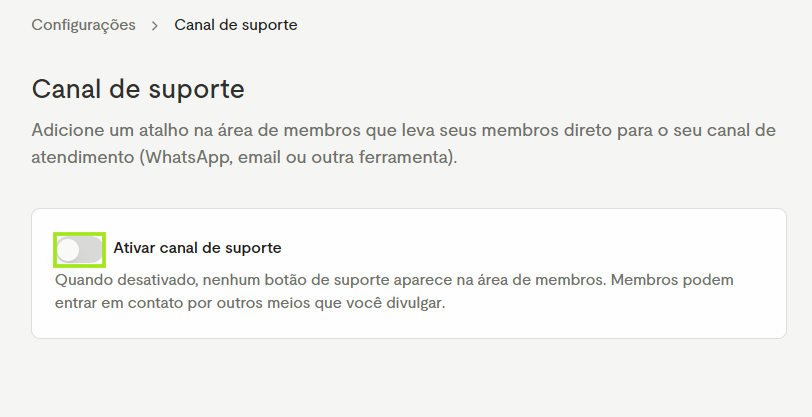
Separamos algumas dicas de boas práticas com o intuito de melhorar a experiência do usuário durante o acesso ao produto comprado:
Exemplo de instruções de acesso
Ficou alguma dúvida?
Fale com o nosso suporte e a gente te ajuda! 💚