
O Pixel do Google Ads (também chamado de tag do Google Ads) conecta o checkout do seu produto na Hubla às suas campanhas no Google. Com ele configurado, a Hubla avisa o Google Ads sempre que uma compra é aprovada.
Rastreamento de conversões
Saiba quais anúncios geraram vendas.
Remarketing
Crie públicos com quem passou pelo seu checkout.
Otimização de campanhas
O Google Ads usa os dados para ajustar lances e segmentação.
Antes de começar: você precisa ter acesso à conta do Google Ads com permissão para criar ações de conversão.
1. Pegue o código no Google Ads
1
No Google Ads, abra a aba Metas, vá em Conversões › Resumo e clique em Criar ação de conversão.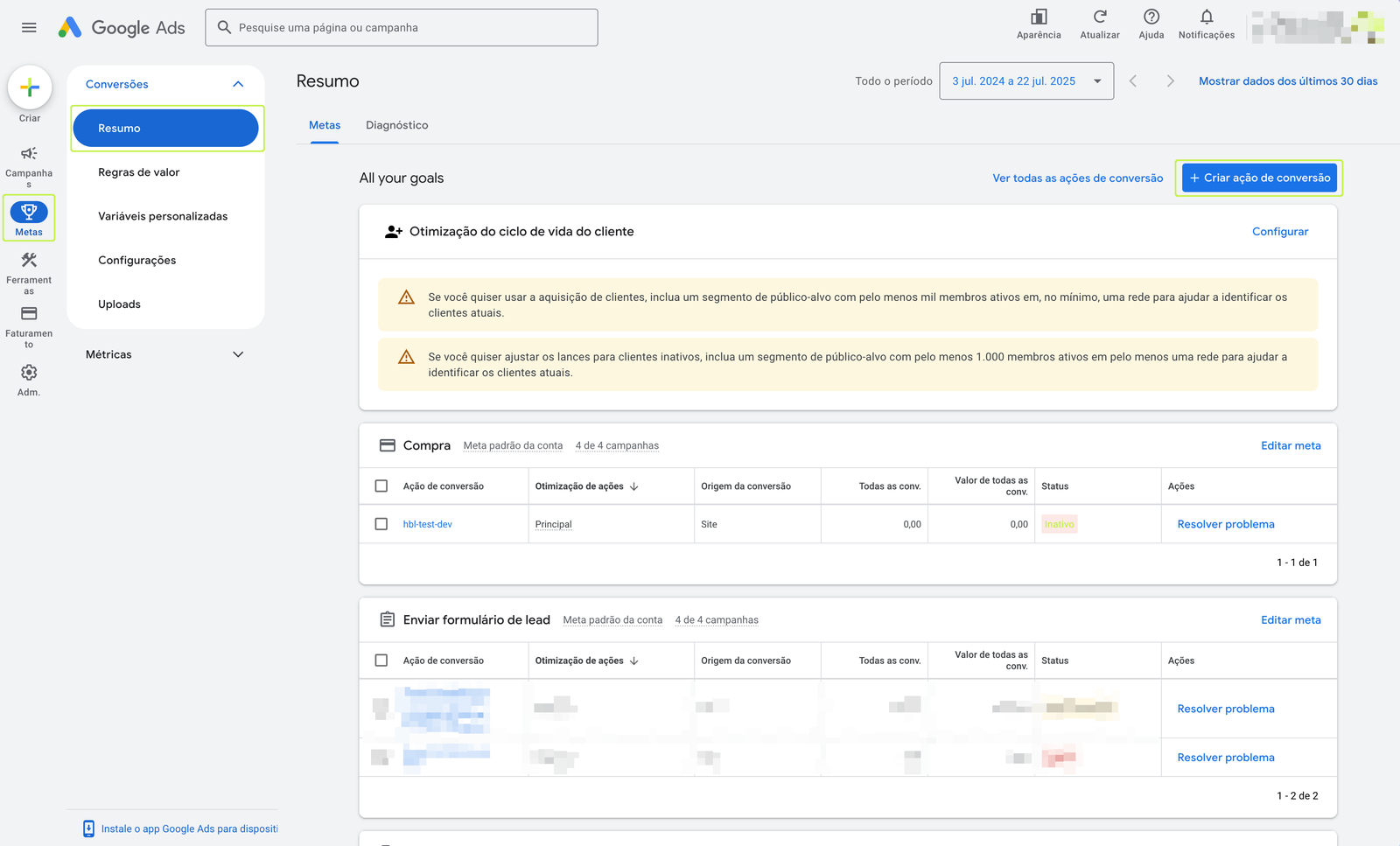
2
Selecione Site e informe o link da oferta em que você quer medir as conversões.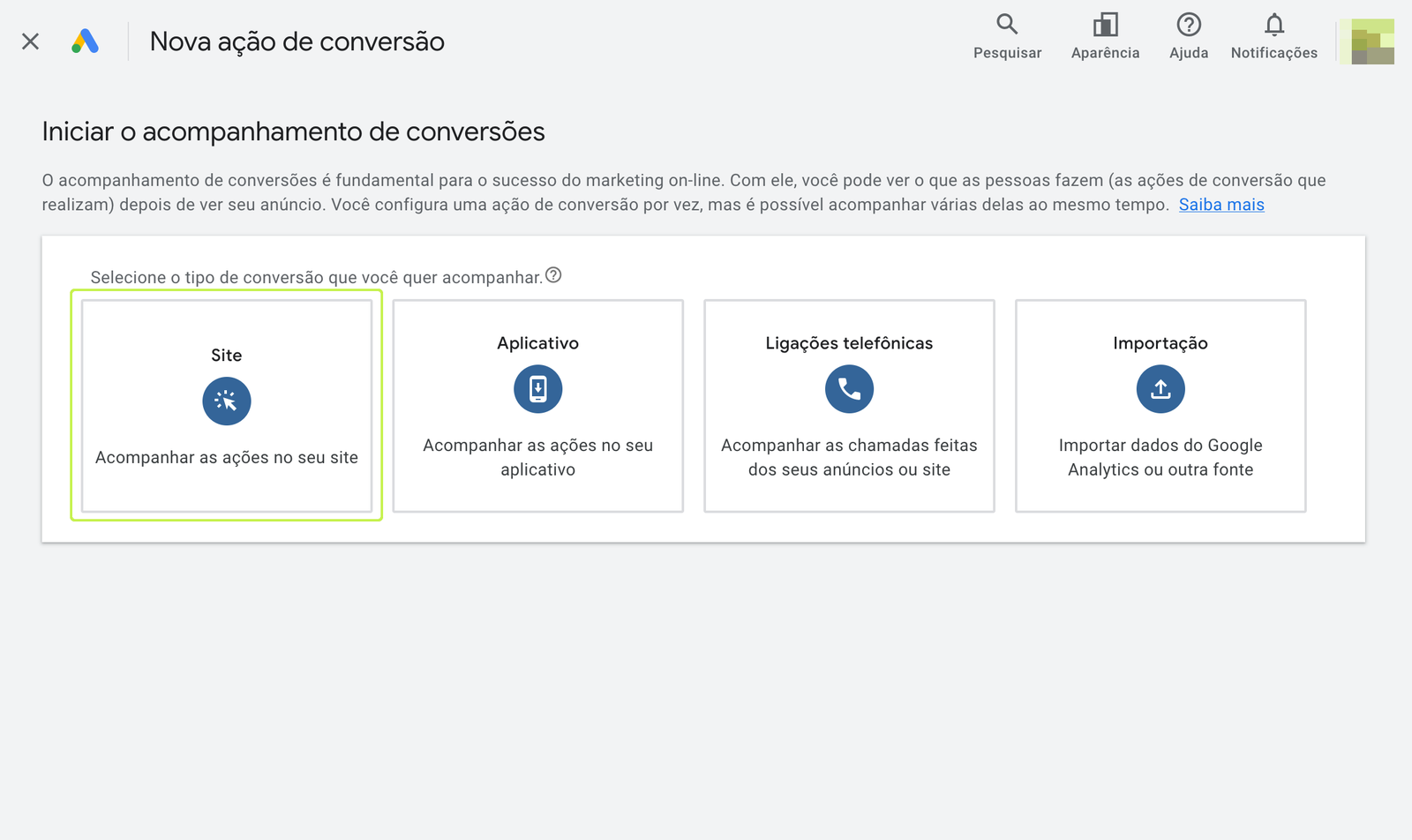
3
Em Criar ações de conversão manualmente usando código, clique em Adicionar uma ação de conversão manualmente. Escolha a categoria Compra, dê um nome para a conversão e clique em Concluído e em Salvar e continuar.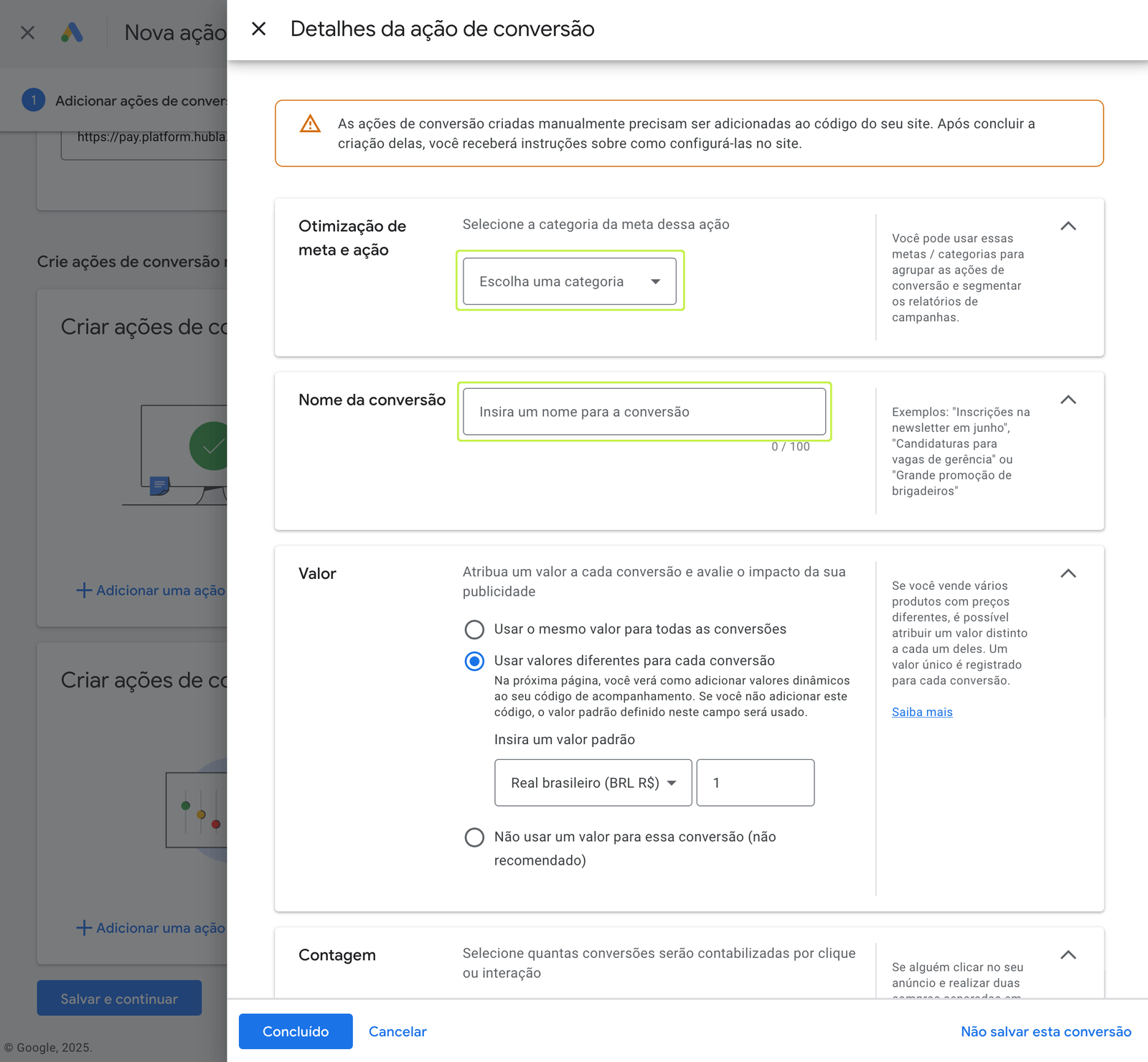
4
Na aba Configurar com uma tag do Google, clique em Ver snippet de evento.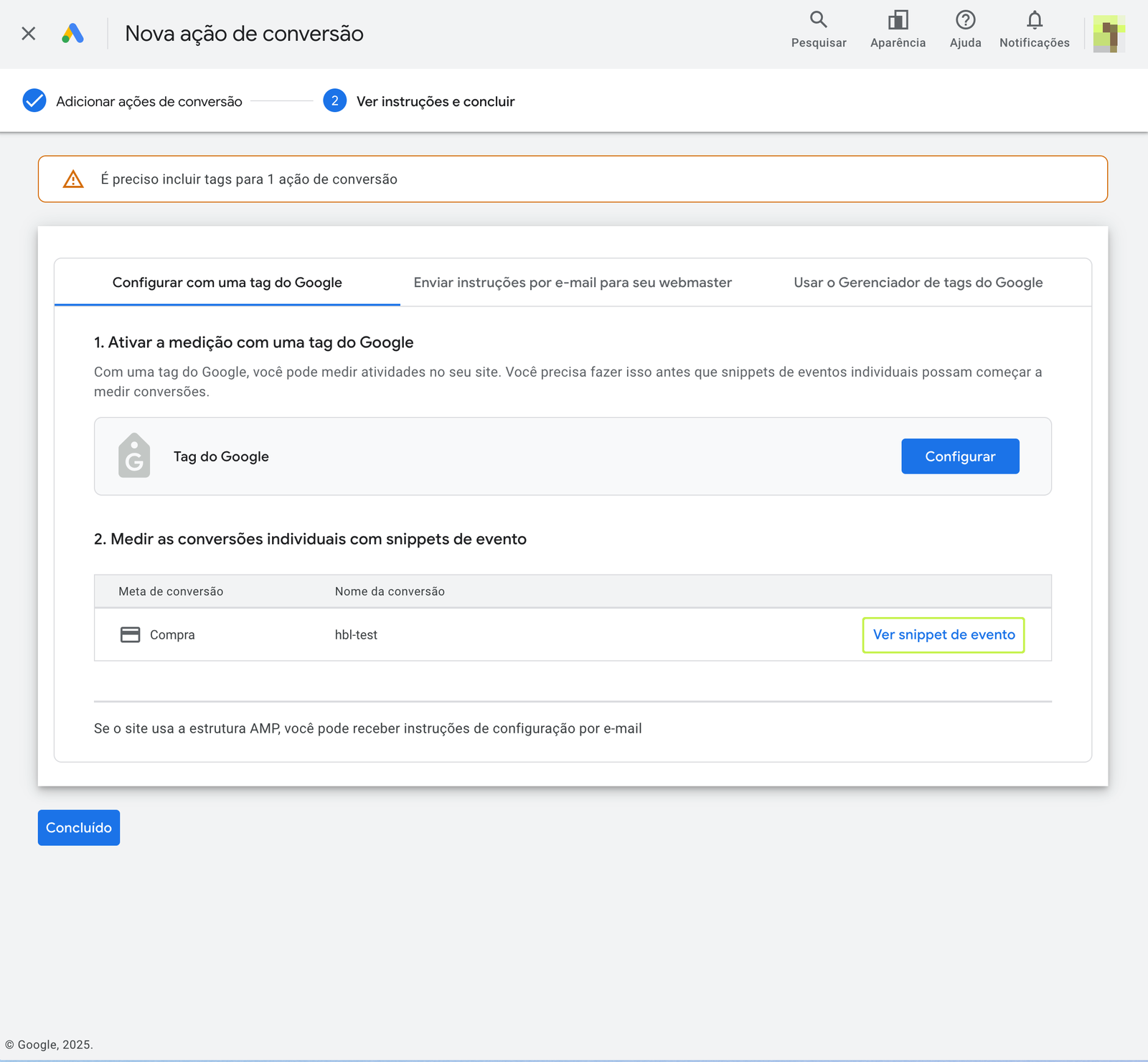
5
Copie o valor do campo 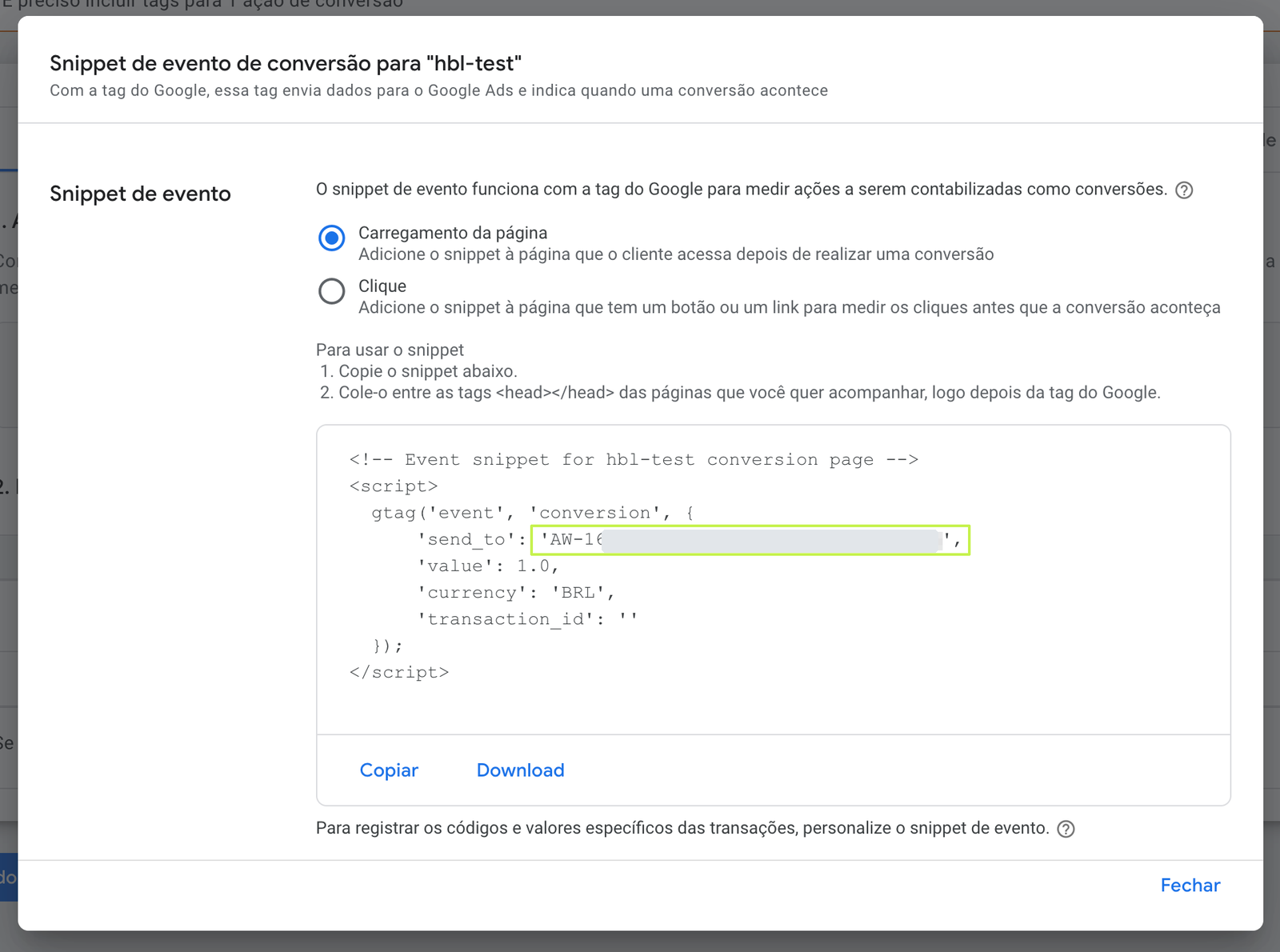
send_to. Ele junta o ID do Google Ads e a label de conversão, por exemplo: AW-1828284385/mshxq812fn912uud. É esse código que você vai usar na Hubla.2. Adicione o pixel no seu produto da Hubla
1
Em Produtos, abra o produto, entre na aba Pixels de Rastreamento e clique em Adicionar pixel.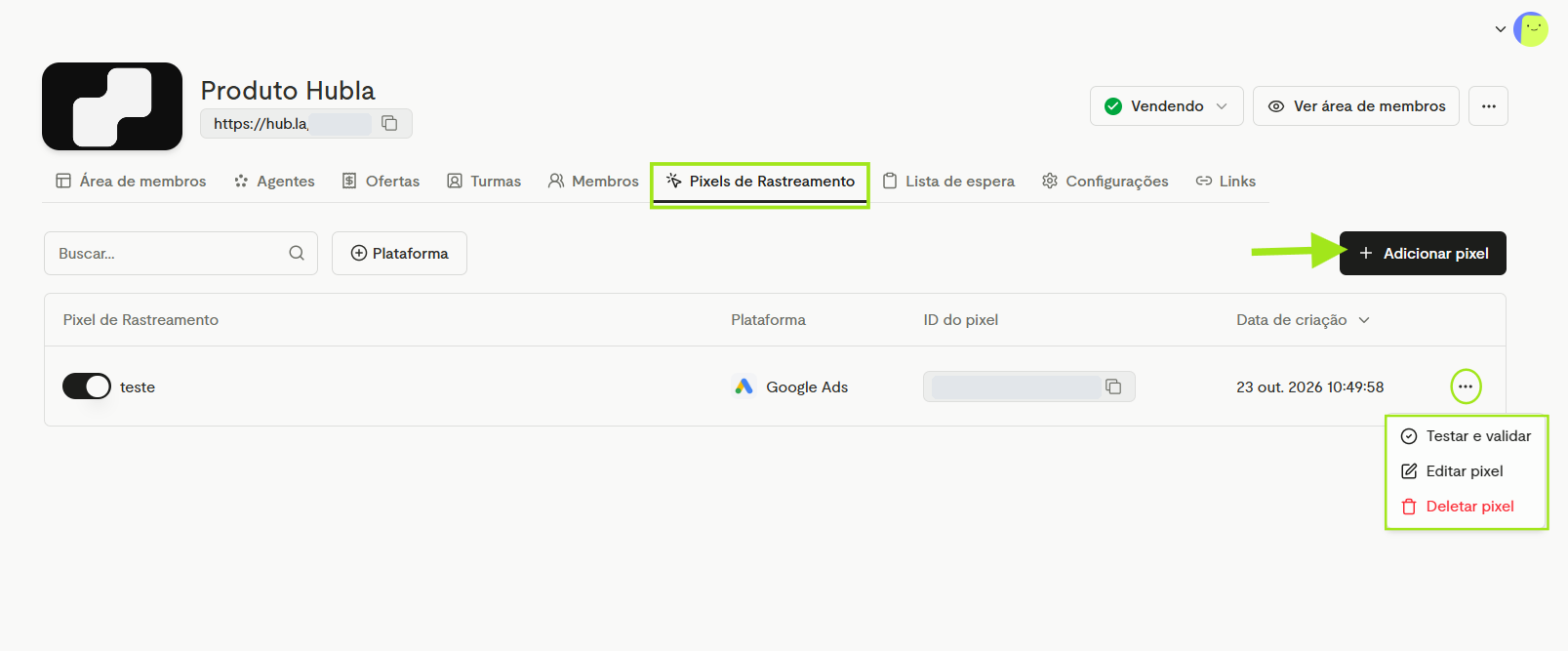
2
Selecione Google Ads e clique em Avançar.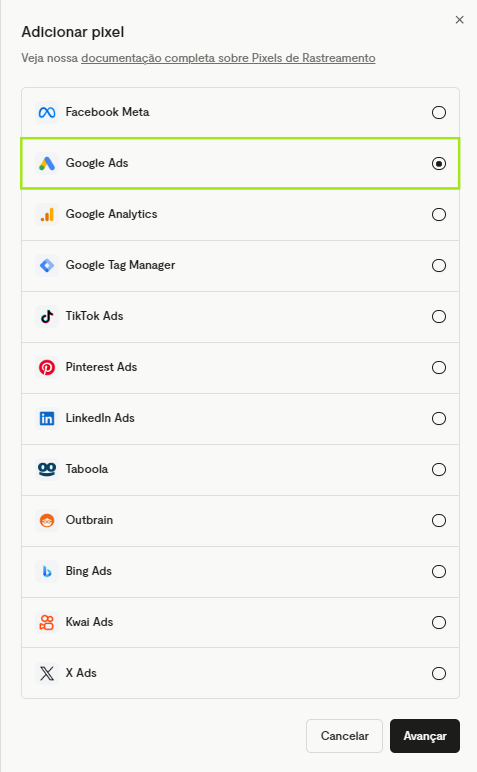
3
Preencha o Nome do Pixel e, em ID do Pixel, cole o código 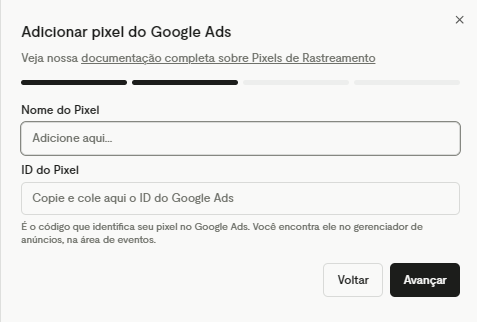
send_to que você copiou. Clique em Avançar.4
Em O que vamos rastrear, escolha uma opção e clique em Concluir:
• Recomendação da Hubla: rastreia a Compra quando o pagamento é aprovado, ou seja, só vendas de verdade. É a configuração que mais converte.
• Personalizado: você escolhe cada evento e o momento de disparo. Ideal para quem já tem uma estratégia de tráfego definida.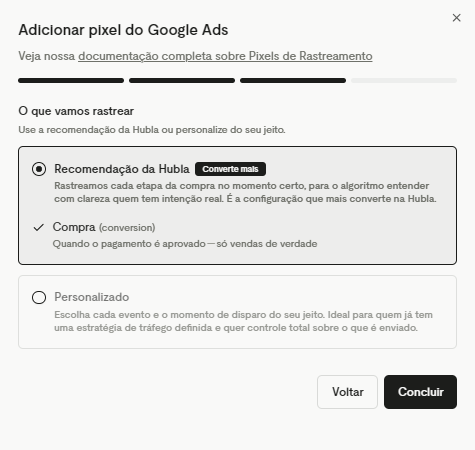
• Recomendação da Hubla: rastreia a Compra quando o pagamento é aprovado, ou seja, só vendas de verdade. É a configuração que mais converte.
• Personalizado: você escolhe cada evento e o momento de disparo. Ideal para quem já tem uma estratégia de tráfego definida.
3. Teste o seu pixel
Assim que você conclui, o pixel já fica ativo e a Hubla sugere um teste:
1
Em De onde testar, escolha Direto no checkout (teste rápido no checkout da Hubla) ou A partir da minha página de vendas (confirma também se os parâmetros de campanha chegam).
2
Selecione a Oferta e clique em Abrir teste em nova aba.
3
Na aba que abrir, procure o painel Validação de pixel no canto da tela e navegue pelo checkout para ver os eventos aparecerem.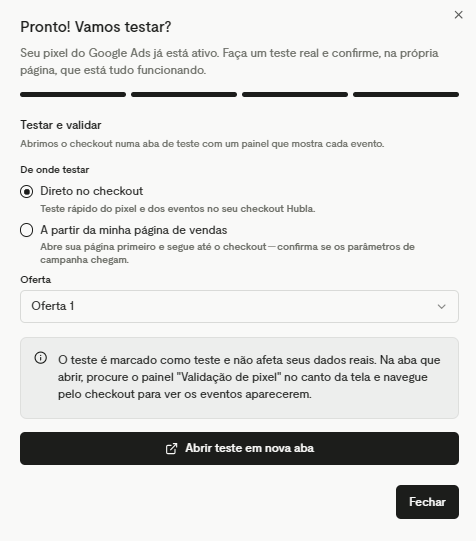
Bom saber: o teste é marcado como teste e não afeta os seus dados reais.
Gerenciar os seus pixels
Na aba Pixels de Rastreamento, clique nos três pontinhos (⋯) ao lado do pixel para:
Testar e validar
Abre o teste de novo para conferir se os eventos estão chegando.
Editar pixel
Altera as configurações do pixel.
Deletar pixel
Remove o pixel do produto.
Bom saber: o pixel é configurado por produto. Se você vende mais de um produto, adicione o pixel em cada um deles.
Usa o Facebook? veja como configurar o Pixel do Facebook (Meta).
Ficou alguma dúvida?
Fale com o nosso suporte e a gente te ajuda! 💚