
Ativou a integração com o eNotas depois de já ter vendas na Hubla? A integração só envia para o eNotas as vendas feitas com ela ativa. Para as vendas anteriores, você pode gerar as notas pelo próprio eNotas, importando uma planilha.
Bom saber: se você ainda não ativou a integração, veja Como emitir nota fiscal na Hubla com a eNotas. Em resumo: no eNotas, abra Perfil › Acessar configurações para nerds e copie a API Key; na Hubla, vá em Integrações › Plataformas de Faturamento › eNotas, clique em Ativar Integração, cole a API Key e clique em Confirmar; depois, na aba Configurações, clique em Adicionar regra e escolha os produtos.
Como gerar as notas das vendas antigas
1
Na Hubla, abra Vendas, filtre o período das vendas feitas antes da integração e clique em Exportar.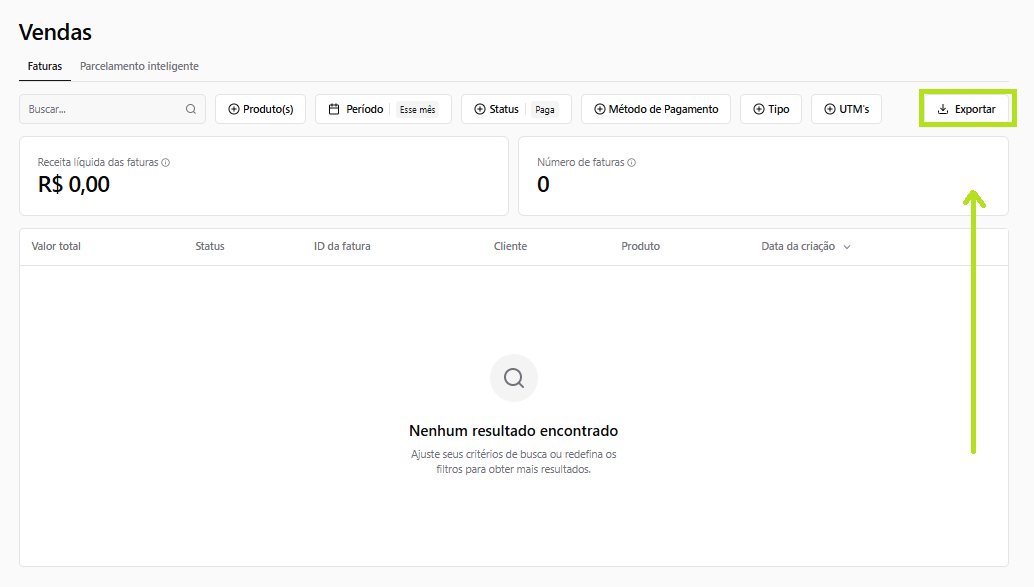
2
No eNotas, preencha a planilha modelo com os dados exportados e importe o arquivo, seguindo o passo a passo do próprio eNotas: Como emitir notas fiscais no eNotas Emissor por importação de planilha CSV?.
Uma nota fiscal é sempre ligada a uma venda: o eNotas gera as notas a partir dos dados das vendas que estão no arquivo exportado.
Dúvidas frequentes
- O relatório da Hubla não traz o endereço do comprador?
O checkout só pede o endereço quando essa opção está ativada nas configurações do produto. Em alguns municípios, o endereço não é obrigatório para emitir a nota; confira as regras do município onde o seu CNPJ está cadastrado. Se a opção não estava ativa na época das vendas, não é possível obter o endereço de forma retroativa.
Ficou alguma dúvida?
Fale com o nosso suporte e a gente te ajuda! 💚