
A página incorporada exibe um site ou uma aplicação externa dentro da sua Área de Membros, como mais uma página do menu. O membro acessa sem sair da Hubla, e a Hubla consegue identificar o usuário logado para a aplicação por meio de um token de autenticação.
Como adicionar uma página incorporada
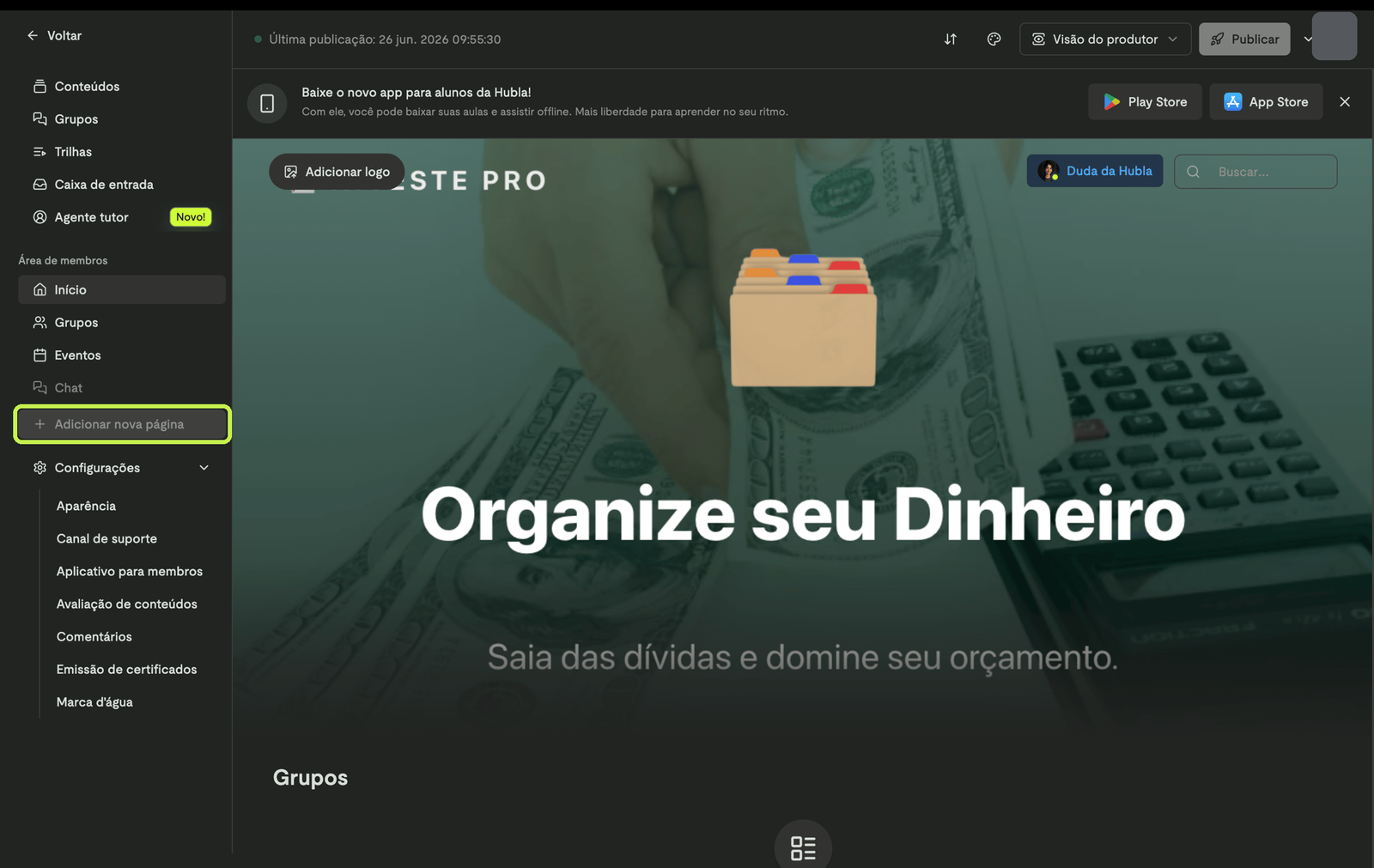
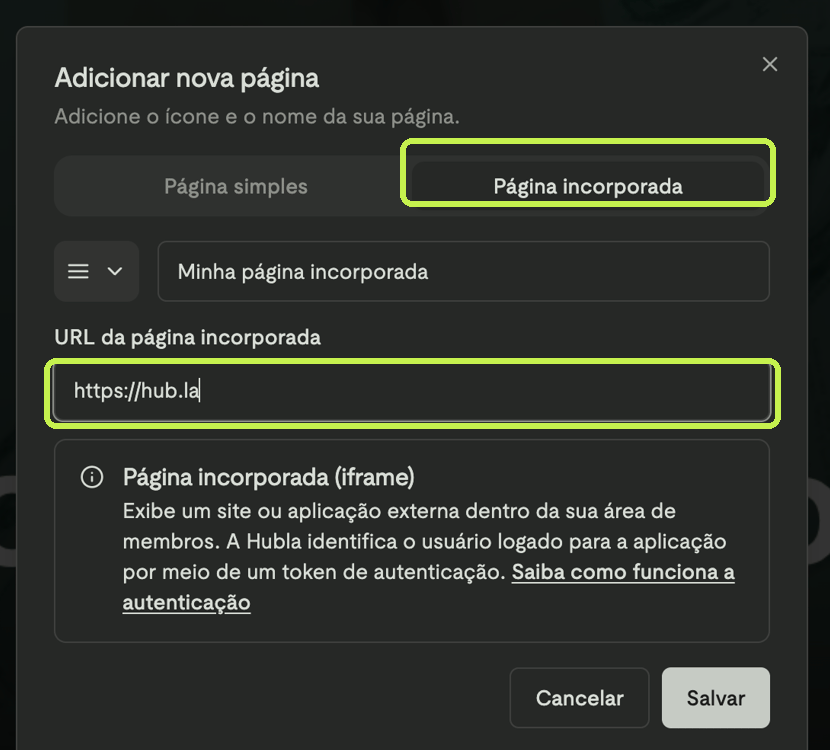
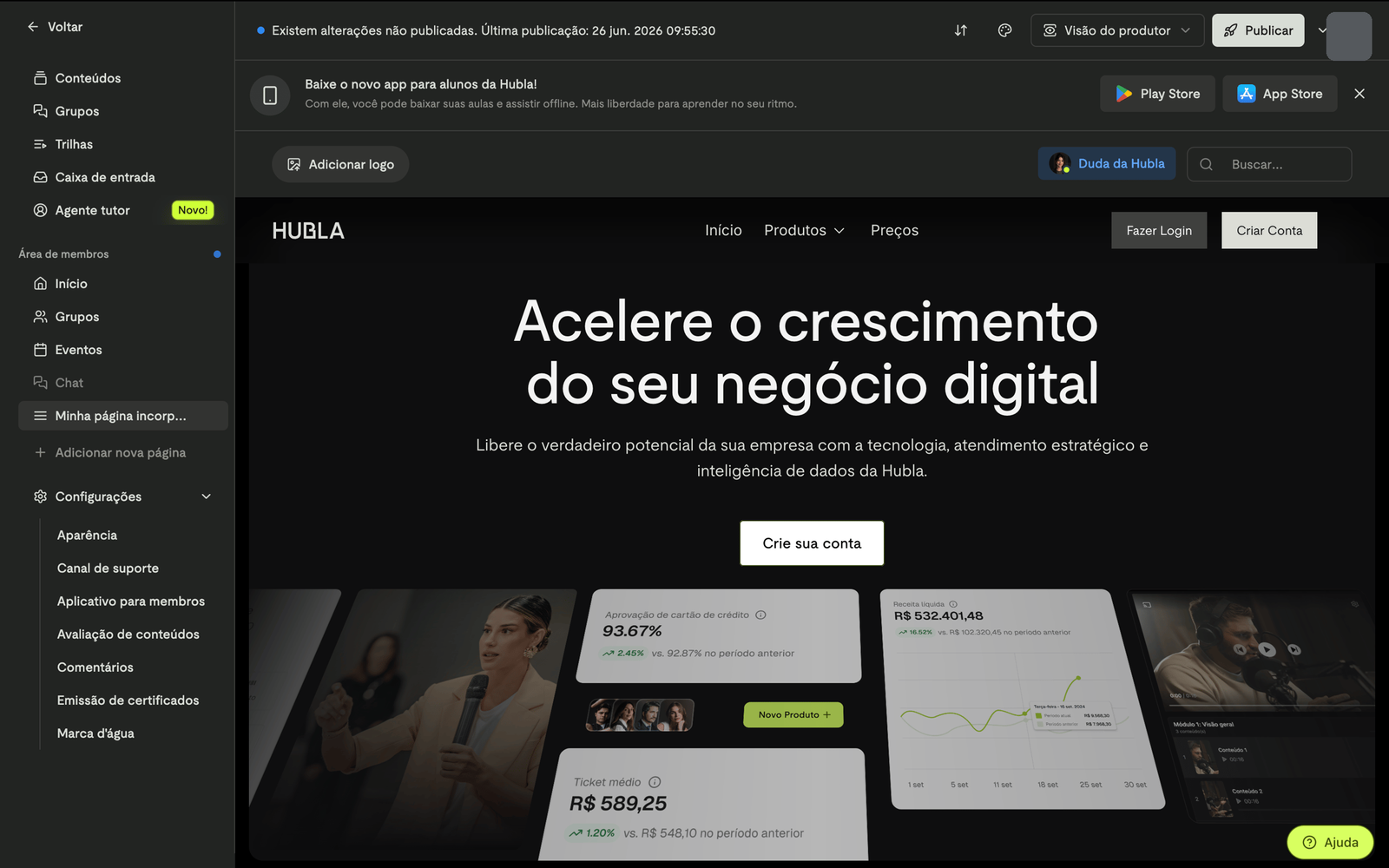
Pronto! A partir daí, a página mostra o conteúdo dessa URL para os membros.
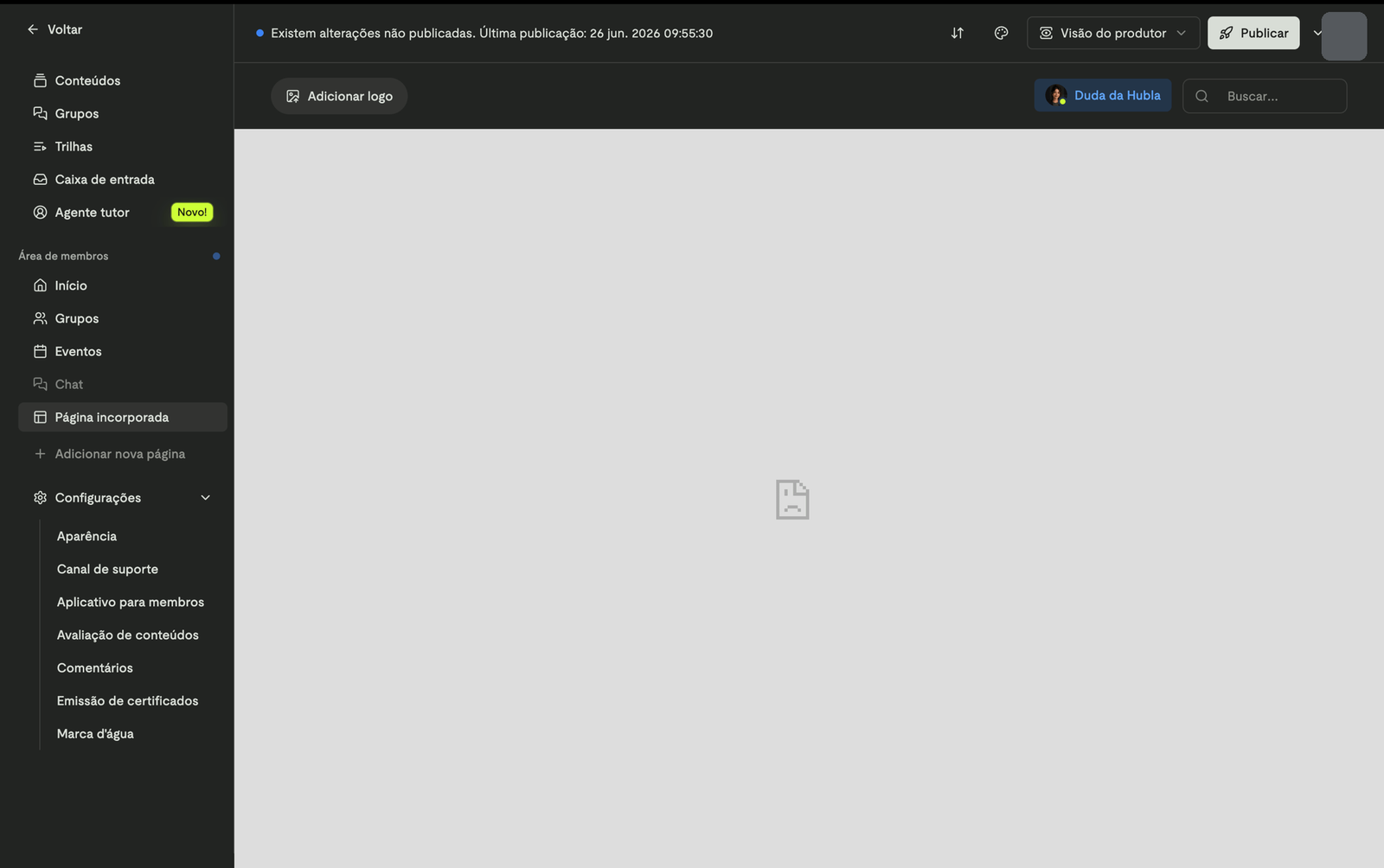
A página incorporada não carrega?
Se a página aparecer em branco, na grande maioria dos casos não é um erro da Hubla: o site externo está configurado para não ser exibido dentro de outro site (dentro de um iframe). Bancos, checkouts e vários aplicativos fazem esse bloqueio de propósito, por segurança.
O site externo avisa o navegador que não pode ser incorporado em outras páginas por meio de uma destas configurações:
X-Frame-OptionsDENY ou SAMEORIGIN, o navegador bloqueia a exibição do site dentro de qualquer página de outro domínio, como a Área de Membros da Hubla.Content-Security-Policy: frame-ancestorsX-Frame-Options (ou trocar por uma política que permita a Hubla) e adicionar o domínio da Hubla em frame-ancestors. Depois, recarregue a página na Área de Membros.frame-ancestors (se o site é seu)Para desenvolvedores
Esta parte é para quem desenvolve a aplicação que será exibida na página incorporada. A aplicação é carregada dentro de um <iframe> na Área de Membros, e toda a comunicação com a Hubla acontece via window.parent.postMessage.
Autenticação do usuário logado
A Hubla não envia dados do usuário na URL. A sua aplicação solicita um JWT assinado (o "ID token") que identifica o membro logado, e o seu backend valida esse token antes de liberar o acesso.
- A aplicação envia
ID_TOKEN_REQUESTcom umrequestIdgerado por você. - A Hubla emite um JWT assinado cujo
audienceé aorigin+pathnameda URL cadastrada (a query string e o hash são ignorados). - A Hubla responde com
ID_TOKEN_REPLY, com o token (ok: true) ou um erro (ok: false). - O seu backend valida o token e libera o acesso.
window.parent.postMessage(
  {
    type: 'ID_TOKEN_REQUEST',
    requestId: 'id-unico-por-requisicao',
  },
  '*',
)// Sucesso
{ "type": "ID_TOKEN_REPLY", "requestId": "id-unico-por-requisicao", "ok": true, "idToken": "<JWT>" }
// Erro
{ "type": "ID_TOKEN_REPLY", "requestId": "id-unico-por-requisicao", "ok": false, "error": { "code": "UNAUTHENTICATED" } }| Código | Significado |
|---|---|
UNAUTHENTICATED | Usuário não autenticado na Hubla |
INVALID_ARGUMENT | Requisição inválida (ex.: audience inválido) |
UNAVAILABLE | Serviço temporariamente indisponível |
UNKNOWN | Erro não classificado |
Valide sempre no servidor, nunca apenas no front. Confira:
- a assinatura do JWT;
- o
audience=origin+pathnameda URL cadastrada; - o emissor (
iss) esperado; - a expiração (
exp): o token é de curta duração.
iss e da lista de claims disponíveis no token (ex.: id e e-mail do usuário). Solicite esses dados à equipe da Hubla.const requestId = crypto.randomUUID()
function getHublaIdToken(): Promise<string> {
return new Promise((resolve, reject) => {
const onMessage = (event: MessageEvent) => {
const data = event.data
if (!data || data.type !== 'ID_TOKEN_REPLY' || data.requestId !== requestId) return
window.removeEventListener('message', onMessage)
data.ok ? resolve(data.idToken) : reject(new Error(data.error?.code ?? 'UNKNOWN'))
}
window.addEventListener('message', onMessage)
window.parent.postMessage({ type: 'ID_TOKEN_REQUEST', requestId }, '*')
})
}
// Envie o token ao SEU backend, que o valida antes de liberar o acesso do usuário.Comunicação via postMessage
- A aplicação envia mensagens com
window.parent.postMessage(mensagem, '*'). - A Hubla só responde ou age se a mensagem vier do seu iframe e da origem exata da URL cadastrada. Mensagens de outras origens são ignoradas.
- As respostas da Hubla vão somente para a origem da sua aplicação (nunca para
*). - Toda mensagem tem um campo
typeque identifica a ação.
| Mensagem | O que faz |
|---|---|
ID_TOKEN_REQUEST | Solicita o ID token do usuário logado |
NAVIGATE | Navega para outra página da Área de Membros |
DOWNLOAD_URL | Baixa um arquivo |
SHARE_URL | Abre o compartilhamento nativo do dispositivo |
NAVIGATE: navegar entre páginas da áreaLeva o usuário para outra página da mesma Área de Membros, identificada pelo slug (gerado a partir do nome da página). Não navega para URLs externas.
window.parent.postMessage(
  {
    type: 'NAVIGATE',
    page: 'slug-da-pagina-destino',
    query: [{ key: 'foo', value: 'bar' }], // opcional
  },
  '*',
)
A navegação só acontece se o page corresponder a uma página existente e diferente da atual. O query opcional é repassado para a página de destino.
DOWNLOAD_URL: baixar arquivowindow.parent.postMessage(
{
type: 'DOWNLOAD_URL',
url: 'https://.../arquivo.pdf', // https obrigatório
filename: 'arquivo.pdf',
},
'*',
)SHARE_URL: compartilharwindow.parent.postMessage(
{
type: 'SHARE_URL',
url: 'https://...', // https obrigatório
title: 'Título opcional',
},
'*',
)Ficou alguma dúvida?
Fale com o nosso suporte e a gente te ajuda! 💚