
Como afiliado, você pode adicionar o seu próprio pixel do Facebook Meta ou do Google Ads em cada produto que divulga. Assim, a plataforma de anúncios sabe quais vendas vieram das suas campanhas e passa a otimizar para trazer mais.
Bom saber: o seu pixel mede só as vendas que você trouxe como afiliado. Na compra, o valor enviado é o total da venda. Os pixels do produtor continuam funcionando normalmente.
Como adicionar o pixel
1
No menu lateral, clique em Produtos e abra a aba Minhas afiliações. No produto que você divulga, clique em Pixels.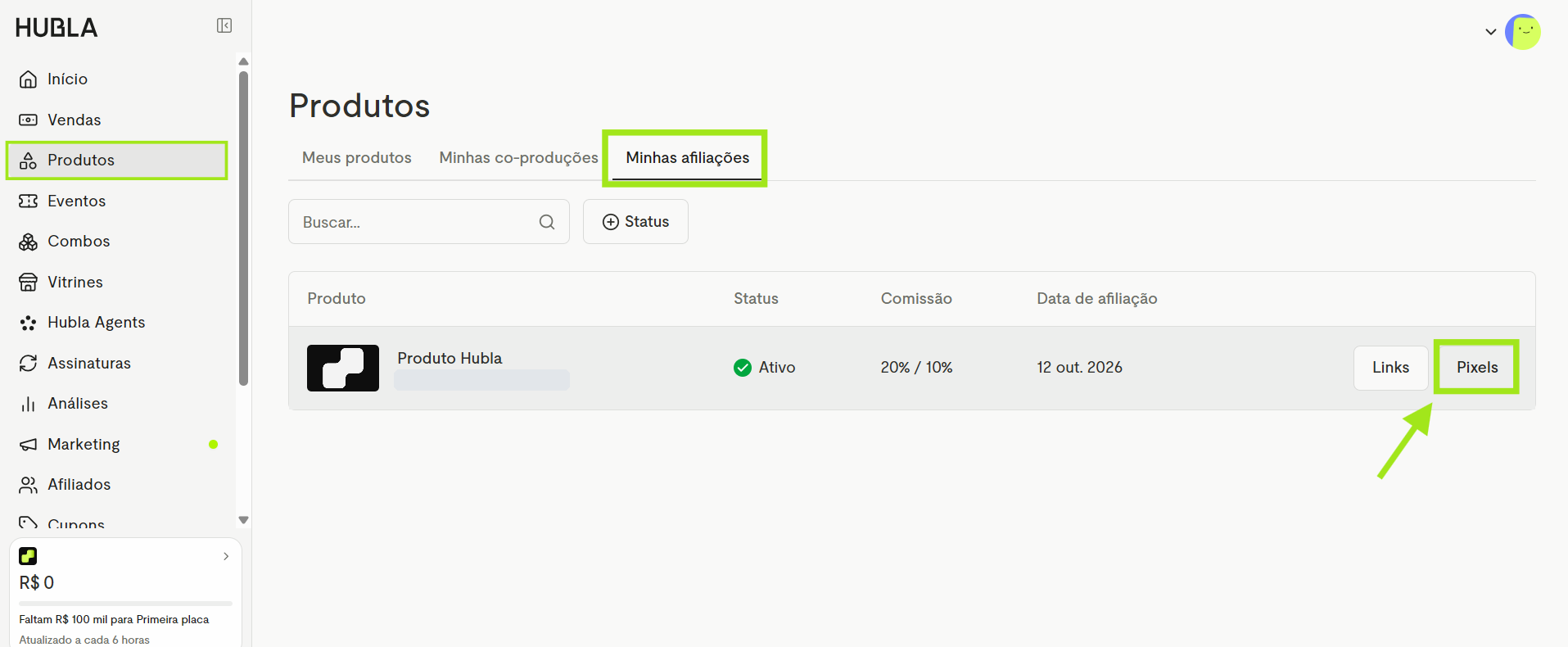
2
Na tela Pixels de rastreamento, clique em Adicionar pixel.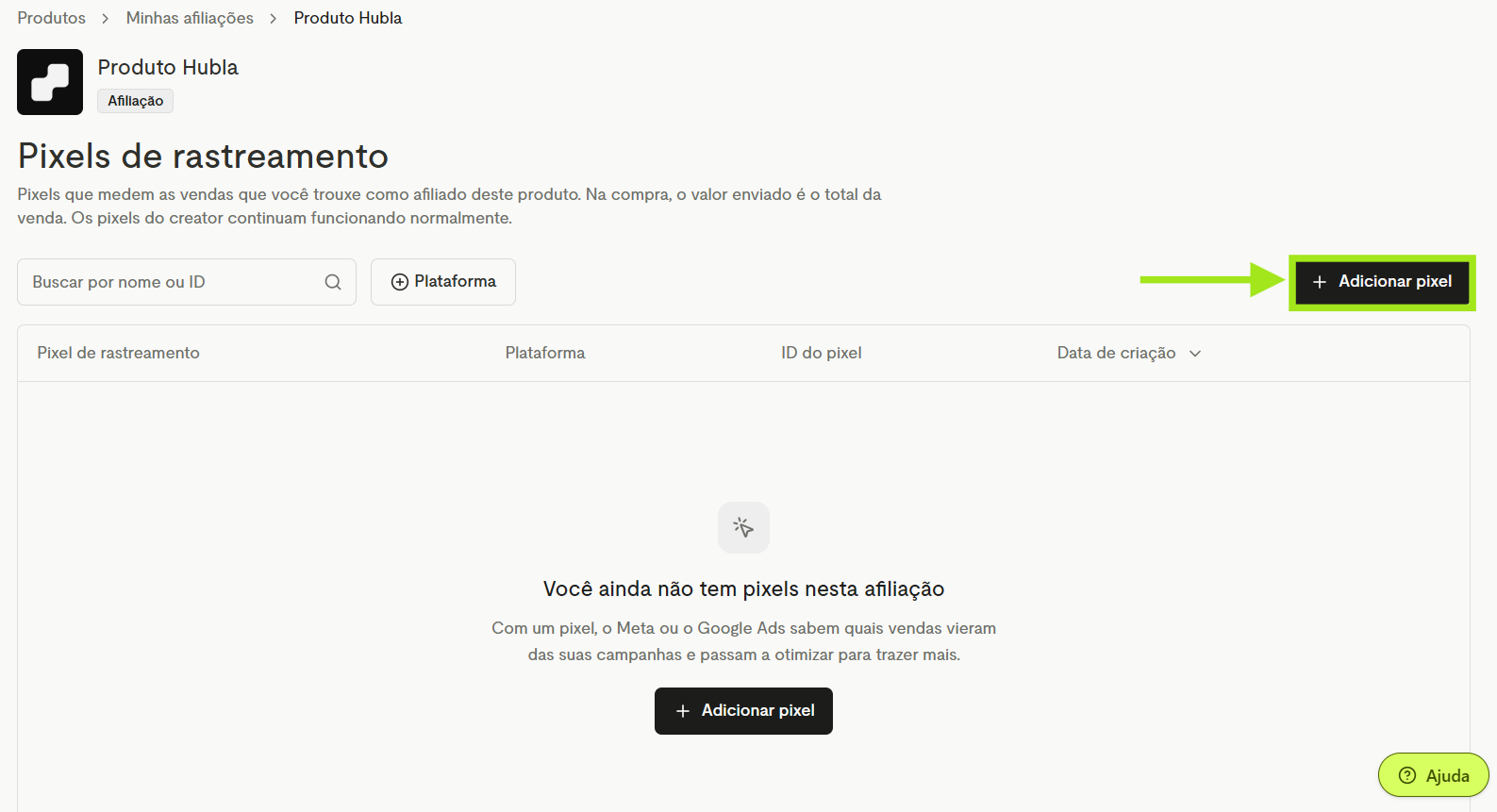
3
Escolha a plataforma onde você anuncia, Facebook Meta ou Google Ads, e clique em Avançar.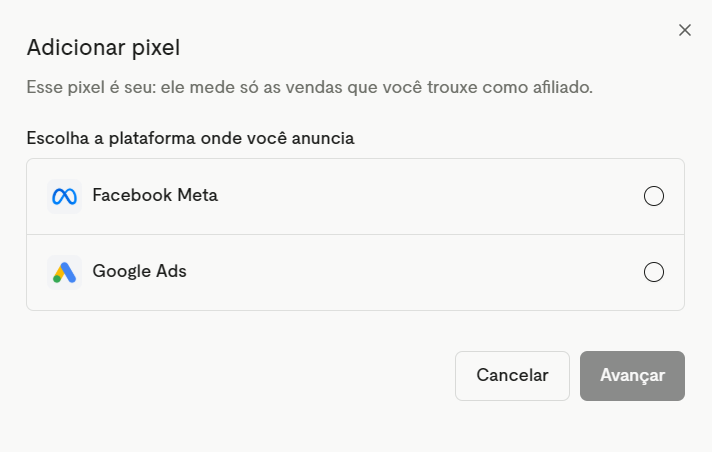
4
Preencha os dados do pixel e salve. Para saber onde encontrar o ID do pixel em cada plataforma, veja Pixels de rastreamento.
5
Pronto! O pixel aparece na lista, já ativo.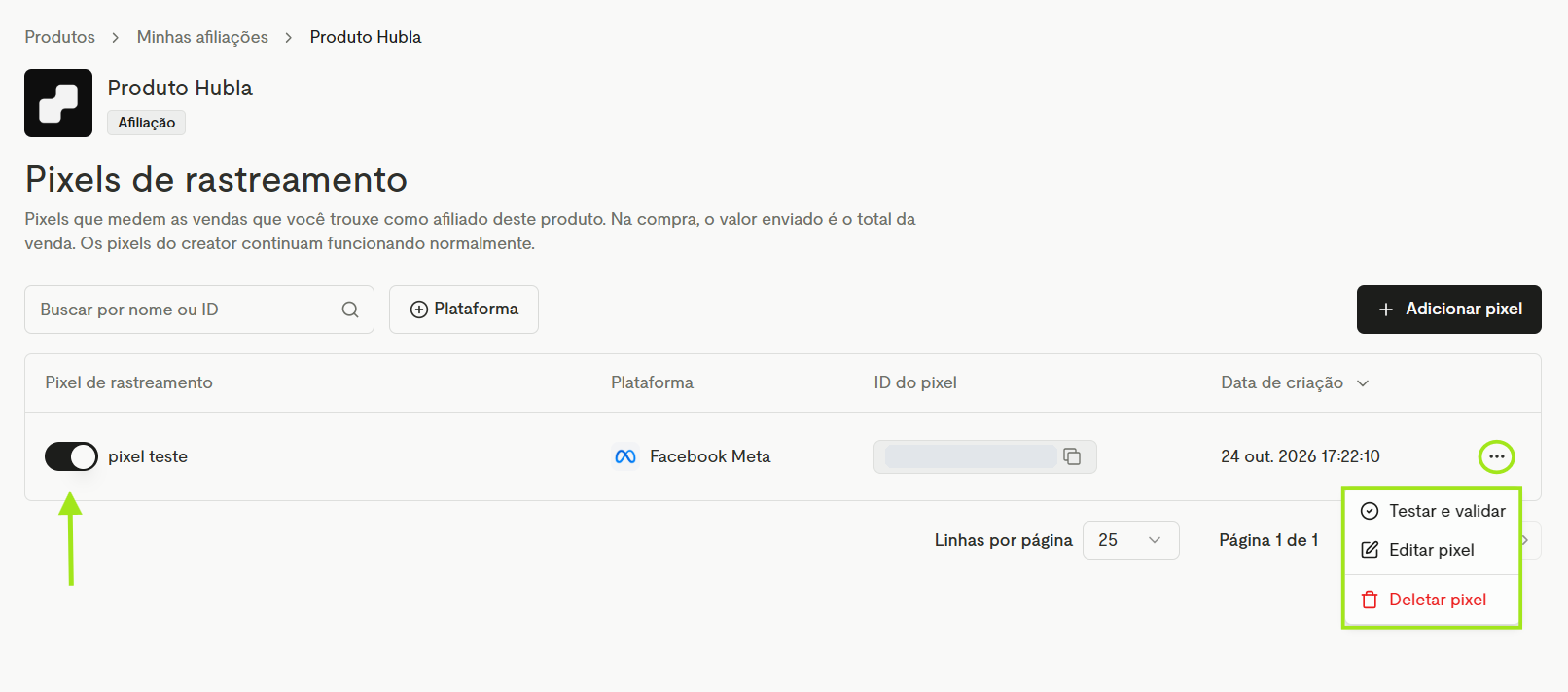
Gerencie os seus pixels
Ativar ou pausar
Use a chave ao lado do nome do pixel.
Testar e validar
No menu ⋯, confira se o pixel está recebendo os eventos.
Editar ou deletar
No menu ⋯, clique em Editar pixel ou Deletar pixel.
Ficou alguma dúvida?
Fale com o nosso suporte e a gente te ajuda! 💚