
A Área de Membros é onde seus alunos acessam os conteúdos do seu produto. Clique em um tópico abaixo para ver o passo a passo e o vídeo.
Como acessar a Área de Membros
A Área de Membros permite que você ofereça seus conteúdos em um ambiente flexível, moderno e intuitivo, com ferramentas que ajudam no aprendizado dos alunos e na conversão de novos clientes.
Ela dá mais autonomia para o produtor e uma experiência melhor para o aluno, com recursos como ordenação de blocos, personalização da aparência, área de comentários, trilhas, vitrine de produtos e muito mais. Em cada tópico abaixo há um vídeo explicativo.
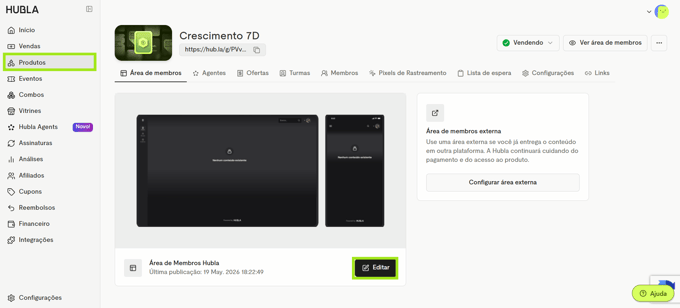
- No menu lateral esquerdo, clique em Produtos.
- Selecione o produto na lista.
- Na aba Área de membros, clique em Editar.
Uma nova página será aberta, onde você gerencia toda a sua Área de Membros.
Gerenciar conteúdos e grupos
Como os conteúdos são organizados
A Área de Membros é organizada em módulos e conteúdos:
- Módulo: é a pasta que agrupa os conteúdos, como um capítulo ou uma etapa do curso.
- Conteúdo (aula): é cada item que você adiciona dentro de um módulo. O que chamamos de "aula" é um conteúdo.
Cada conteúdo pode ser de um destes tipos:
- Vídeo: envie seus vídeos.
- Áudio: para o aluno ouvir sem precisar olhar a tela.
- eBook: envie seus eBooks.
- Publicação: crie um texto ou post.
- Evento ao vivo: agende uma transmissão ao vivo.
Módulos
No menu lateral esquerdo, clique em Conteúdos. Em cada módulo, clique nos três pontinhos à direita para ver as opções:
- Editar o módulo: altera o nome do módulo e define quais turmas têm acesso.
- Editar a capa: personaliza a identidade visual do módulo. Selecione um arquivo do seu computador e salve. Você também pode trocar a capa clicando na própria imagem ao lado do módulo.
- Agendar a liberação: escolhe quando o módulo será liberado para os membros: alguns dias após a compra ou em uma data específica.
- Adicionar à trilha: inclui o módulo em uma trilha de conteúdos. Você também pode criar uma nova trilha do zero.
- Duplicar: reaproveita a estrutura do módulo para ganhar tempo.
- Deletar: exclui o módulo.
Conteúdo do Módulo
Dentro de cada conteúdo, as opções são:
- Publicar conteúdo: coloca o conteúdo no ar.
- Abrir conteúdo: abre o conteúdo em outra página.
- Copiar link do conteúdo: copia o link direto do conteúdo para enviar aos alunos.
- Editar capa: personaliza a imagem do conteúdo. Selecione um arquivo do seu computador e aguarde carregar.
- Agendar liberação: escolhe quando o conteúdo será liberado para os membros.
- Adicionar à trilha: inclui o conteúdo em uma trilha ou cria uma nova trilha do zero.
- Mover para: move o conteúdo para outro módulo.
- Ocultar: Oculta o módulo selecionado.
- Duplicar: reaproveita o conteúdo para ganhar tempo.
- Deletar: exclui o conteúdo.
Dica: para reorganizar módulos ou conteúdos, clique nos seis pontinhos ao lado do item e arraste até a posição desejada.
Grupos de WhatsApp e Telegram
Vincule grupos de WhatsApp ou Telegram ao seu produto. A Hubla libera o acesso para quem compra e remove quem deixa de ter acesso (por exemplo, em caso de reembolso ou assinatura cancelada).
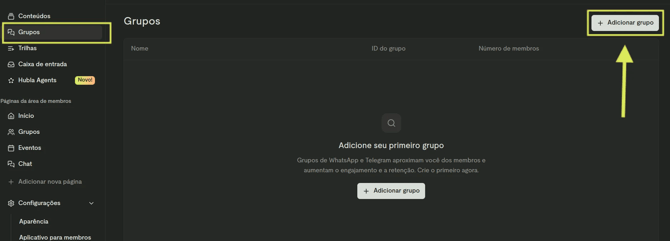
Nesta seção você também pode criar um grupo de WhatsApp ou Telegram do zero: clique em Adicionar grupo e escolha a opção "Criar novo grupo":
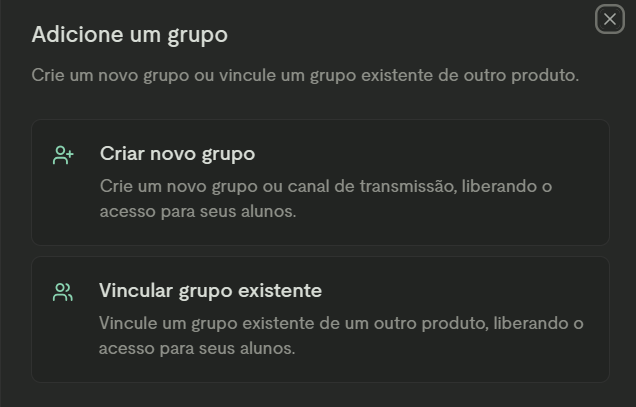
Para saber mais sobre como vincular e gerenciar seus grupos, veja Gestão de Grupos.
Visão do membro e publicação
Visão do membro e visão do produtor
Na aba Início, no canto superior direito, você alterna entre duas visões:
- Visão de membro: mostra exatamente o que os alunos veem. No menu lateral aparecem só as seções do aluno: Início, Grupos e Eventos. As edições feitas na visão do produtor aparecem aqui depois que você clica em Publicar.
- Visão do produtor: é a visão de edição, com o menu lateral completo: Conteúdos, Grupos, Trilhas, Início, Eventos e Configurações. É nela que você edita, organiza e define a estrutura da sua Área de Membros.
Publicar alterações
As mudanças que você faz na Área de Membros (por exemplo, no design) só ficam visíveis para os alunos depois de publicadas. Para publicar, clique em Publicar no canto superior direito da aba Início.
Quando houver alterações não publicadas, um aviso aparece na tela para lembrar você. Ao publicar, aparece a mensagem "Área de membros publicada com sucesso!".
Personalizar a página
Ordenar os blocos da página
Na aba Início, clique no ícone de setas na barra superior para organizar a página. Você pode:
- Reordenar os blocos: clique nos seis pontinhos ao lado do bloco e arraste para a posição desejada.
- Ocultar blocos: esconda um bloco que você não quer mostrar aos membros, por exemplo durante um teste. Para conferir, clique no botão do menu superior e entre na visão de membro, que é exatamente o que seus alunos veem.
Você também pode ordenar os blocos pelo menu lateral esquerdo: clique em Início, localize os seis pontinhos à esquerda de cada bloco ou módulo e arraste para cima ou para baixo.
Os grupos de WhatsApp e Telegram também podem mudar de lugar, caso você queira dar mais destaque a eles na tela inicial.
Personalizar a aparência
Clique no ícone de paleta de cores (godê) na barra superior. Você encontra:
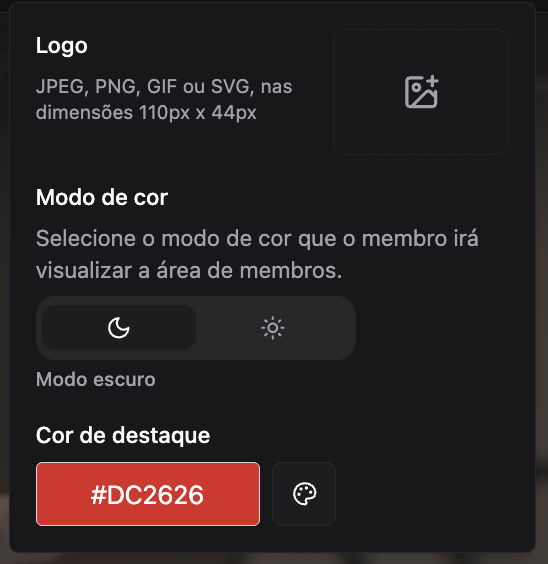
- Logo: o logo da sua empresa, para reforçar sua identidade visual. Clique no ícone, selecione uma imagem nos seus arquivos e aguarde carregar. Você também pode clicar em Adicionar logo acima do vídeo principal.
- Modo de cor: tema claro ou escuro para o fundo. É assim que o membro verá a Área de Membros.
- Cor de destaque: a cor da sua marca, que aparece no progresso dos vídeos e módulos. Digite o código da cor ou escolha com o conta-gotas.
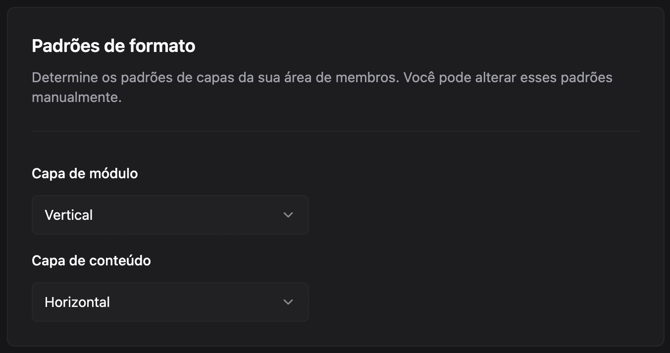
Outra forma: no menu lateral esquerdo, clique em Configurações → Aparência e siga os mesmos passos. Nessa tela você também escolhe se as capas dos módulos e conteúdos aparecem na vertical ou na horizontal.
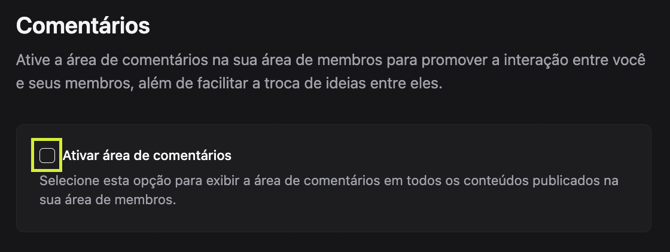
Ativar a área de comentários
No menu lateral esquerdo, clique em Configurações → Comentários e marque Ativar área de comentários. Para desativar, é só desmarcar a mesma opção.
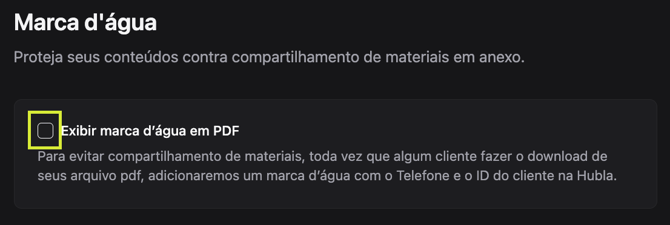
Ativar a marca d’água
A marca d’água mostra o logo da sua empresa nos materiais em PDF e ajuda a proteger seus conteúdos contra compartilhamento.
No menu lateral esquerdo, clique em Configurações → Marca d’água e marque Exibir marca d’água em PDF.
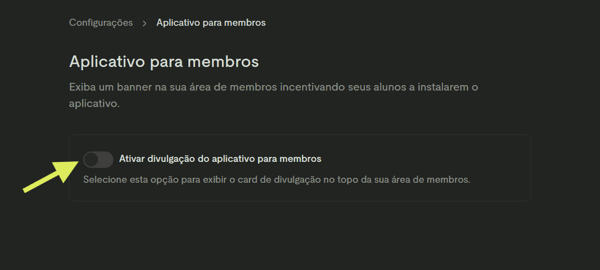
Aplicativo para membros
Mostra um card no topo da sua Área de Membros convidando os alunos a instalar o aplicativo da Hubla. Para ativar, vá em Configurações → Aplicativo para membros e ligue Ativar divulgação do aplicativo para membros.
Avaliação de conteúdos
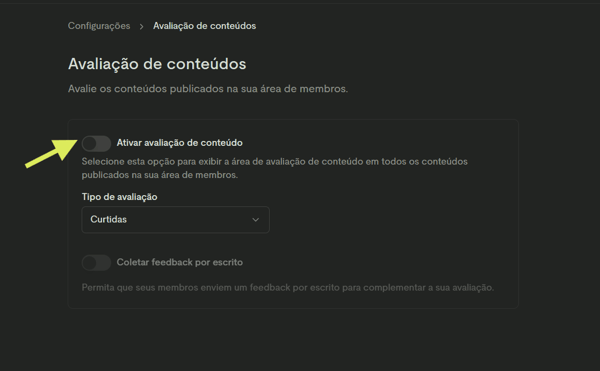
Permite que os alunos avaliem cada conteúdo publicado. Vá em Configurações → Avaliação de conteúdos, ligue Ativar avaliação de conteúdo e escolha o Tipo de avaliação. Se quiser, ative também Coletar feedback por escrito para os alunos deixarem um comentário junto com a avaliação.
Canal de suporte
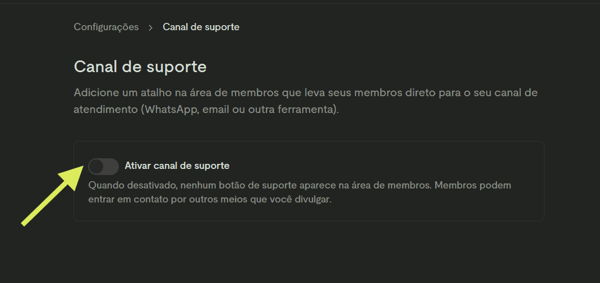
Adiciona um botão na Área de Membros que leva o aluno direto para o seu canal de atendimento (WhatsApp, e-mail ou outra ferramenta). Vá em Configurações → Canal de suporte e ligue Ativar canal de suporte. Com a opção desligada, nenhum botão de suporte aparece para os alunos.
Termo de aceite
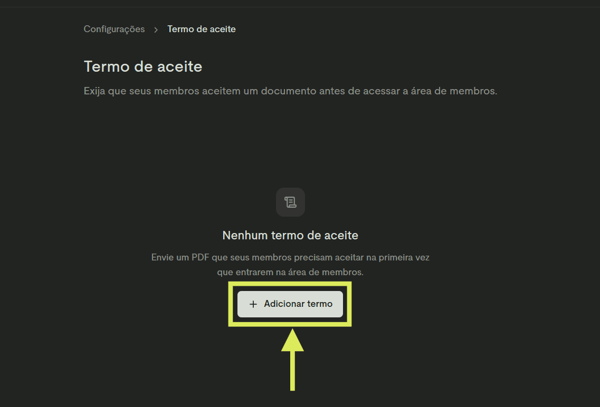
Exige que o aluno aceite um documento antes de acessar a Área de Membros pela primeira vez. Vá em Configurações → Termo de aceite, clique em Adicionar termo e envie o documento em PDF.
Blocos da página inicial
A página inicial é montada com blocos. Há blocos de conteúdo (banner personalizado, galeria de módulos, conteúdos de um módulo e grupos) e de ação (próximos eventos e link para página externa). Para adicionar um bloco, clique no botão ➕ no canto superior esquerdo de um bloco que já está na página e escolha o tipo.
Blocos básicos
Veja no vídeo os blocos básicos disponíveis para montar a página inicial.
Banner personalizado
Para adicionar, clique no ➕ no canto superior esquerdo do banner ou vídeo principal e escolha Banner personalizado. Assim você pode colocar outros banners ao longo da página.
Para editar, clique em Editar no canto superior direito do banner. As opções são:
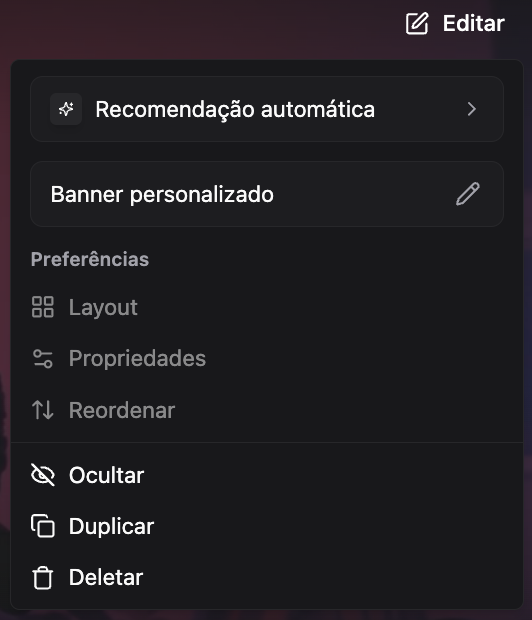
- Recomendação automática: o banner recomenda um conteúdo com base no que o aluno assistiu por último.
- Recomendação manual: você escolhe qual conteúdo dos seus módulos aparece no banner.
- Vídeo: um vídeo dos seus arquivos.
- Imagem: uma imagem dos seus arquivos.
Na edição do banner você também pode:
- Ocultar: esconde o banner dos membros. Aparece a mensagem "Bloco oculto da visualização do membro".
- Duplicar: duplica o banner.
- Deletar: exclui o banner.
Galeria de módulos
Para adicionar, clique no ➕ no canto superior esquerdo, ao lado da galeria de módulos, e escolha Galeria de módulos. Assim você pode ter mais de uma galeria na página.
Para editar, clique em Editar no canto superior direito, acima da galeria. As opções são:
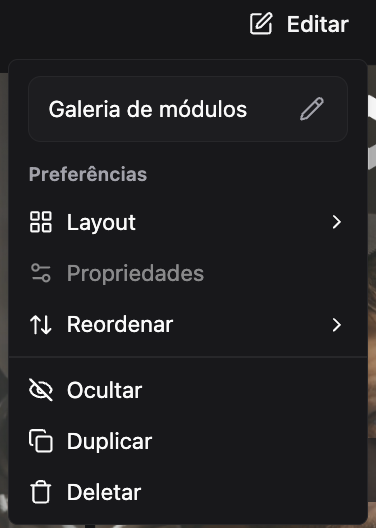
- Layout: Capa do módulo (vertical ou horizontal) e Título do módulo (mostrar ou não o título).
- Reordenar: muda a ordem dos módulos. Clique nos seis pontinhos à esquerda do nome e arraste.
- Ocultar: esconde a galeria dos membros. Aparece a mensagem "Bloco oculto da visualização do membro".
- Duplicar: duplica a galeria.
- Deletar: exclui a galeria.
Conteúdos de um módulo
Para adicionar, vá até o fim da galeria de módulos, clique em Adicionar bloco e selecione Conteúdos de um módulo. Ou clique no ➕ ao lado da galeria de módulos e escolha a mesma opção.
Em seguida, aparece um campo de busca: digite o nome do módulo cujos conteúdos você quer destacar.
Para editar, clique em Editar no canto superior direito, acima do bloco. As opções são:
- Edição: altera o nome que aparece acima dos conteúdos, direto no campo de texto.
- Layout: Capa do conteúdo (vertical ou horizontal) e Título do conteúdo (mostrar ou não o título).
- Reordenar: muda a ordem dos conteúdos arrastando pelos seis pontinhos. Aqui também dá para ocultar um conteúdo.
- Ocultar: esconde o bloco dos membros. Aparece a mensagem "Bloco oculto da visualização do membro".
- Duplicar: duplica o bloco.
- Deletar: exclui o bloco.
Grupos
Para adicionar, clique no ➕ no canto superior esquerdo, ao lado da galeria de módulos ou dos grupos, e escolha Grupos. Assim você cria mais um bloco de grupos de WhatsApp ou Telegram.
Para editar, clique em Editar à direita dos grupos. As opções são:
- Edição: altera o nome que aparece acima dos grupos, direto no campo de texto.
- Layout: mostra os grupos em lista ou em galeria.
- Reordenar: muda a ordem dos grupos ou oculta algum deles.
- Ocultar: esconde o bloco dos membros. Aparece a mensagem "Bloco oculto da visualização do membro".
- Duplicar: duplica o bloco.
- Deletar: exclui o bloco.
Próximos eventos
Se você costuma fazer eventos ou lives para seus alunos, este bloco é bem útil.
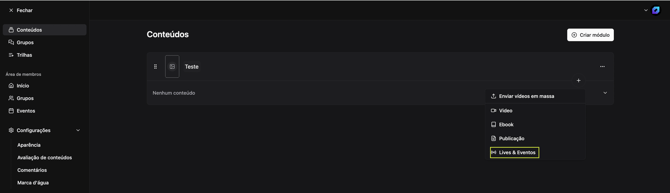
Para criar um evento, vá em Conteúdos no menu lateral esquerdo, escolha um conteúdo, clique no ➕ e selecione Lives e Eventos.
Configure todas as informações do evento ou live.
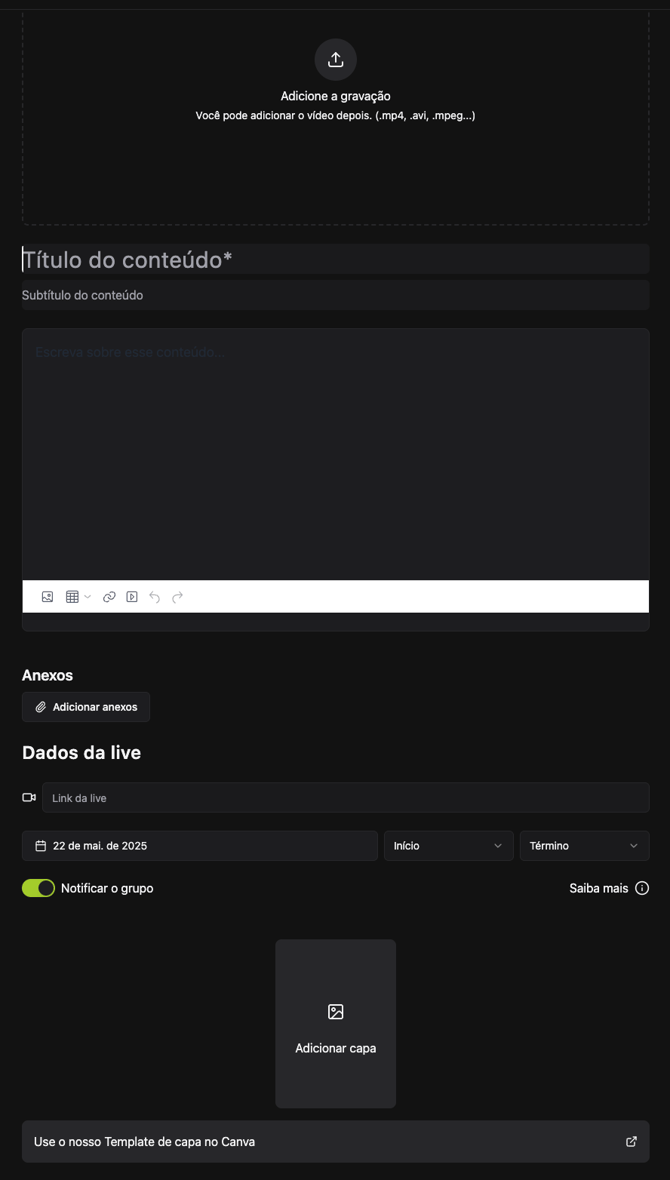
Salve as configurações e publique para que o evento apareça para os alunos.
Para mostrar os eventos na página inicial, clique no ➕ no canto superior esquerdo do banner principal e escolha Próximos eventos.
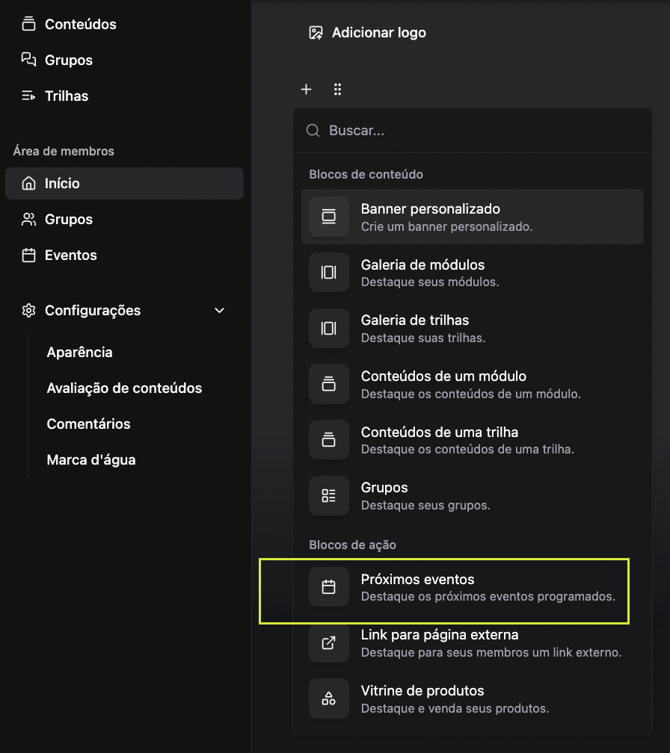
Em Editar → Propriedades, escolha entre:
- Mostrar apenas o próximo evento
- Mostrar eventos da semana atual
- Mostrar eventos do mês atual
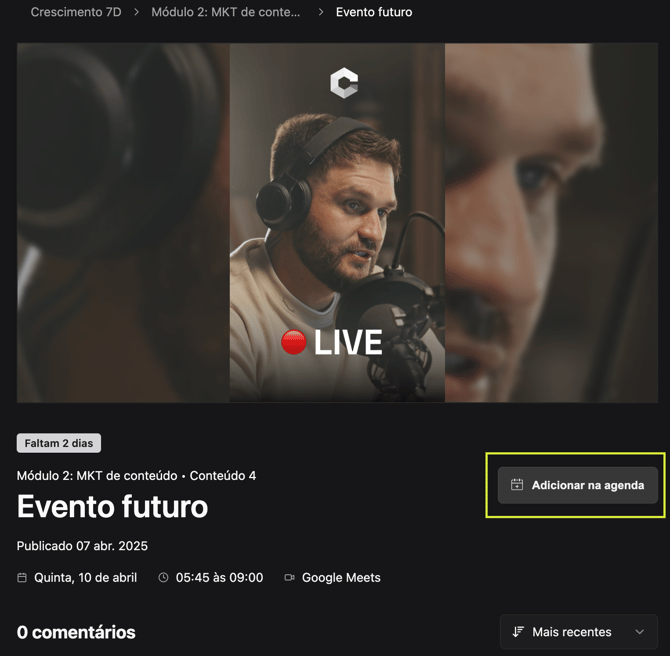
Quando o aluno clica no evento, abre uma tela com todas as informações, o link de acesso ao evento ou live e a opção de adicionar ao calendário.
Link para página externa
Use este bloco para divulgar outro produto ou levar seus alunos para uma página de dúvidas ou qualquer outro link.
Para adicionar, clique no ➕ no canto superior esquerdo, ao lado do banner principal ou da galeria de módulos, e escolha Link para página externa.
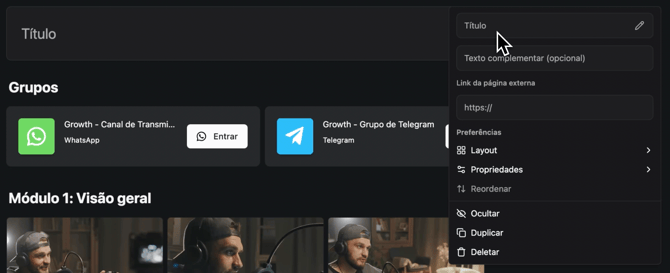
Você define:
- Título: um texto chamativo.
- Texto complementar (opcional): mais detalhes sobre a ação, abaixo do título.
- Link da página externa: o endereço para onde o aluno será levado.
- Layout: o texto do botão (CTA).
- Propriedades: se o link abre em uma nova aba ou na mesma aba. Aqui também dá para adicionar instruções de acesso.
- Ocultar: esconde o bloco dos membros. Aparece a mensagem "Bloco oculto da visualização do membro".
- Duplicar: duplica o bloco.
- Deletar: exclui o bloco.
Galeria de trilhas
Na aba Início, clique no ➕ no canto superior esquerdo do banner ou vídeo principal e escolha Galeria de trilhas. Assim todas as suas trilhas aparecem em destaque na página.
Trilhas
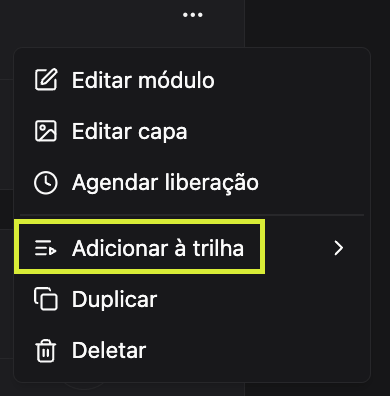
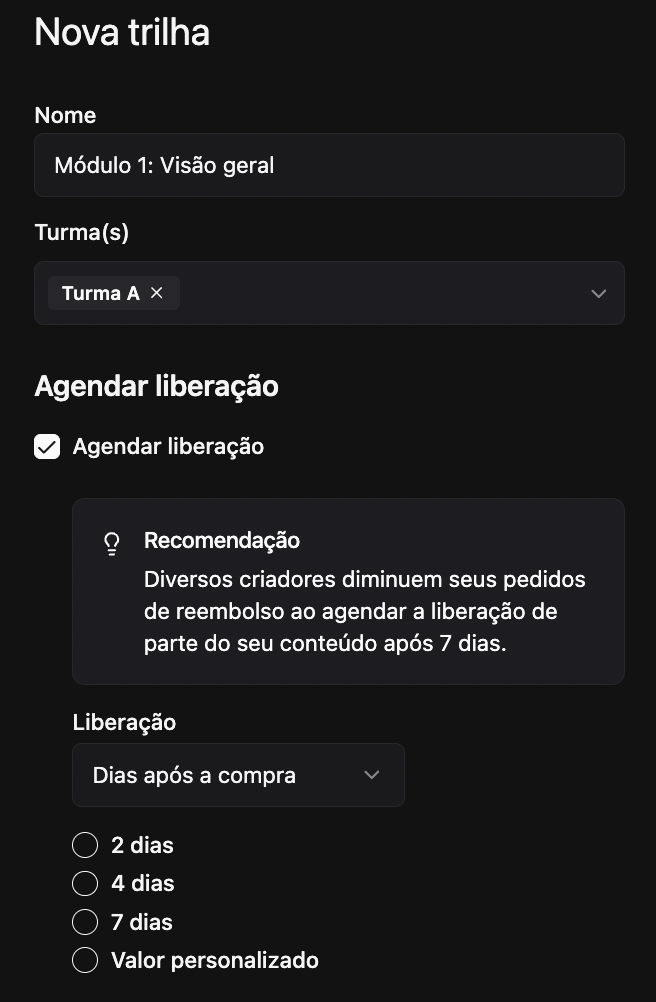
Na aba Conteúdos, clique nos três pontinhos ao lado do módulo ou conteúdo e selecione Adicionar à trilha. Depois, escolha em qual trilha ele vai entrar.
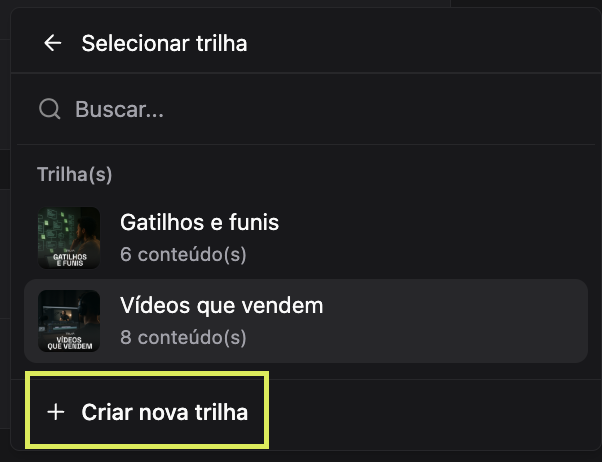
Em Criar nova trilha você cria uma trilha do zero: dê um título, escolha as turmas que terão acesso e, se quiser, agende a liberação para um dia específico.
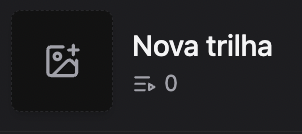
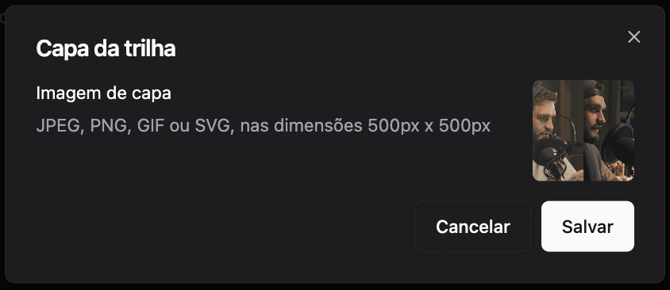
Capa da trilha
Clique na imagem da capa e selecione uma imagem dos seus arquivos. Se preferir, deixe a capa ser criada automaticamente, com 4 imagens dos conteúdos.
Vitrine de produtos
Na aba Início, clique no ➕ no canto superior esquerdo do banner ou vídeo principal e escolha Vitrine de Produtos. Depois, clique em Adicione um produto e selecione o produto que vai aparecer na vitrine.
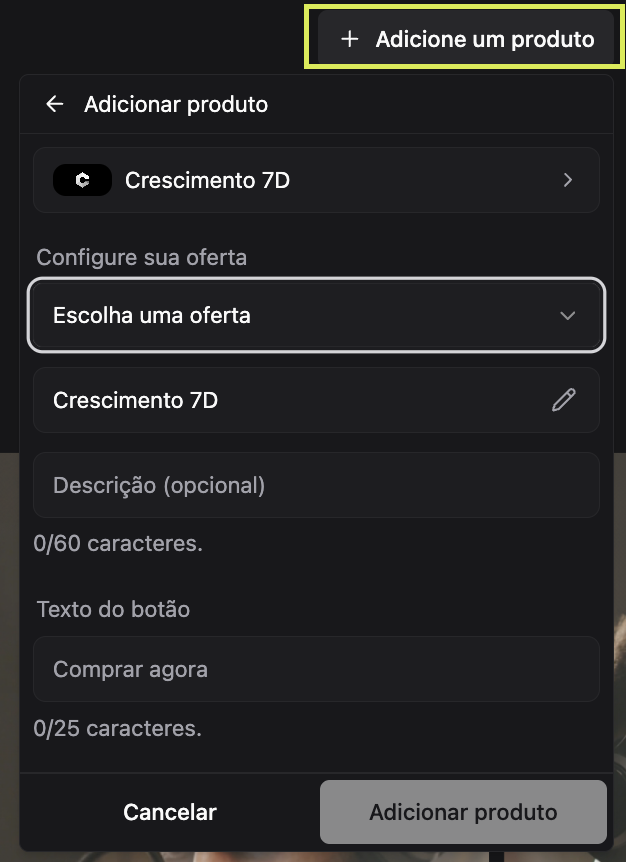
Nessa tela você define o valor da oferta (o preço do produto ou curso), edita a descrição e personaliza o texto do botão (CTA) que o aluno vê.
Para saber mais, veja Como funciona a Vitrine de produtos?
Recursos dos conteúdos
Upload de vídeos em massa
Veja no vídeo como enviar vários vídeos de uma vez para a sua Área de Membros.
Legendas
Importante: As legendas não são geradas automaticamente. É preciso enviar o arquivo de legenda no formato .vtt ou .srt.
Editor de texto
Veja no vídeo como usar o editor de texto nos seus conteúdos.
Notificação de novos conteúdos
Veja no vídeo como gerenciar as notificações enviadas aos alunos quando você publica um conteúdo.
Marcar como concluído
Para marcar um conteúdo como concluído, clique no círculo ao lado do conteúdo ou no botão Concluir, abaixo do vídeo.
Certificados
Você pode emitir certificados automáticos quando o aluno concluir um conteúdo, módulo, trilha ou produto. Para ativar, vá em Configurações → Emissão de certificados e ligue a opção Ativar emissão de certificados.
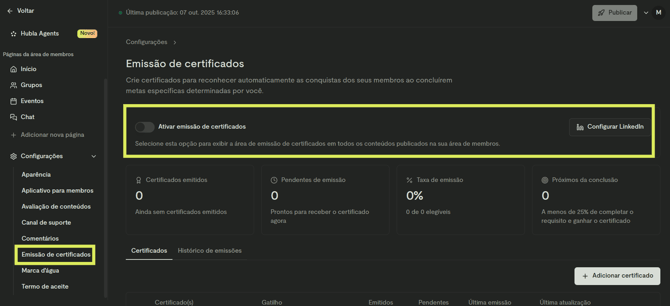
Veja o passo a passo completo em Como configurar o certificado dentro da minha Área de Membros?
Ferramenta de busca
Seus alunos podem procurar um conteúdo específico pela busca, no canto superior direito da tela. É só clicar em Buscar e digitar o nome do conteúdo.
Tamanho das imagens (capas, banners e logo)
Medidas em pixels, no formato largura × altura.
| Onde | Tamanho (px) |
|---|---|
| Módulos | |
| Módulo vertical em blocos | 216 × 360 |
| Módulo vertical em blocos (mobile web) | 197 × 328 |
| Módulo horizontal em blocos | 280 × 169 |
| Módulo horizontal em blocos (mobile web) | 200 × 121 |
| Conteúdos | |
| Conteúdo vertical em blocos | 194 × 324 |
| Conteúdo vertical em blocos (mobile web) | 177 × 295 |
| Conteúdo horizontal em blocos | 252 × 152 |
| Conteúdo horizontal em blocos (mobile web) | 180 × 109 |
| Barra lateral (consumo, trilha e página do módulo) | |
| Conteúdo vertical | 67 × 112 |
| Conteúdo horizontal | 112 × 67 |
| Banner personalizado | |
| Mobile | Proporção 16:9, altura mínima de 220 px |
| Desktop | Proporção 16:9, altura mínima de 400 px |
| Logo | |
| Logomarca | 110 × 44 |
Precisa de ajuda?
Caso tenha dúvidas, entre em contato com o nosso suporte e te ajudaremos! 💚
Leia mais: Área de Membros: como acessar os conteúdos do produto? · Como duplicar conteúdos na área de membros? · Como funciona a Vitrine de produtos?