
O Agente de Carrinho Abandonado chama pelo WhatsApp quem chegou no seu checkout e não concluiu a compra. Ele tira dúvidas, quebra objeções e conduz o cliente até a compra, 24 horas por dia. Ele faz parte do Motor de Receita da Hubla.
Como configurar o Agente de Carrinho Abandonado
A configuração é feita em 6 etapas: Caso de uso, Produto, Identidade, Canal, Agente e Revisar. O andamento aparece no painel Resumo do agente, à direita.
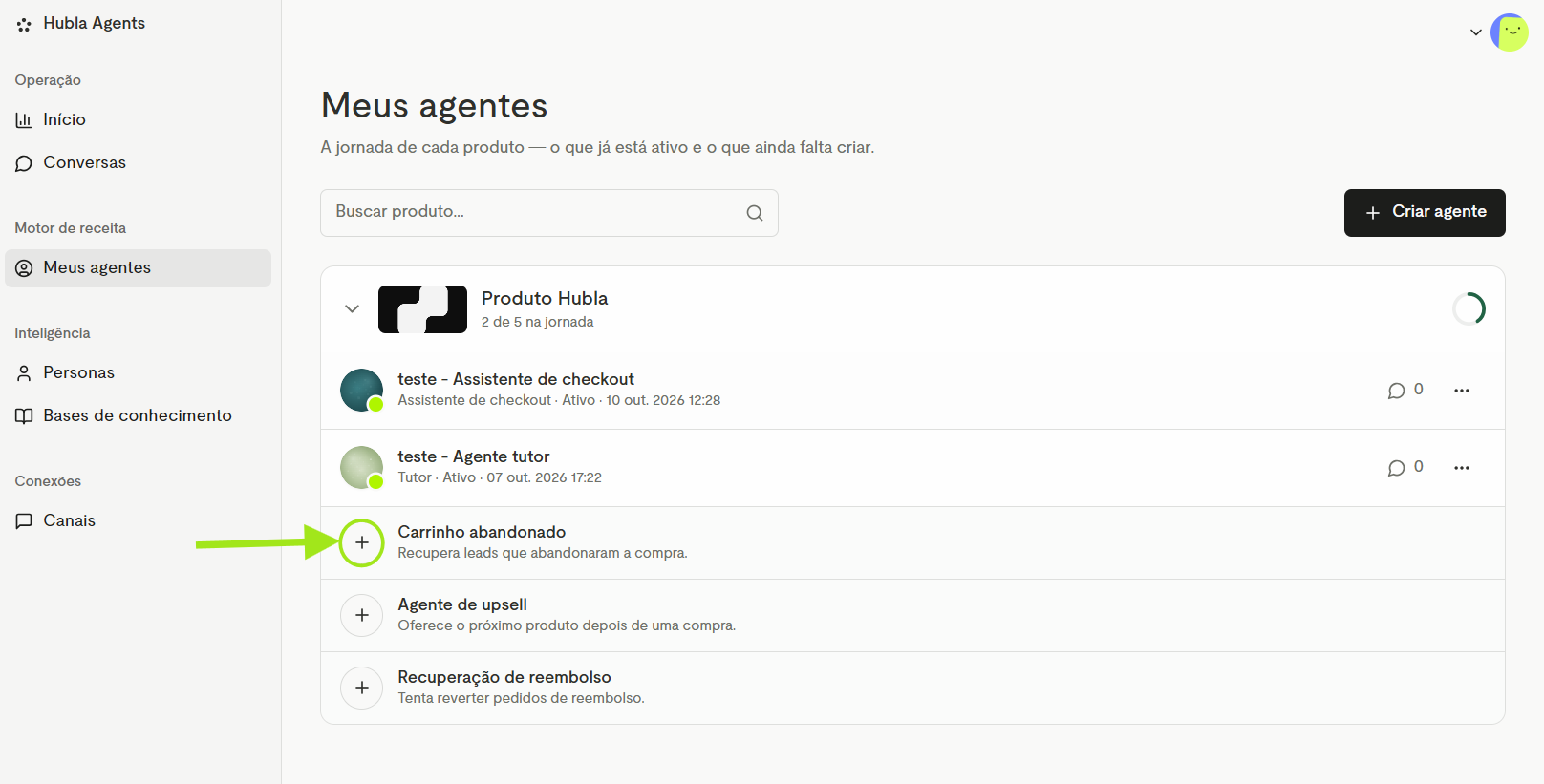
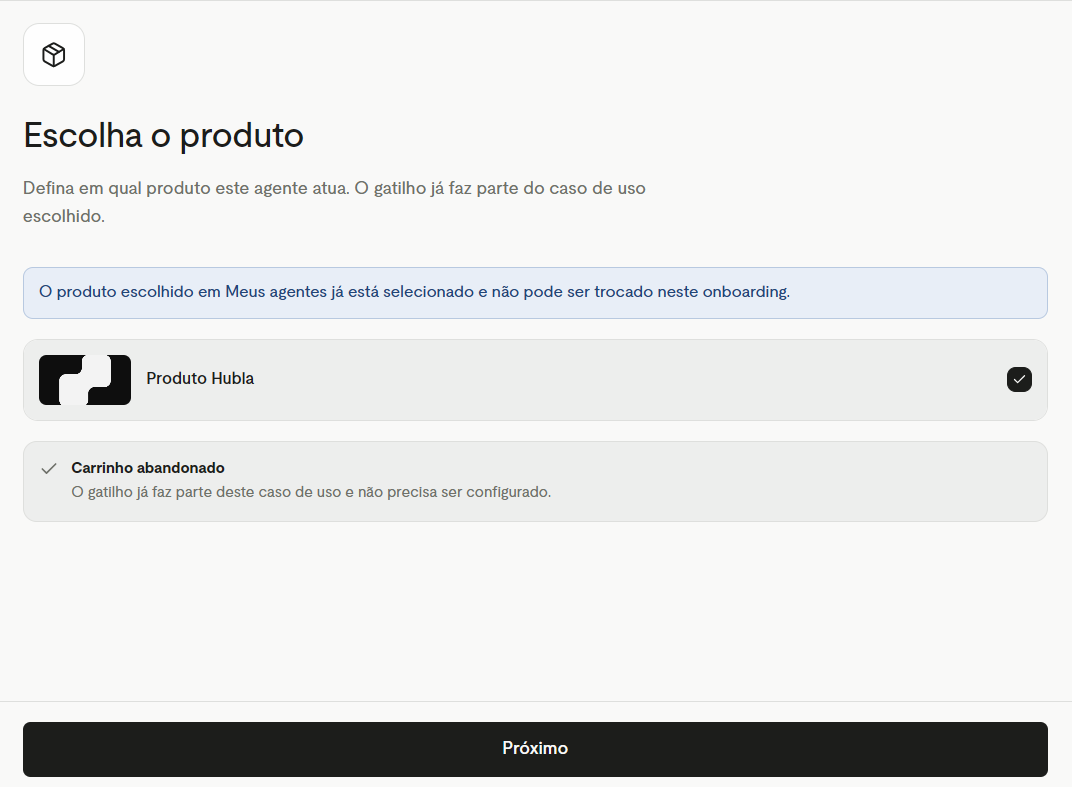
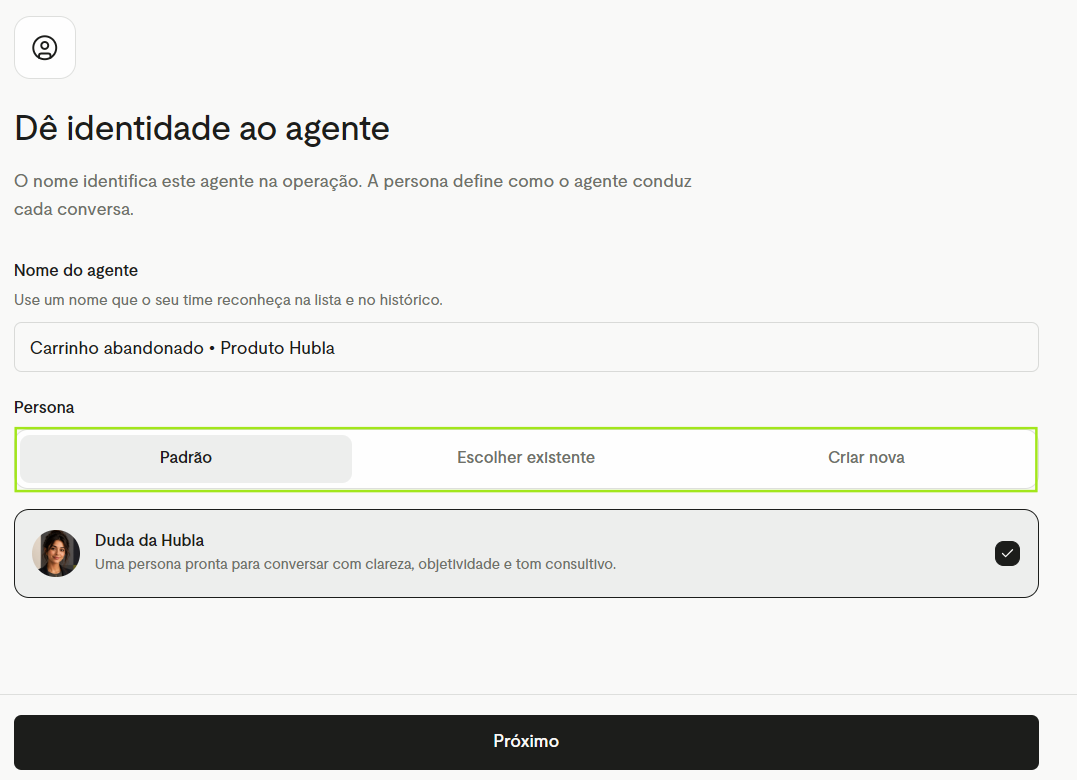
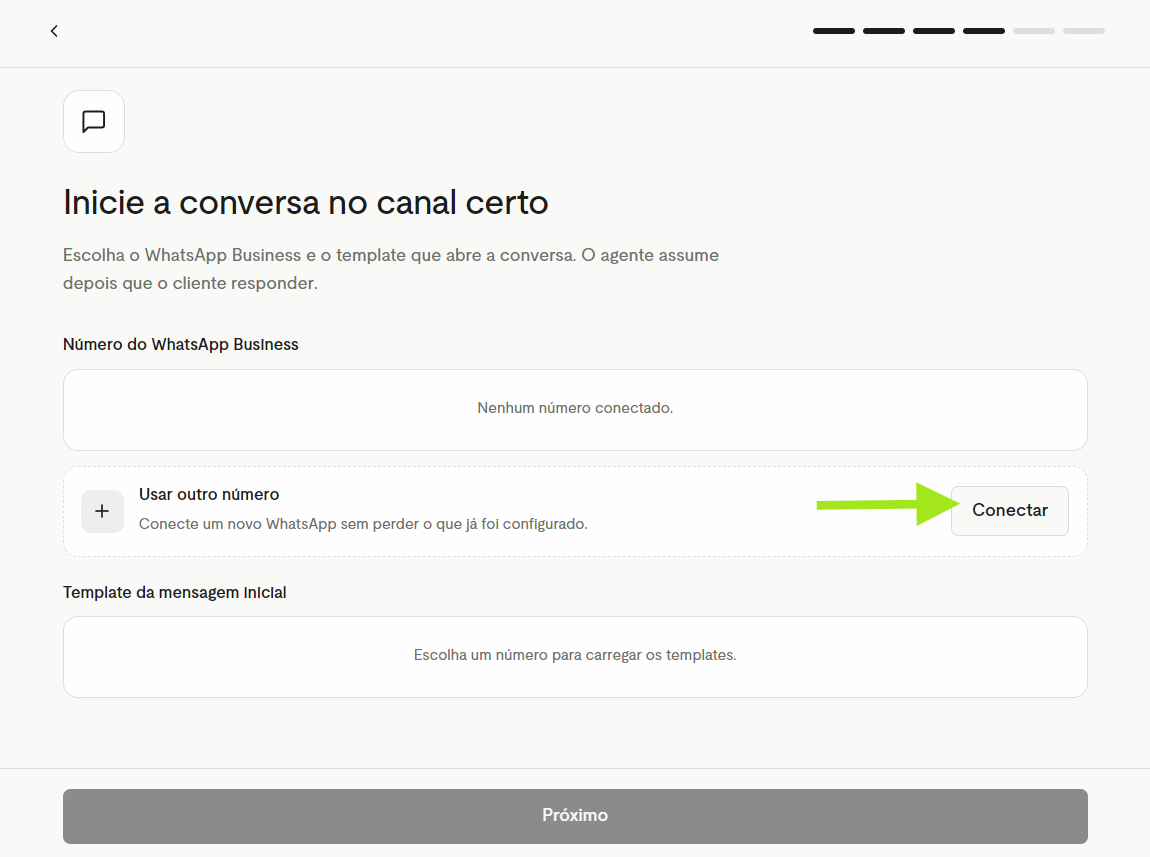
Em Novo canal, escolha como o agente vai se conectar ao WhatsApp:
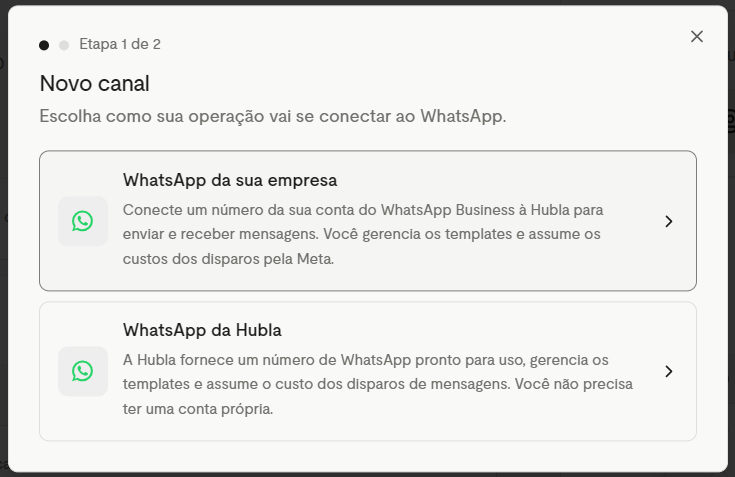
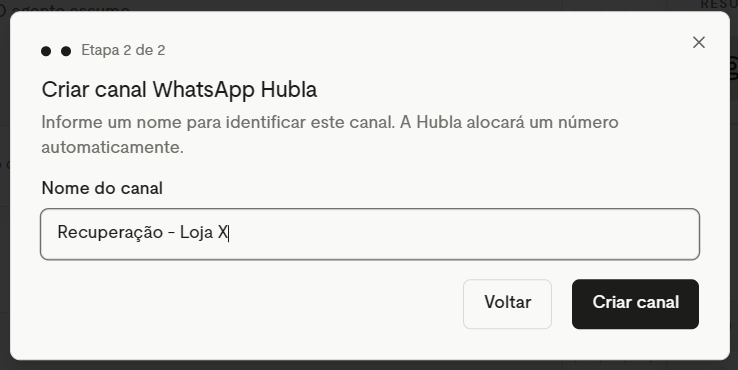
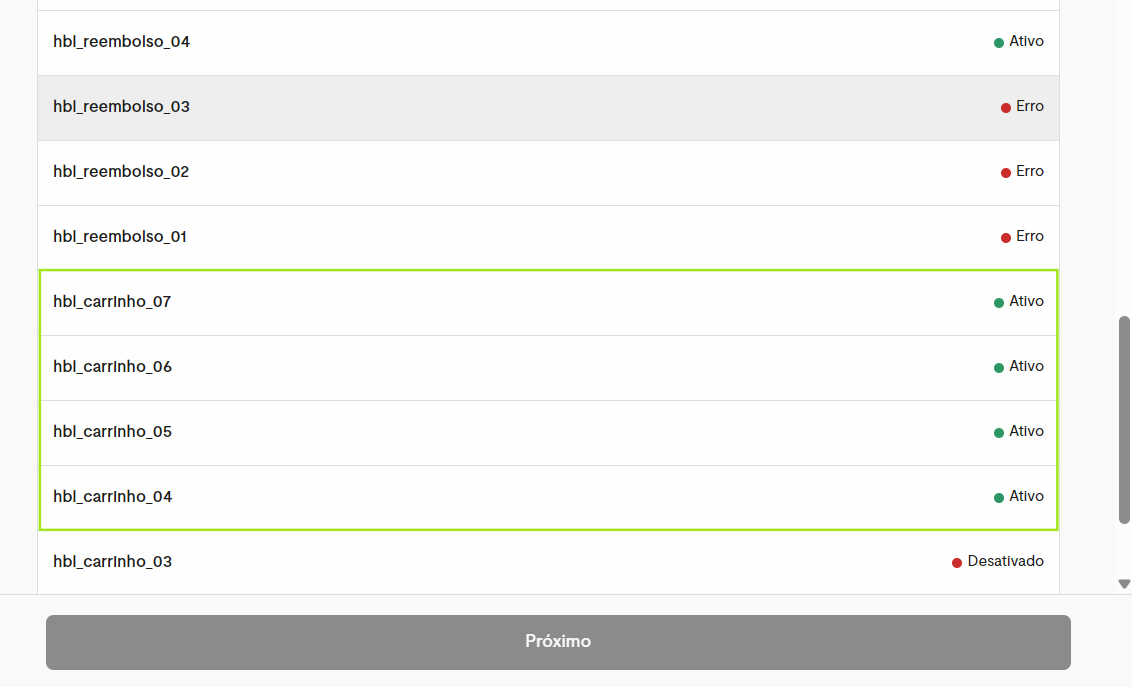
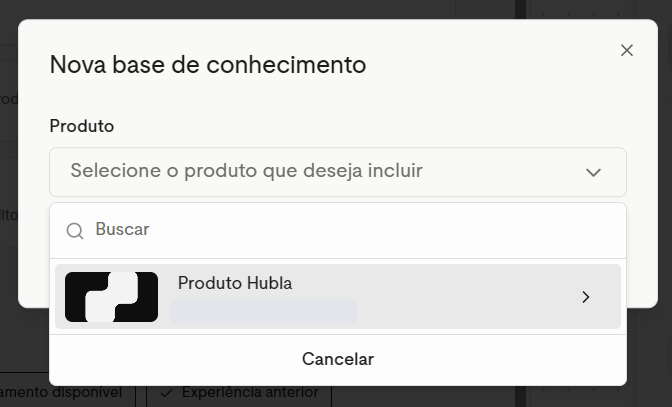
A pontuação à direita mostra quantas das perguntas mais comuns dos clientes o agente já consegue responder. Quanto mais completa a base, melhor a conversa. No fim, clique em Salvar alterações.
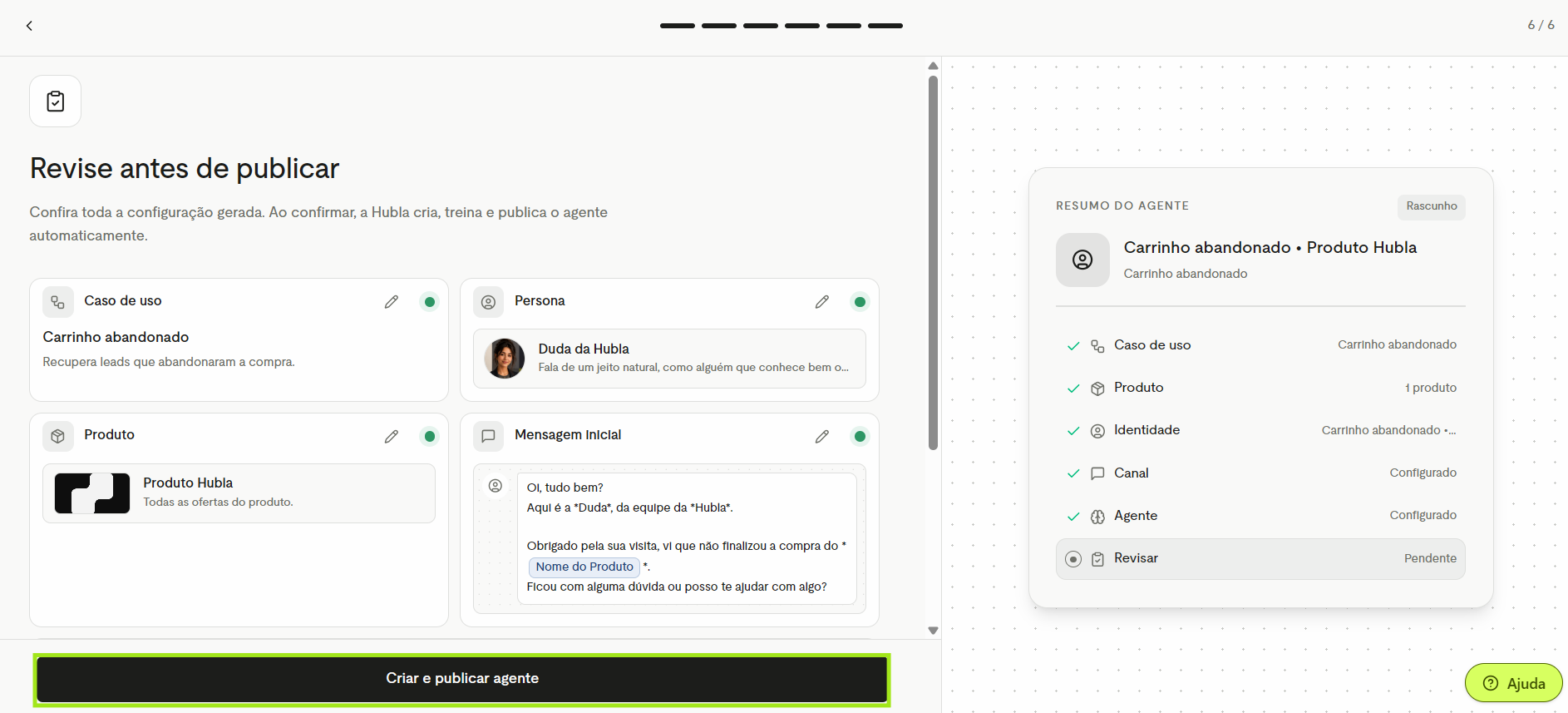
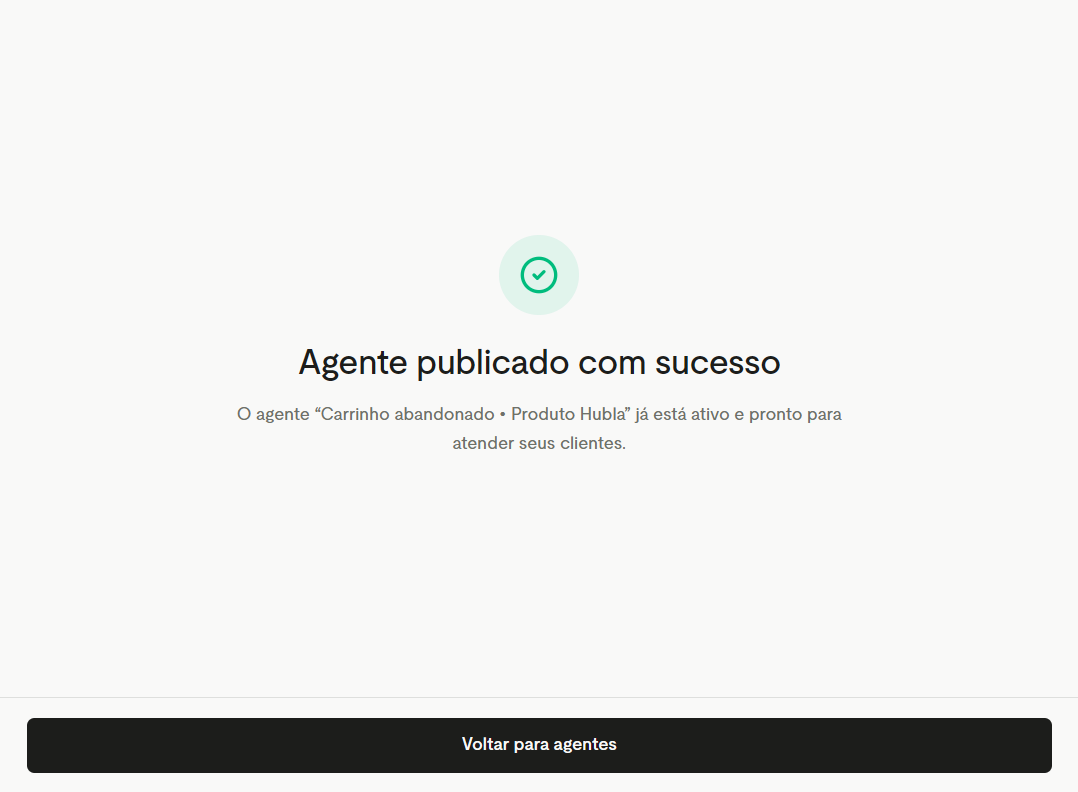
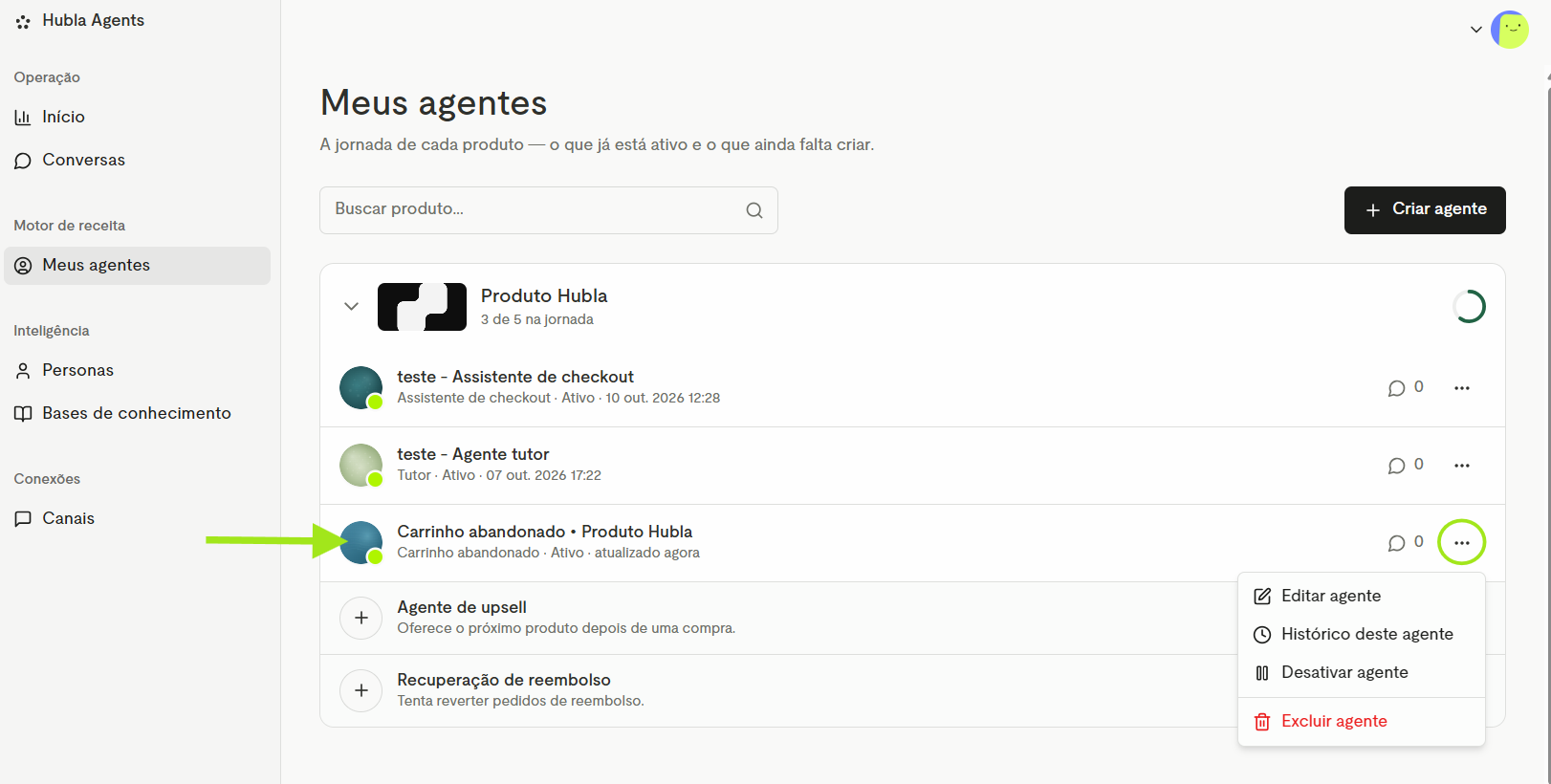
Pronto! O agente aparece em Meus agentes com o status Ativo. No menu ⋯ você pode Editar agente, ver o Histórico deste agente, Desativar agente ou Excluir agente.
Como acompanhar o desempenho
Em Hubla Agents › Início, abra o Carrinho abandonado para ver o desempenho dos agentes desse tipo. Use os filtros Hoje, 7 dias, 30 dias ou Este mês para mudar o período.
No fim da página, em Agentes deste tipo, ficam os agentes de carrinho abandonado criados. Clique em um deles para abrir o fluxo.
Como editar o fluxo do agente
Em Meus agentes, clique no agente para abrir o fluxo. Ele mostra as etapas em blocos, nesta ordem. Clique em um bloco para ver e ajustar a configuração:
| Bloco | O que você ajusta |
|---|---|
| Gatilho | Produtos e ofertas que ativam o gatilho quando alguém abandona o carrinho (ou Todas as ofertas). |
| Tempo de espera | Intervalo entre um bloco e outro (ex.: 5 minutos depois do abandono). |
| Mensagem inicial | Número de WhatsApp, template e prévia da primeira mensagem. |
| Agente | Persona, objetivo, regras, base de conhecimento, oferta específica, ofertas adicionais, qualificação do cliente e contato de suporte. |
| Follow-up | Até 3 mensagens automáticas para retomar a conversa com quem respondeu e parou de responder. Use Configurar follow-up para editar. |
Depois de ajustar, clique em Salvar alterações.
Testar o agente
Para ver como o agente responde antes de falar com os clientes, clique em Testar agente, no topo do fluxo. Escolha uma das sugestões (Simular venda, Ver objeções, Qualificar cliente ou Ver preço) ou escreva uma mensagem como se fosse o cliente.
Dúvidas frequentes
O que conta como carrinho abandonado?
Quanto tempo depois do abandono o cliente recebe a mensagem?
O agente fala com todo mundo que abandonou o carrinho?
Posso oferecer outra oferta ou uma condição especial?
Posso colocar o contato de suporte do meu negócio?
Posso usar o mesmo número de WhatsApp de outro agente?
Quanto custa cada disparo de mensagem?
O que acontece se o cliente voltar a responder durante o follow-up?
Funciona para eventos e ingressos?
Como pauso ou excluo o agente?
Próximos passos
Veja como ativar os agentes e acompanhar os resultados, entenda o que é o Motor de Receita da Hubla e conheça o Agente de Upsell.
Ficou alguma dúvida?
Fale com o nosso suporte e a gente te ajuda! 💚