
Todo produto da Hubla tem uma página de vendas, com um link próprio (hub.la/g/...). É nela que quem ainda não comprou vê o nome, o preço, o conteúdo e as informações do seu produto.
Onde encontrar o link
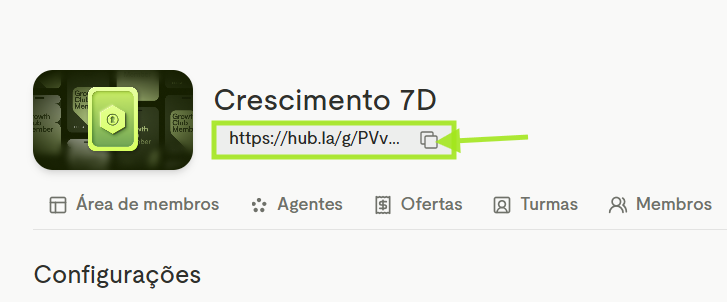
Dentro do produto, o link da página de vendas fica logo abaixo do nome. Clique no ícone de copiar para divulgar.
Bom saber A página de vendas mostra a oferta padrão do produto. Para vender outra oferta, divulgue o link de checkout dela. Veja como funcionam as ofertas. |
Como editar a página de vendas
1
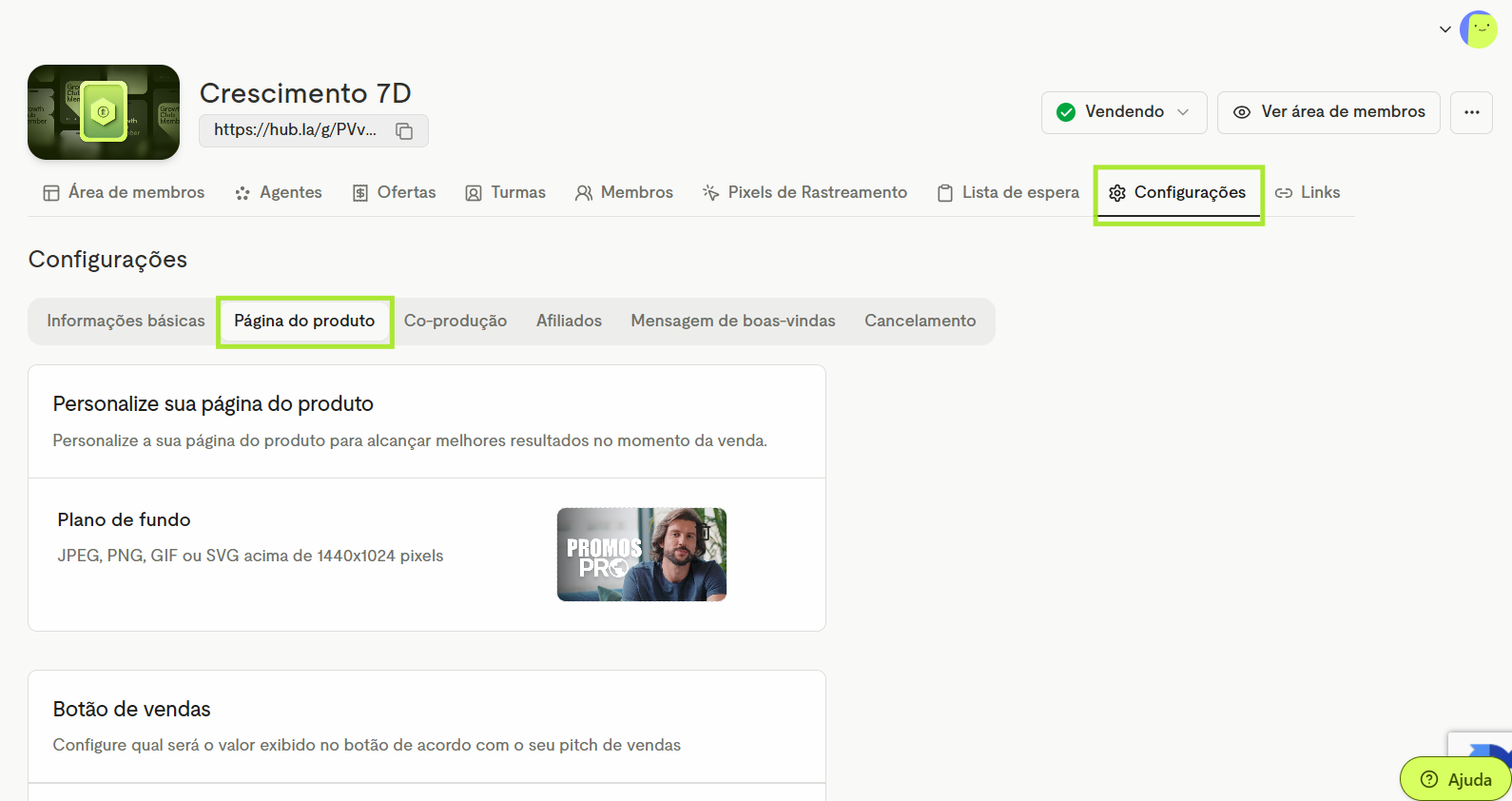
Entre no produto e clique em Configurações.
2
Abra a aba Página do produto.
3
Personalize as seções que quiser. Veja abaixo o que dá para mudar em cada uma.
O que dá para personalizar
Plano de fundo
A imagem de fundo da página. Use JPEG, PNG, GIF ou SVG acima de 1440x1024 pixels.
Botão de vendas
Por padrão, o botão mostra o menor valor mensal entre os planos. Ative Personalizar botão de vendas para escrever o seu próprio texto, com até 25 caracteres.
Mídia
Adicione imagens ou vídeos do YouTube para mostrar o produto, quebrar objeções ou trazer prova social.
Descrição
Conte sobre o produto em seções, como O que você vai aprender, com até 700 caracteres cada.
Vantagens
Monte uma lista com ícone e texto para mostrar o tipo de acesso, o conteúdo e outros benefícios.
Perguntas frequentes
Responda as dúvidas mais comuns antes da compra. Isso reduz os chamados no seu suporte.
Destaque de módulos e conteúdos
Ligado, a página destaca só os módulos. Desligado, destaca os conteúdos de cada módulo.
Artigos relacionados
- Como criar um produto na Hubla? ›
- Como criar e configurar ofertas na Hubla? ›
- Como funciona a Vitrine de produtos? ›
Ficou alguma dúvida?
Fale com o nosso suporte e a gente te ajuda! 💚