
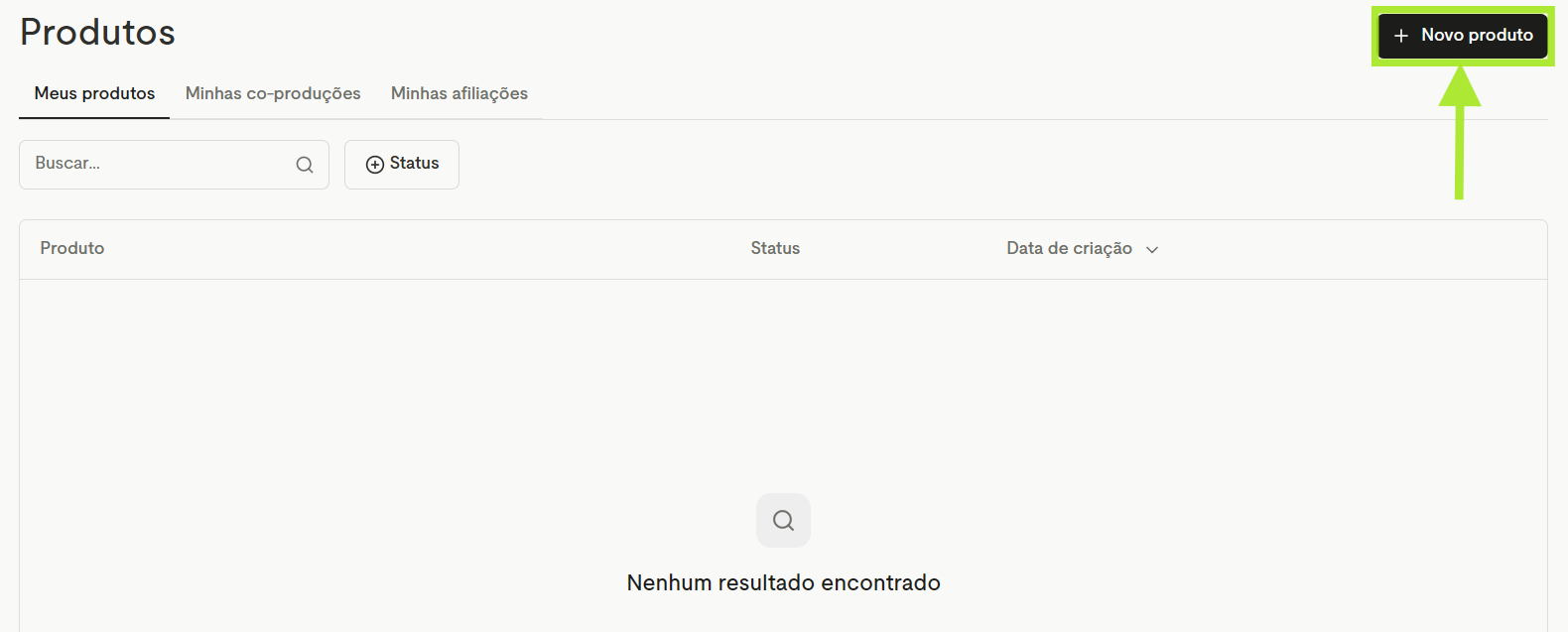
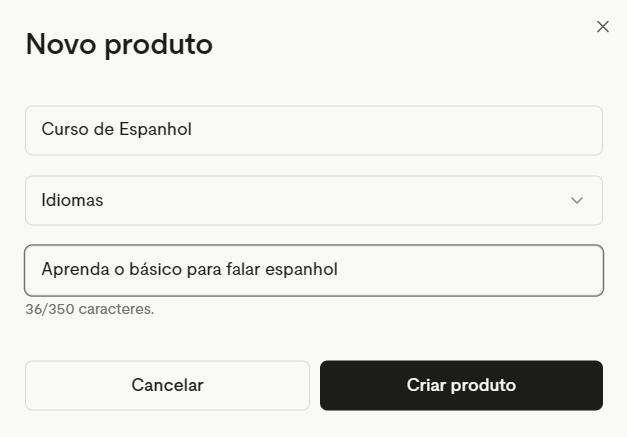
Acesse Produtos > + Novo produto, preencha os dados e clique em Criar produto.
Como criar o produto
- No painel do produtor, clique em Produtos no menu lateral e depois em + Novo produto.
- Preencha o nome, a categoria e a descrição. Dá para alterar tudo depois, na aba Configurações.
- Clique em Criar produto. Ele abre como Rascunho, e nas seções abaixo do nome ficam todas as configurações do produto.
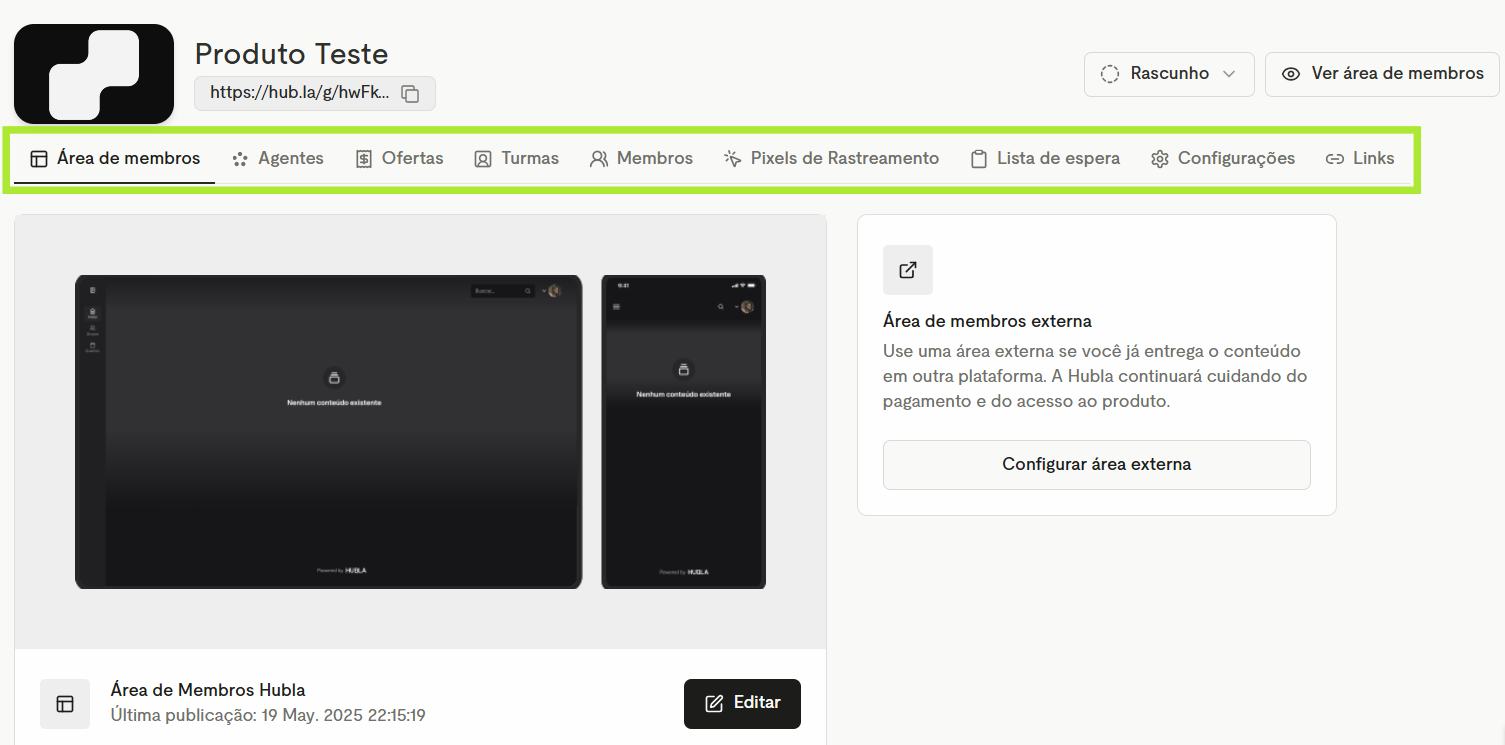
O que configurar antes de vender
Antes de colocar o produto à venda:
|
Você também pode configurar
| O que | Onde fica | Saiba mais |
|---|---|---|
| Página de vendas | Configurações › Informações básicas e Página do produto | Página de vendas |
| Turmas | Turmas | Turmas |
| Membros gratuitos | Membros › Adicionar membro(s) | Membros gratuitos |
| Afiliados e coprodução | Configurações | Afiliados · Coprodução |
| Pixel e UTM | Pixels de Rastreamento e Links | Pixel · UTM |
| Mensagem de boas-vindas | Configurações | — |
| Lista de espera | Status do produto | Lista de espera |
Como colocar o produto à venda
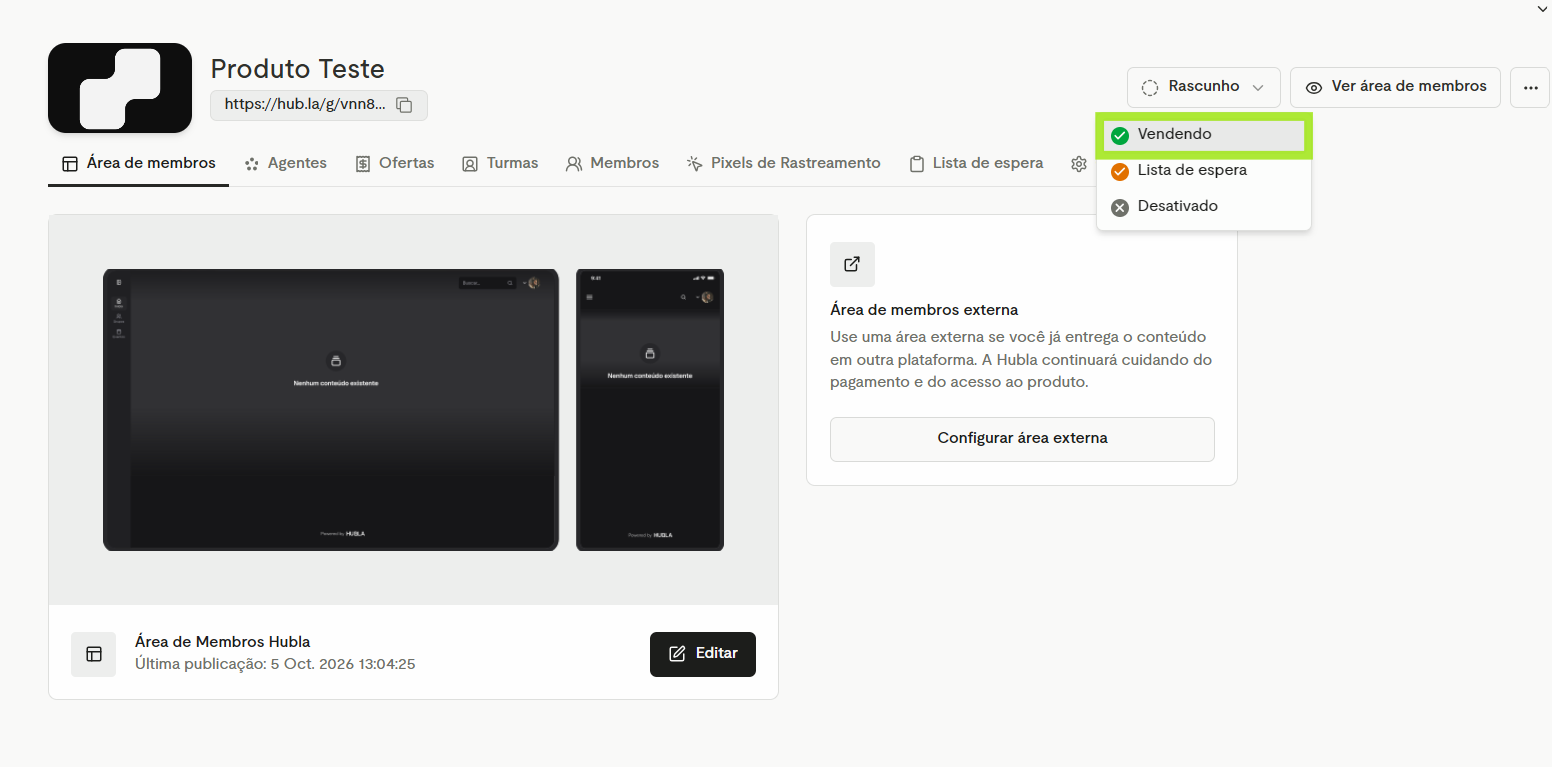
- Clique no status Rascunho, no canto superior direito, e mude para Vendendo.
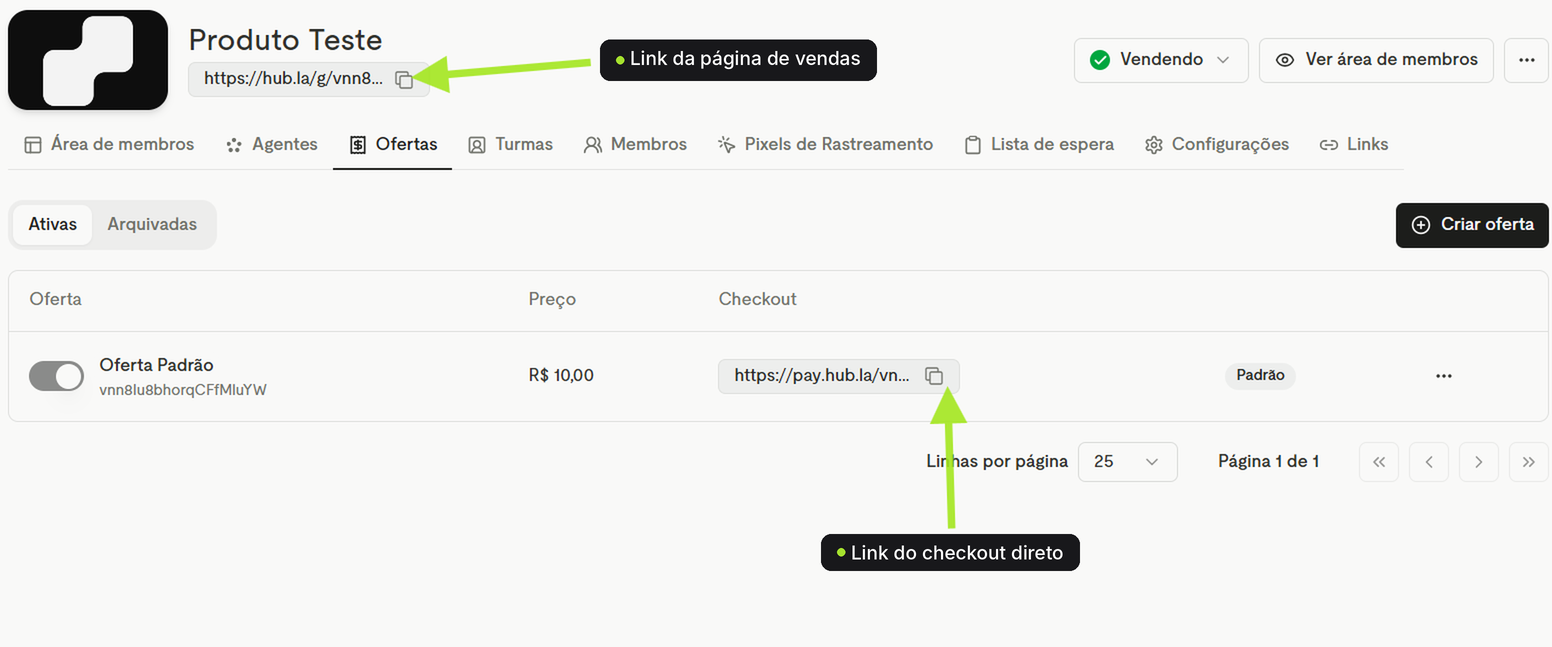
- Copie o link que você vai divulgar:
- Página de vendas: o link abaixo do nome do produto (hub.la/g/...). Só funciona com o status Vendendo.
- Checkout: na aba Ofertas, coluna Checkout. Leva o cliente direto para o pagamento.
Como desativar, ocultar ou deletar um produto
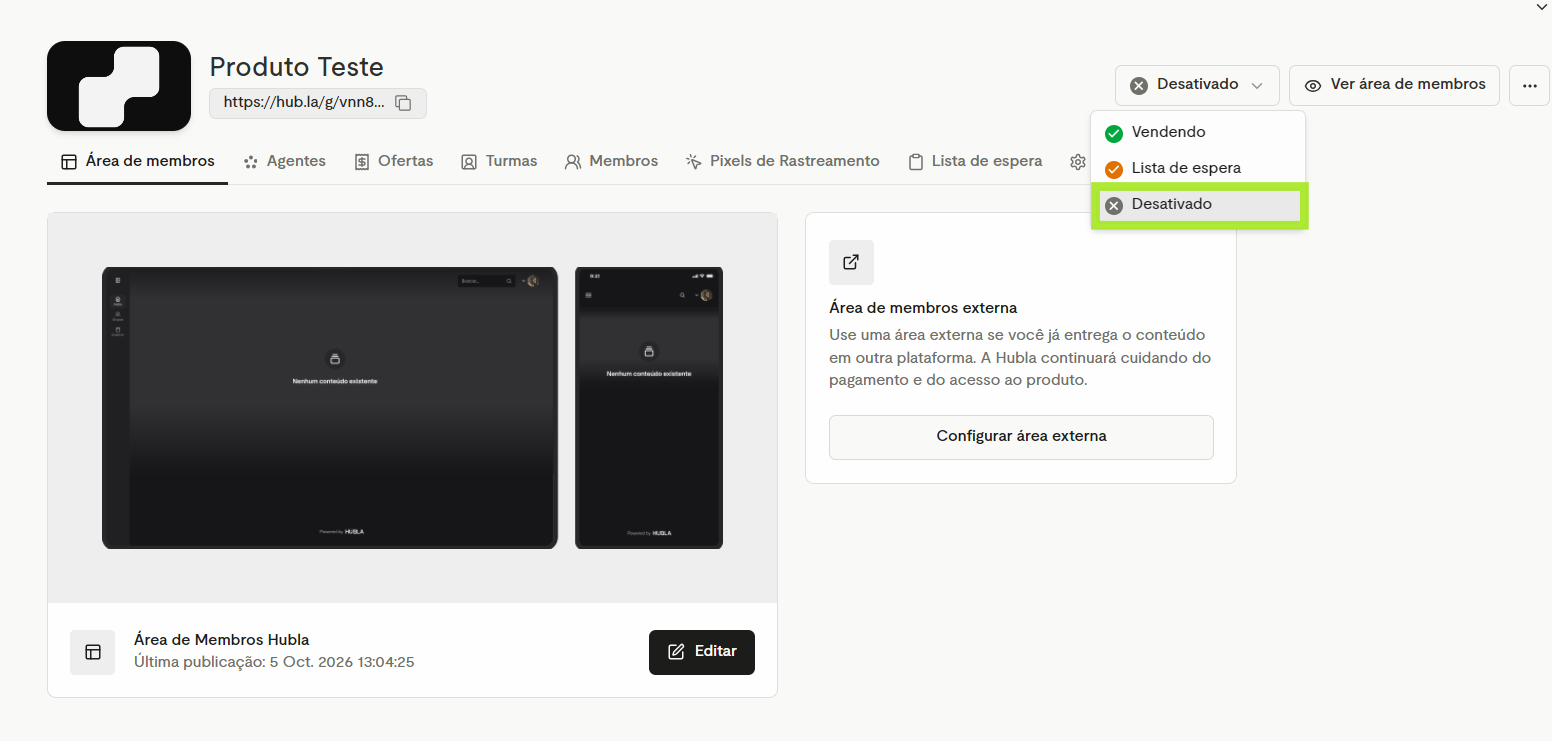
Desativar (parar as vendas): clique no status Vendendo e escolha Desativado.
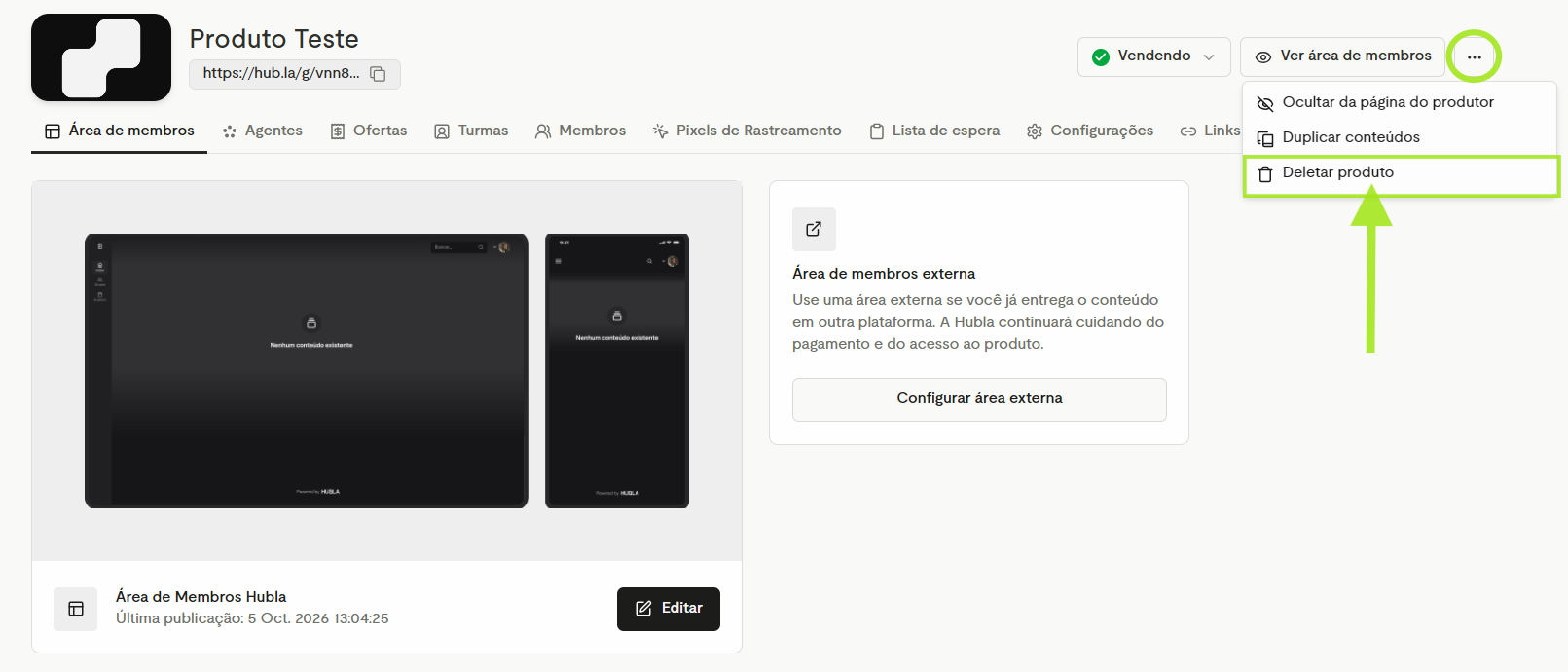
Ocultar ou deletar: clique nos 3 pontinhos no canto superior direito.
- Ocultar da página do produtor: o produto sai do seu perfil, mas continua funcionando para quem já comprou.
- Deletar produto: remove o produto da sua conta.
⚠️ Importante! Deletar um produto não cancela as assinaturas ativas. Cancele as assinaturas antes, se for o caso.
Ficou alguma dúvida?
Fale com o nosso suporte e a gente te ajuda! 💚