
Com as ofertas, você cria várias formas de vender o mesmo produto, cada uma com seu próprio link de checkout. Dá para mudar o preço, o tipo de cobrança, os métodos de pagamento, a turma, o visual do checkout e o que acontece depois da compra.
Todo produto já nasce com uma Oferta Padrão. Para vender, o produto precisa ter pelo menos uma oferta ativa.
Como criar uma oferta
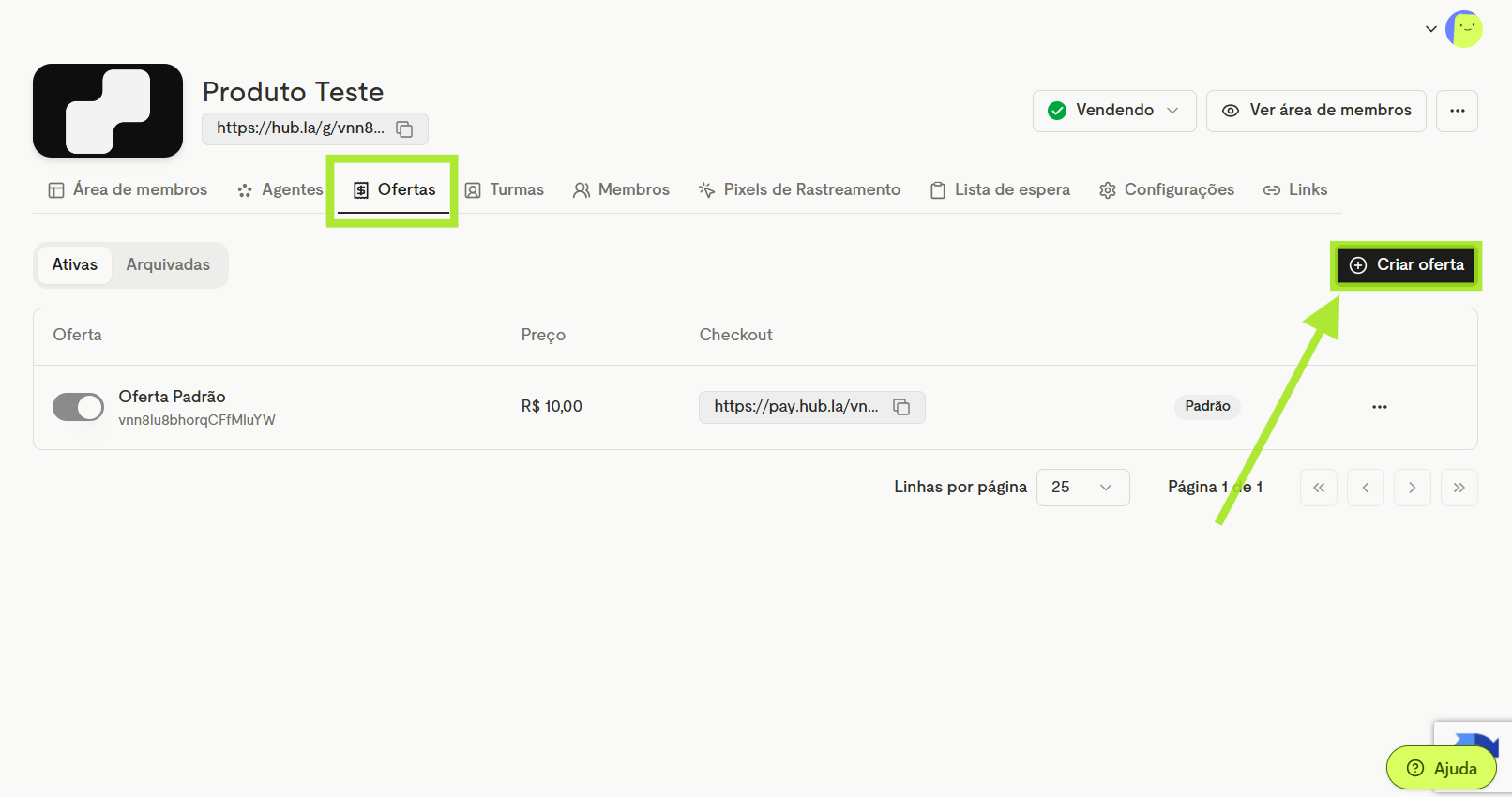
- No produto, clique na aba Ofertas e depois em Criar oferta.
- Dê um nome para a oferta e escolha o tempo de acesso ao produto e a turma em que os compradores vão entrar. Se você não usa turmas, todos entram na turma padrão, com acesso completo. Saiba mais sobre turmas. Em Compartilhamento, você pode adicionar a imagem que aparece quando o link da oferta é compartilhado.
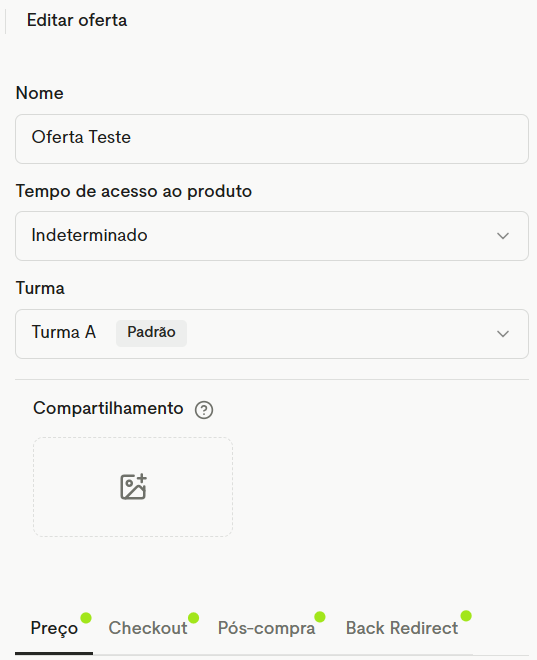
- Configure as abas da oferta: Preço, Checkout, Pós-compra e Back Redirect. Veja o que tem em cada uma logo abaixo.
O que configurar em cada aba
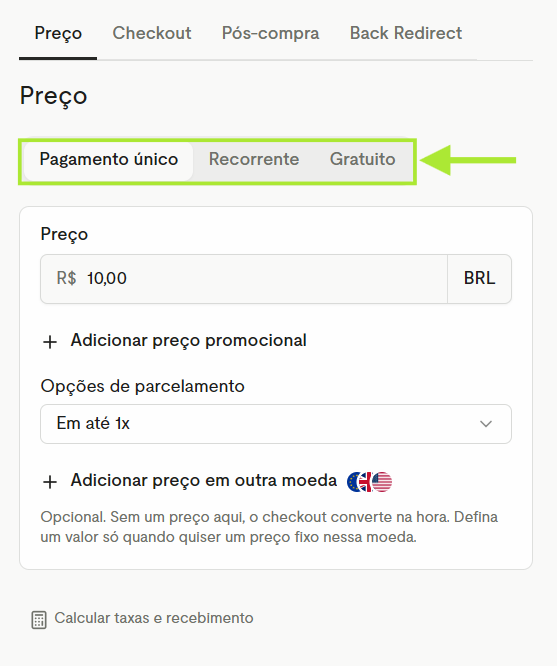
Escolha o tipo de cobrança: Pagamento único, Recorrente ou Gratuito (veja como funciona a oferta gratuita). Pagamento único e recorrente não podem ser trocados depois que a oferta é criada.
Depois, defina o valor. Você também pode Adicionar preço promocional, escolher as Opções de parcelamento e Adicionar preço em outra moeda (dólar, euro ou libra). O preço em outra moeda é opcional: sem ele, o checkout converte o valor na hora. Use só quando quiser um preço fixo naquela moeda. Em Calcular taxas e recebimento, você simula as taxas e quanto vai receber.
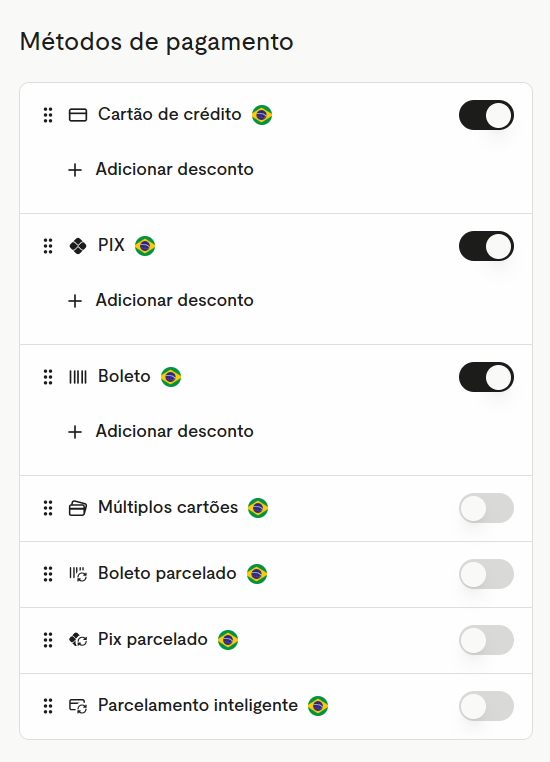
Em Métodos de pagamento, ative os que quiser aceitar: cartão de crédito, PIX, boleto, múltiplos cartões, boleto parcelado, PIX parcelado e Parcelamento Inteligente. Em cartão, PIX e boleto, dá para Adicionar desconto para quem pagar por aquele método. Os métodos com a bandeira do Brasil só funcionam para pagamentos em real.
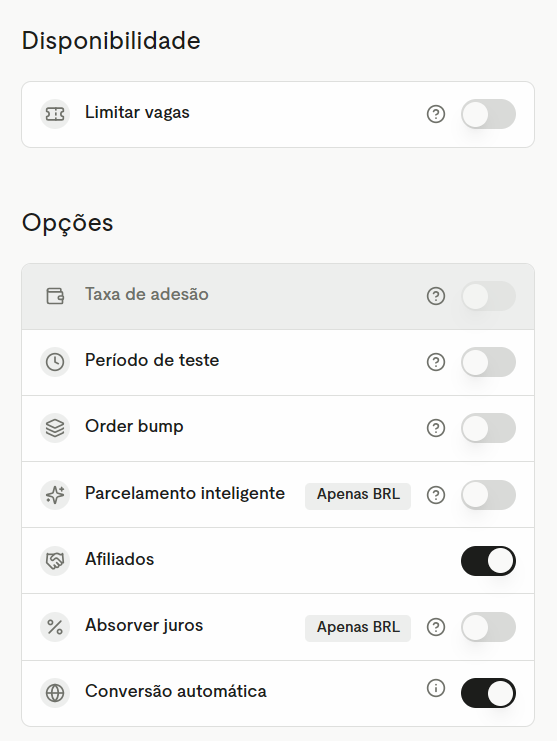
Em Disponibilidade, você pode Limitar vagas da oferta. Em Opções, você pode:
- Cobrar taxa de adesão (disponível em assinaturas). Saiba mais
- Oferecer um período de teste (free trial).
- Adicionar um order bump.
- Escolher, no Parcelamento Inteligente, se o cliente acumula dívida quando atrasa parcelas.
- Disponibilizar a oferta para afiliados.
- Absorver juros, para o comprador parcelar sem acréscimo (apenas em real).
- Deixar a Conversão automática ligada, para o checkout converter o preço para outras moedas. Se desligar, a oferta usa só os preços que você cadastrou em cada moeda.
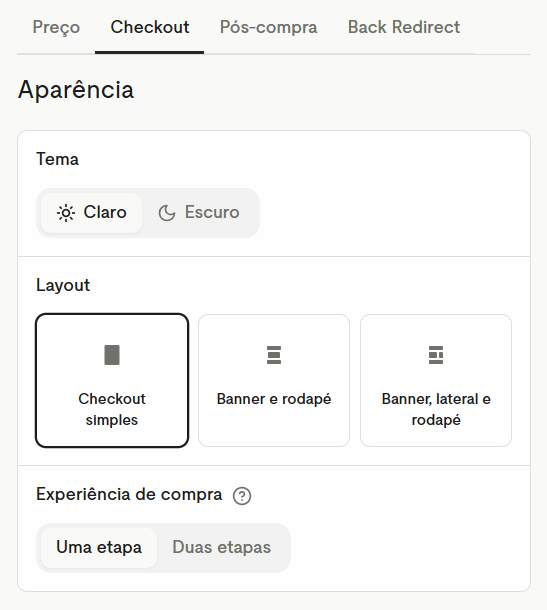
Em Aparência, escolha o tema (claro ou escuro), o layout (checkout simples; banner e rodapé; ou banner, lateral e rodapé) e se a compra acontece em uma ou duas etapas.
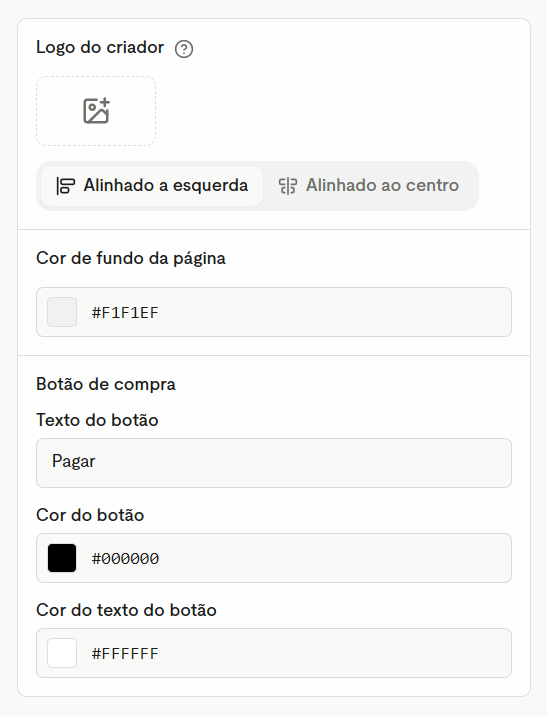
Logo abaixo, adicione o logo do criador e o alinhamento dele, e escolha a cor de fundo da página e o texto e as cores do botão de compra. Veja como personalizar o checkout
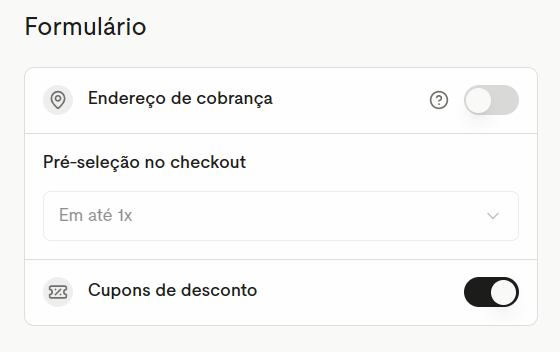
Em Formulário, você pode pedir o endereço de cobrança, escolher o parcelamento que já vem pré-selecionado no checkout e mostrar ou esconder o campo de cupons de desconto.
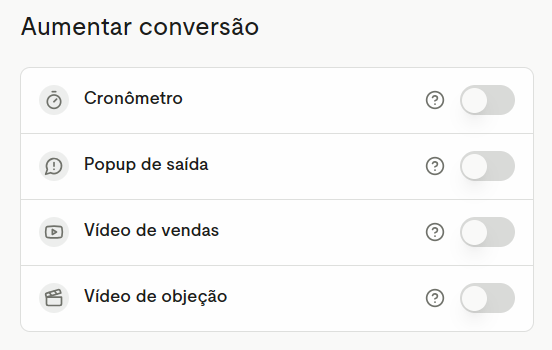
Em Aumentar conversão, dá para ativar cronômetro, popup de saída, vídeo de vendas e vídeo de objeção.
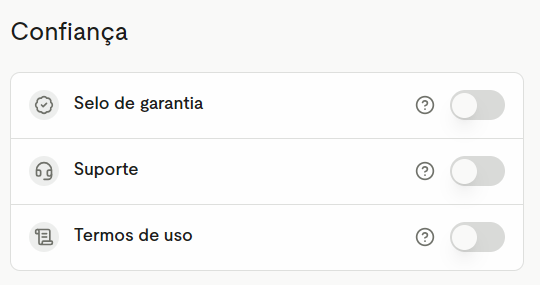
Em Confiança, você adiciona selo de garantia, botão de suporte e link dos termos de uso.
Use os botões Mobile e Desktop, acima da prévia, para ver como o checkout fica no celular e no computador.
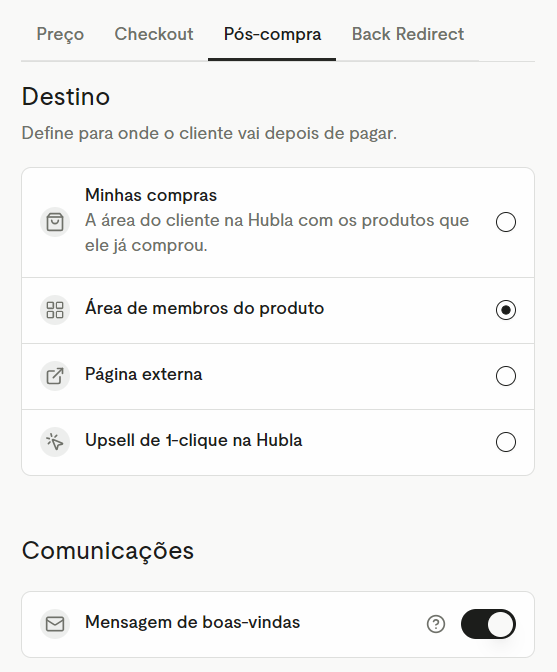
Em Destino, escolha para onde o cliente vai depois de pagar: Minhas compras, a área de membros do produto, uma página externa ou um upsell de 1-clique na Hubla. Para ofertar um upsell na sua página externa, cole nela o link de compra de 1-clique, que fica na aba Links do produto. Saiba mais sobre upsell
Em Comunicações, você escolhe se o comprador recebe a Mensagem de boas-vindas.
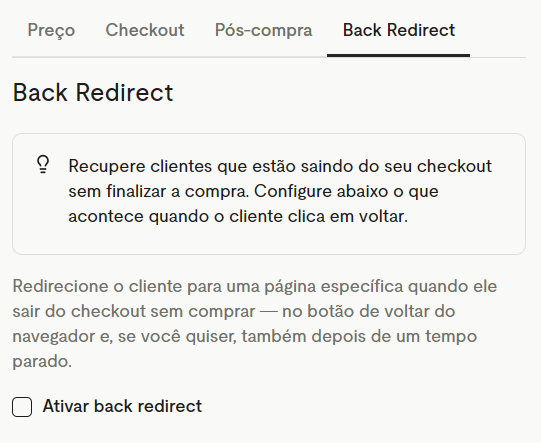
Marque Ativar back redirect para mandar o cliente para uma página específica quando ele sair do checkout sem comprar, pelo botão de voltar do navegador e, se quiser, também depois de um tempo parado. É uma forma de recuperar quem desistiu da compra.
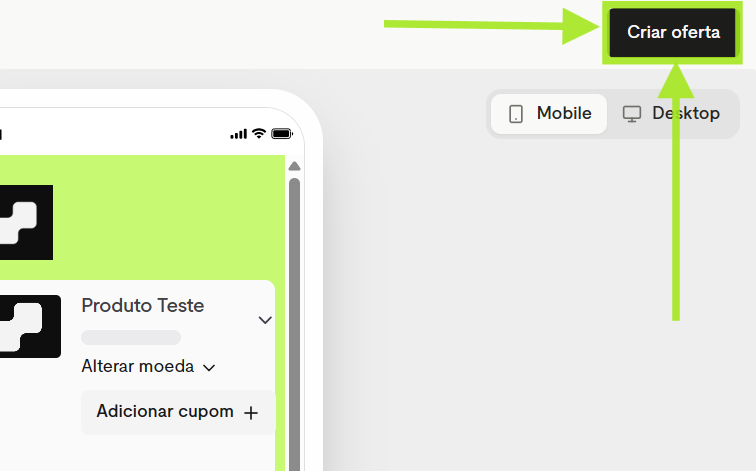
Quando terminar de configurar tudo, clique em Criar oferta, no canto superior direito. Enquanto você configura, a prévia ao lado mostra como o checkout vai ficar.
Editar, duplicar ou arquivar uma oferta
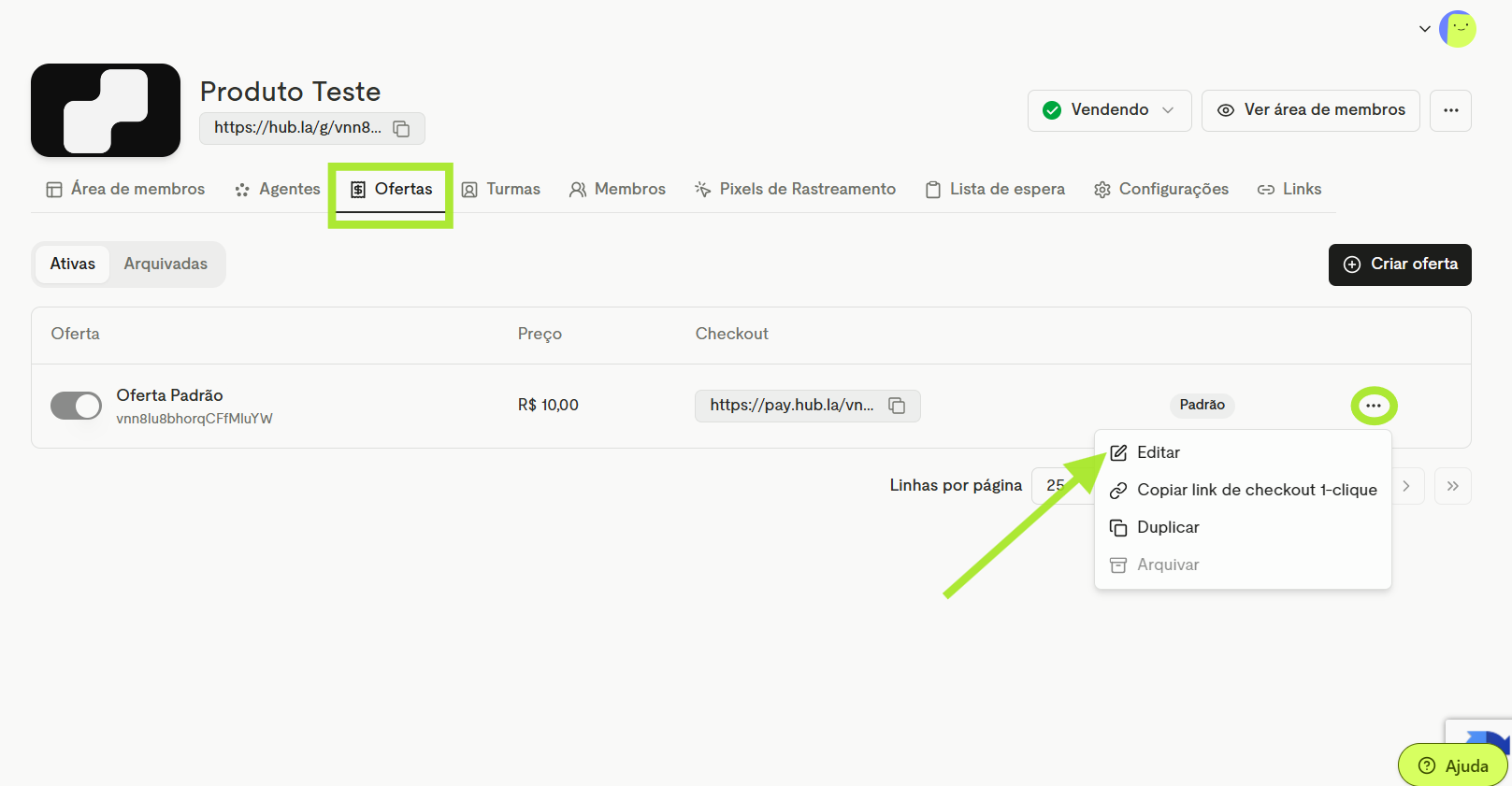
Na aba Ofertas, clique nos 3 pontinhos ao lado da oferta para:
- Editar as configurações.
- Copiar link de checkout 1-clique.
- Duplicar a oferta, para criar outra parecida sem começar do zero.
- Arquivar a oferta. As ofertas arquivadas ficam na aba Arquivadas.
Você pode editar quase tudo depois, menos o modelo de cobrança (pagamento único ou assinatura). Em ofertas de assinatura, se você mudar o preço, o parcelamento, os afiliados ou os planos, quem já assinou continua com as condições de antes.
Ativar e desativar uma oferta
Use a chave à esquerda do nome da oferta, na aba Ofertas, para ativar ou desativar a oferta quando quiser. Ao desativar:
- Novos clientes não conseguem comprar, e o checkout fica indisponível.
- Em assinaturas, quem já assina continua com as renovações normalmente.
Como vender uma oferta específica
Cada oferta tem o seu link, na coluna Checkout da aba Ofertas. Clique no ícone de copiar ao lado do link e divulgue esse link para vender a oferta específica.
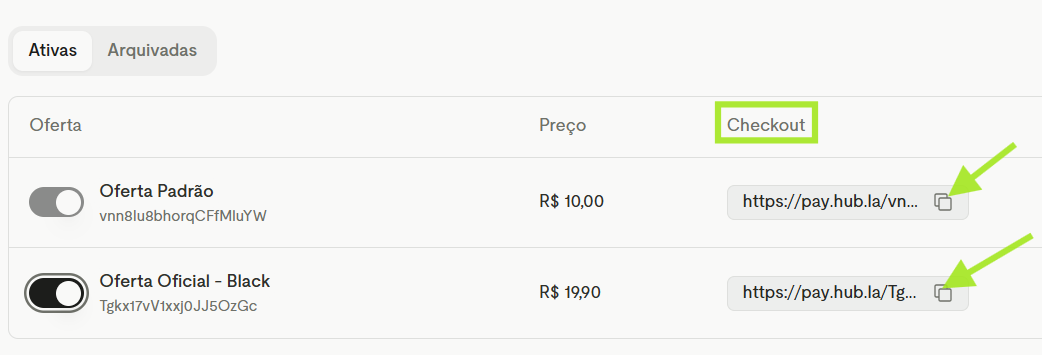
Só a oferta padrão aparece na página de vendas do produto. Um cliente pode comprar versões diferentes do mesmo produto (por exemplo, assinatura mensal e compra avulsa), mas não a mesma oferta duas vezes.
Exemplos de uso do link de checkout
Como cada oferta tem o seu próprio link de checkout, você pode usar esses links para:
- Preços diferentes para grupos de clientes, como quem já comprou de você, participou de um evento ou foi indicado.
- Promoções temporárias com uma oferta só para elas.
- Ofertas diferentes para o mesmo público, para comparar o desempenho de cada uma.
- Combinações diferentes de conteúdo, usando turmas.
- Testes de preço e de forma de pagamento.
Problemas comuns
- A oferta não abre no checkout: confira se ela está ativa e se você está usando o link certo, da coluna Checkout.
- Erro ao salvar o preço: confira se todos os campos obrigatórios estão preenchidos.
Ficou alguma dúvida?
Fale com o nosso suporte e a gente te ajuda! 💚