
O Agente Tutor fica na área de membros do seu produto e ajuda os alunos durante os estudos: tira dúvidas sobre as aulas, sugere conteúdos e cria recursos de estudo. Ele faz parte do Motor de Receita da Hubla.
Importante
A base de conhecimento é o que faz o Tutor responder bem
A base de conhecimento do Tutor é gerada automaticamente a partir das transcrições e dos materiais publicados na área de membros do produto. Ou seja: o Tutor responde com base no que os seus alunos já têm acesso.
✓
Mantenha os conteúdos atualizados
Quando você atualiza as aulas e os materiais, o Tutor passa a orientar os alunos com a versão mais recente.
✓
Quanto mais completo, melhor
Aulas bem organizadas e com materiais publicados dão mais contexto para o Tutor tirar dúvidas e sugerir conteúdos.
Prefere ver em vídeo?
Assista ao tutorial completo de configuração do Agente Tutor.
Como criar ›Passo a passo no Meus agentesNa área de membros ›Ativar e escolher a personaComo editar ›Ajustar o fluxo do agenteDúvidas frequentes ›Respostas rápidas
O que o Tutor faz pelo aluno
✓
Tira dúvidas sobre as aulas
O aluno pergunta e o Tutor responde com base nos conteúdos do produto.
✓
Sugere conteúdos
Indica aulas e materiais que ajudam o aluno a avançar.
✓
Cria recursos de estudo
Resumos, mapas mentais, quiz e flashcards a partir das aulas, para fixar o conteúdo.
✓
Pode apresentar ofertas
Quando a pergunta mostra interesse, o Tutor apresenta as ofertas que você cadastrou, com o link de checkout.
Veja como o aluno abre a conversa com o Tutor na área de membros e usa as sugestões de estudo:
Como criar o Agente Tutor
1
Na Hubla, acesse Hubla Agents › Meus agentes. Você pode começar de dois jeitos: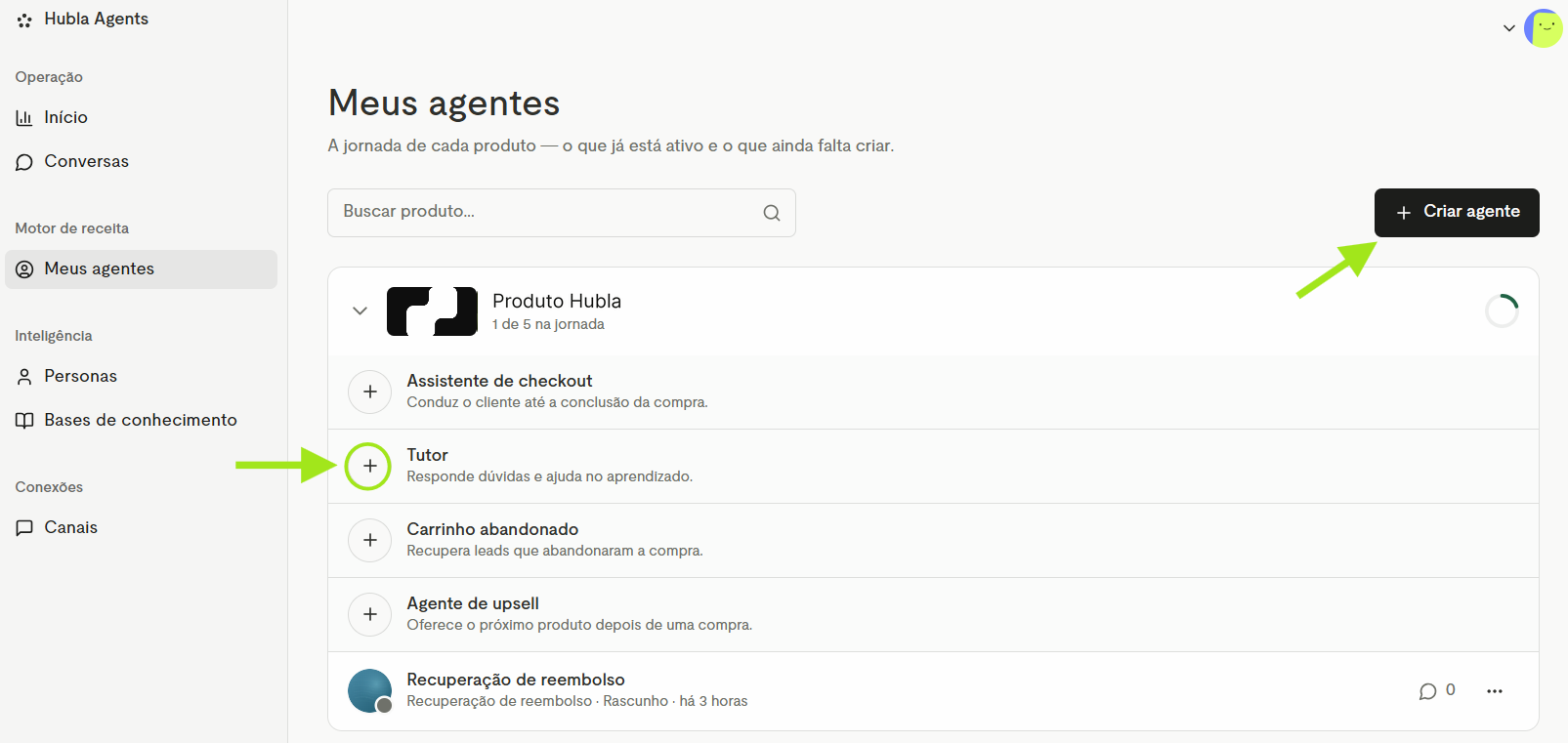
Pelo produto
Clique no + ao lado de Tutor, dentro do produto. A configuração já começa com esse produto selecionado.
Pelo botão Criar agente
Clique em Criar agente, escolha o caso de uso Tutor e depois selecione de qual produto ele vai ser.
2
Confira o produto. O gatilho Mensagem recebida já faz parte do Tutor e não precisa ser configurado. Clique em Próximo.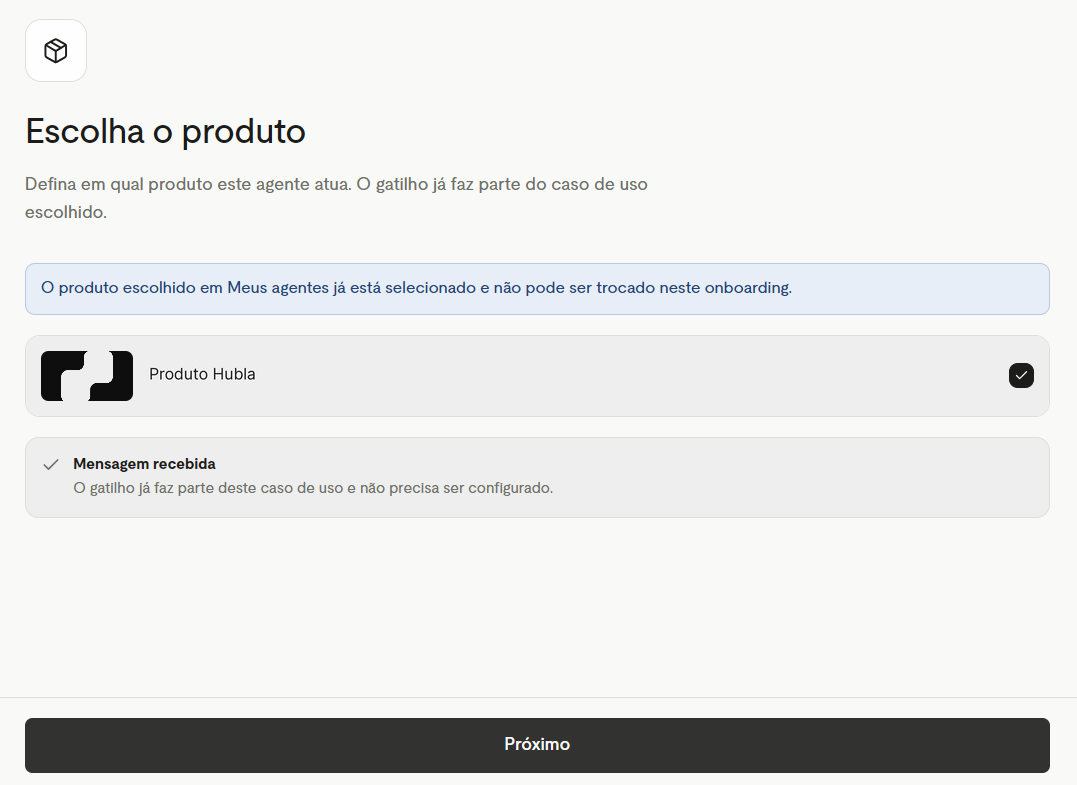
3
Dê identidade ao agente: preencha o Nome do agente (um nome que o seu time reconheça na lista) e escolha a Persona: Padrão (Duda da Hubla), Escolher existente ou Criar nova. Clique em Próximo.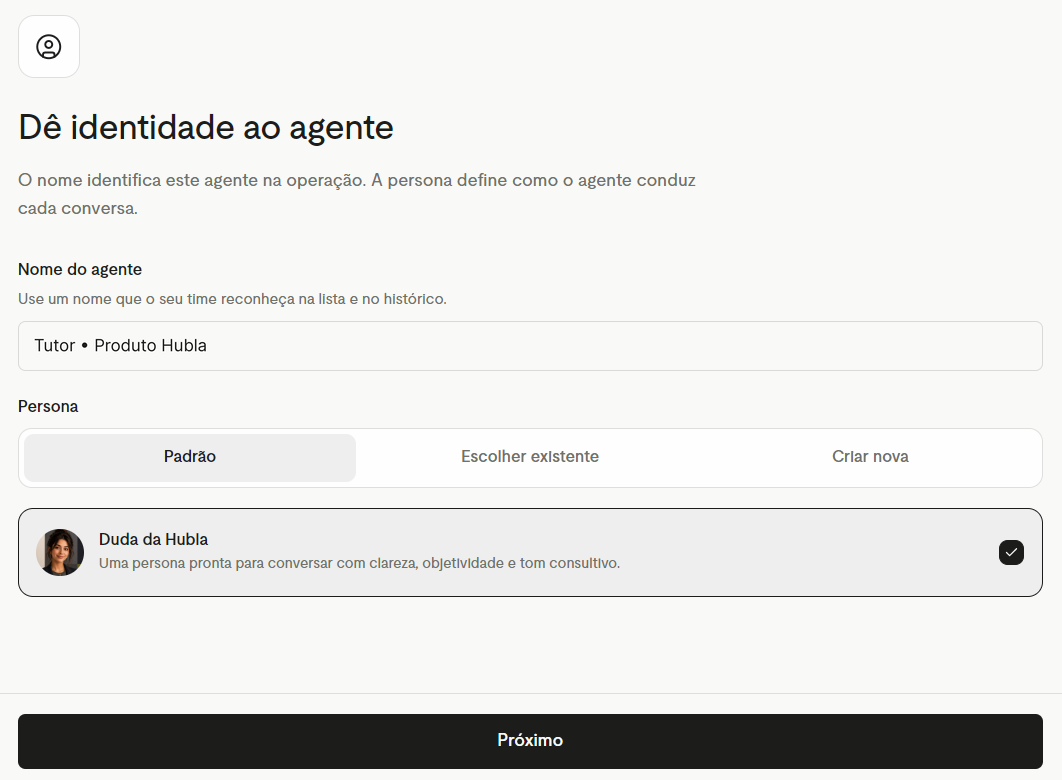
4
Revise o caso de uso, a persona e o produto. Se estiver tudo certo, clique em Criar e publicar agente. A Hubla cria, treina e publica o agente automaticamente.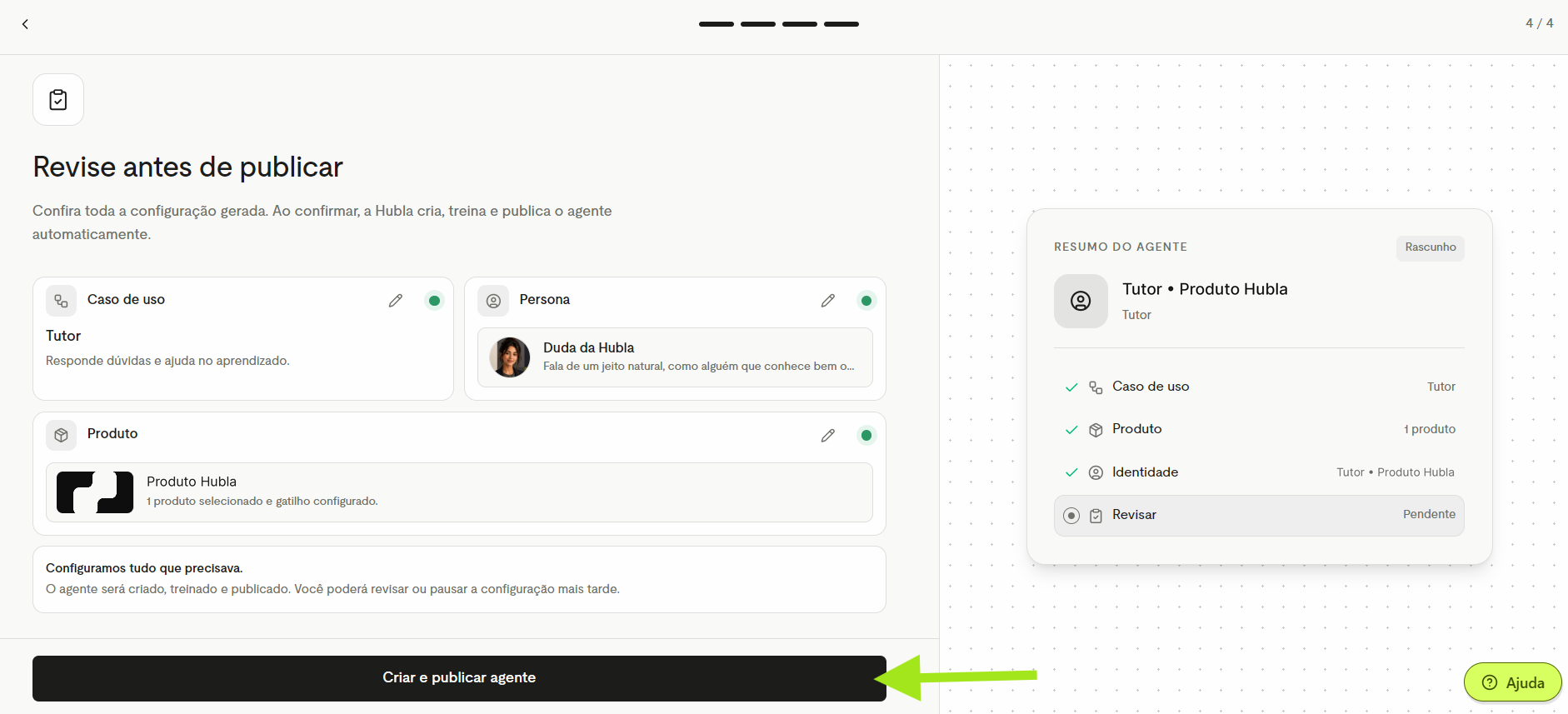
5
Pronto! Na tela Agente publicado com sucesso, o Tutor já está ativo e pronto para atender seus alunos. Clique em Voltar para agentes.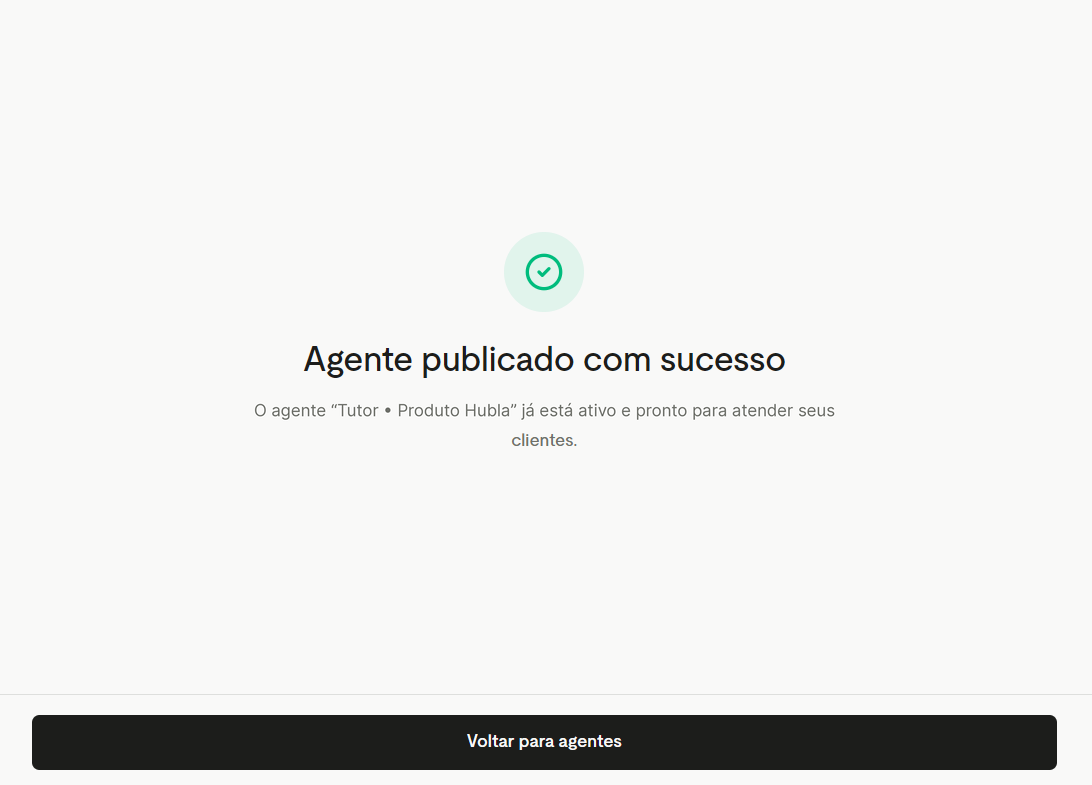
Bom saber: diferente dos outros agentes, o Tutor não pede canal nem template de mensagem: ele conversa com o aluno dentro da área de membros.
Como ativar o Tutor na área de membros
Você também pode gerenciar o Tutor direto nas configurações da área de membros do produto.
1
Na área de membros, acesse Configurações › Hubla Agents. Se o Tutor ainda não estiver configurado, a página Chat mostra o aviso Agente tutor não configurado: clique em Configurar agente para ir direto para essa tela.
2
Escolha a Persona e ative a opção Disponibilizar Agente tutor. A Base de conhecimento é gerada automaticamente a partir da transcrição dos conteúdos publicados na área de membros.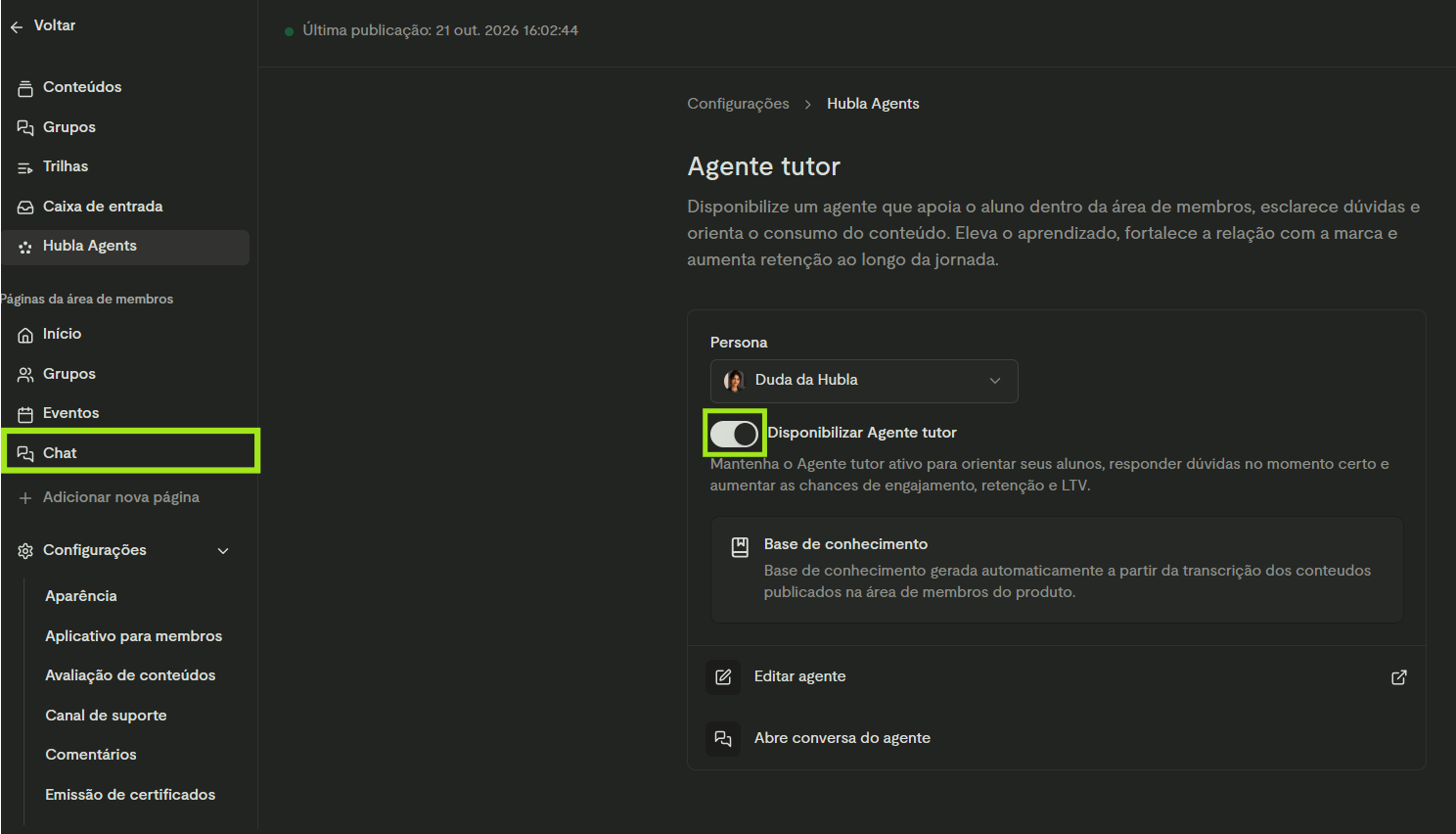
3
Use Editar agente para abrir o fluxo do Tutor e Abre conversa do agente para abrir o chat.
Como editar o Tutor
1
No menu lateral, acesse Hubla Agents › Meus agentes. No Tutor do produto, clique no menu ⋯ › Editar agente (ou clique no próprio agente).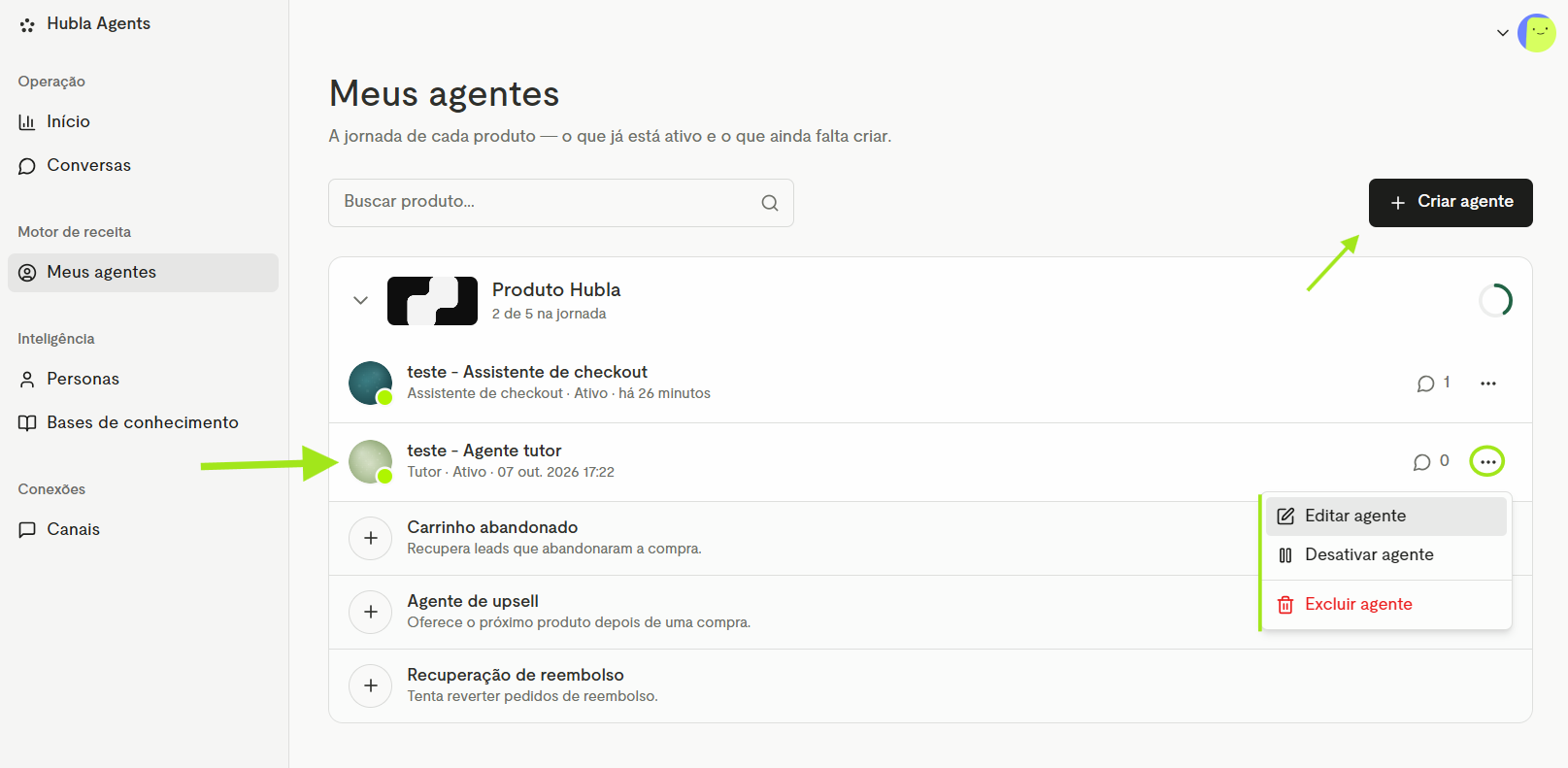
2
O fluxo do Tutor tem dois blocos. Clique em um bloco para ver e ajustar a configuração:
Gatilho→Agente
| Bloco | O que você ajusta |
|---|---|
| Gatilho | Receber mensagem. Mostra o canal (Área de membros) e o produto em que o Tutor atende. |
| Agente | Persona (a Duda da Hubla é a padrão), Base de conhecimento do produto e Ofertas disponíveis. |
3
Depois de ajustar, clique em Salvar alterações. Para ver como o Tutor responde, use Testar agente, no topo do fluxo.
Bom saber: em Ofertas disponíveis, clique em Adicionar para incluir as ofertas que o Tutor pode apresentar ao aluno. A ordem da lista define a prioridade de recomendação.
Dúvidas frequentes
Preciso ativar o Agente Tutor?
Não. Ele já vem ativado em todo produto que você cria. Você pode ajustar a persona, a base de conhecimento e as ofertas a qualquer momento.
Onde o Tutor aparece para o aluno?
Na área de membros do produto, inclusive no app de alunos.
De onde vêm as respostas do Tutor?
Da base de conhecimento do produto, gerada a partir das transcrições e dos materiais publicados na área de membros. Por isso vale manter os conteúdos atualizados.
O Tutor pode oferecer outros produtos?
Sim. Em Ofertas disponíveis, você cadastra as ofertas que o Tutor pode apresentar e organiza a ordem de prioridade. Quando a pergunta do aluno mostra interesse, o Tutor faz a oferta na própria resposta, com o link de checkout. Ele nunca oferece nada que você não tenha cadastrado.
A oferta atrapalha o aprendizado do aluno?
Não. A oferta só aparece quando a pergunta do aluno indica interesse. Se não fizer sentido naquele momento, o Tutor segue apenas ajudando nos estudos.
É a mesma coisa que o Agente de Upsell?
Não. O Agente de Upsell conversa pelo WhatsApp depois da compra. O Tutor faz ofertas dentro da área de membros, a partir de uma pergunta do aluno.
Posso desativar o Tutor?
Sim. Em Meus agentes, clique no menu ⋯ do Tutor e escolha Desativar agente.
Próximos passos
Veja como ativar os agentes e acompanhar os resultados, entenda o que é o Motor de Receita da Hubla e conheça o Agente de Checkout.
Ficou alguma dúvida?
Fale com o nosso suporte e a gente te ajuda! 💚