
O Pixel do Bing Ads é a tag UET (Universal Event Tracking) do Microsoft Advertising. Ele conecta o checkout do seu produto na Hubla às suas campanhas na rede de busca da Microsoft, que inclui Bing, Yahoo e AOL.
Rastreamento de conversões
Saiba quais anúncios geraram vendas.
Públicos personalizados
Crie públicos de remarketing com quem passou pelo seu checkout.
Otimização de campanhas
O Microsoft Ads usa os dados para melhorar a entrega dos anúncios.
Antes de começar: você precisa ter acesso ao Microsoft Advertising com permissão para criar tags UET.
1. Pegue o código da tag UET no Microsoft Ads
1
No Microsoft Advertising, clique em Conversões no menu lateral e depois em Marca do UET.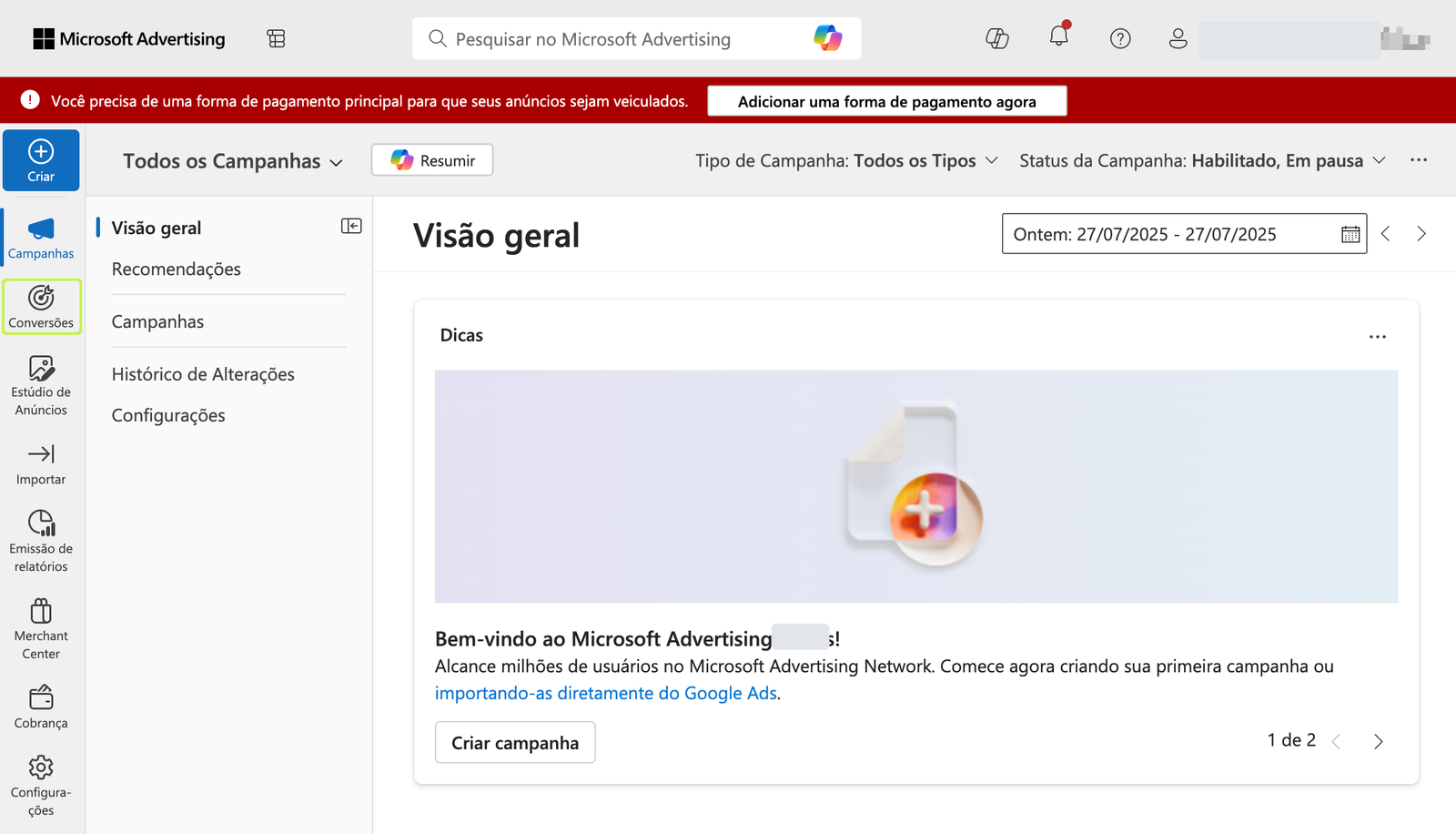
2
Clique em Criar, preencha o Nome da marca do UET e clique em Salvar e avançar.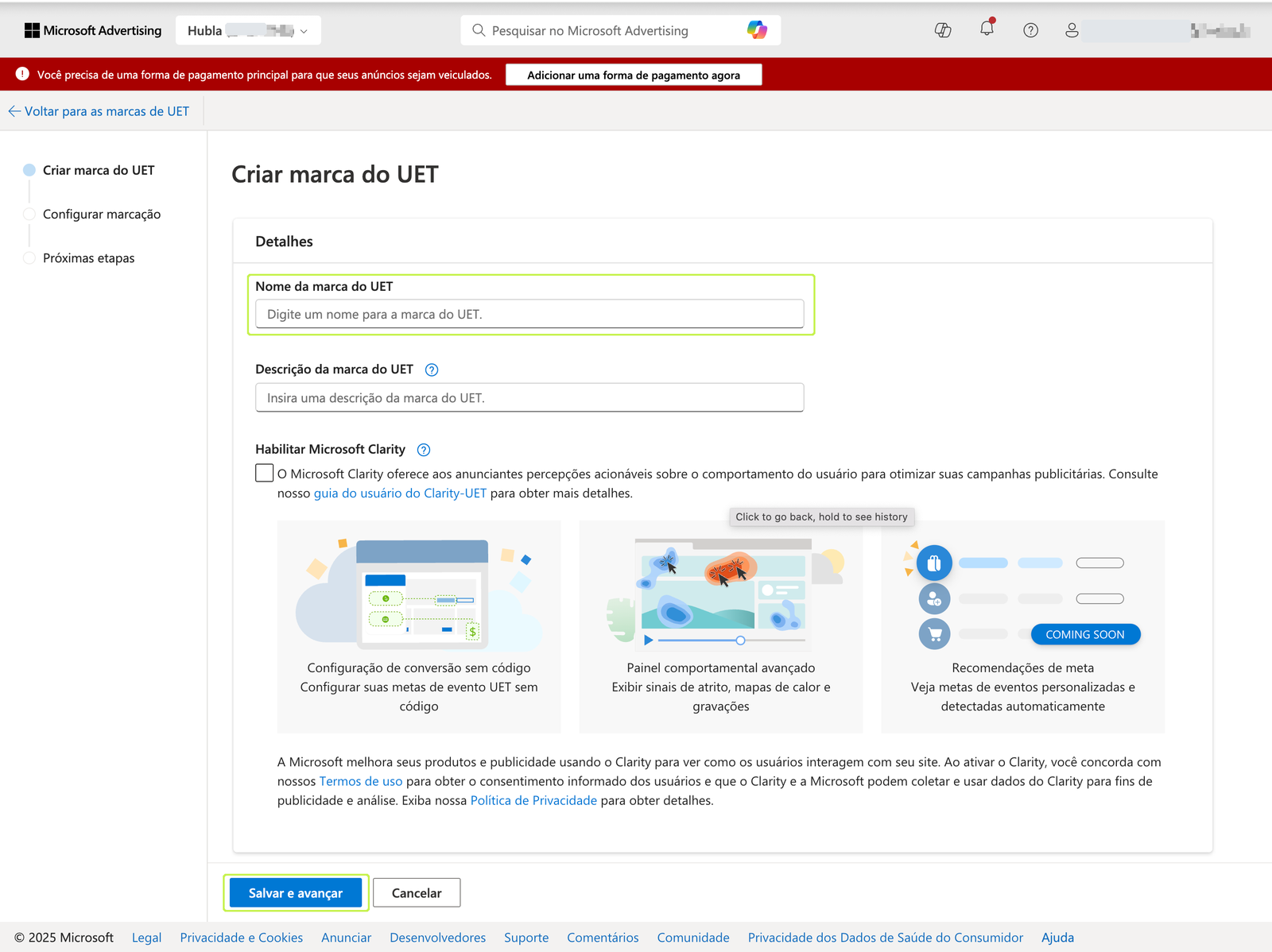
3
Em Configurar marcação, selecione Instale a marca por conta própria e clique em Avançar.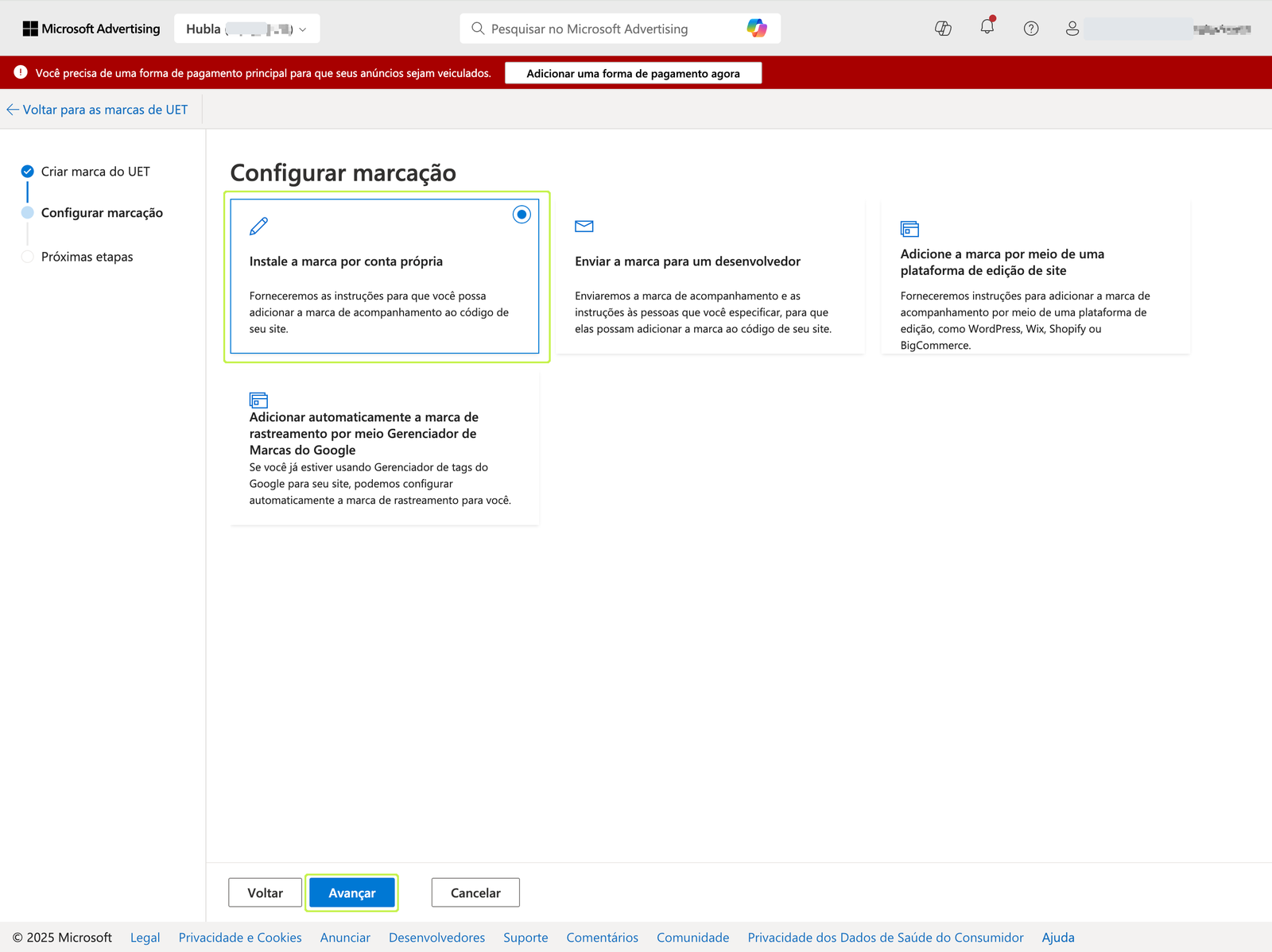
4
Copie a marca e procure o número que vem depois de 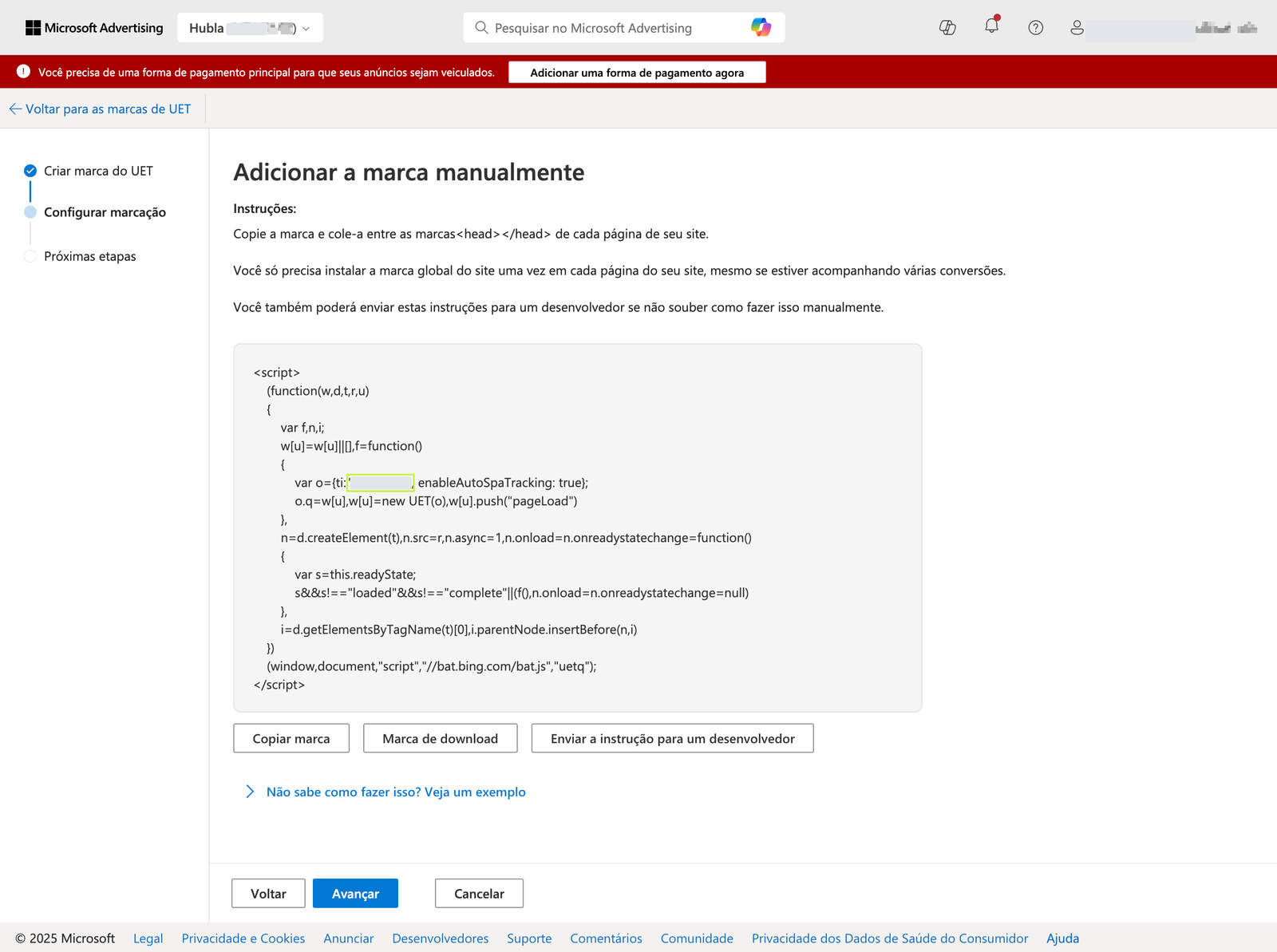
ti:. Esse é o código que você vai usar na Hubla. Por exemplo, em var o={ti:"1234567", enableAutoSpaTracking: true};, o código é 1234567.5
Clique em Avançar e em Concluir até a tag ser criada.
2. Adicione o pixel no seu produto da Hubla
1
Em Produtos, abra o produto, entre na aba Pixels de Rastreamento e clique em Adicionar pixel.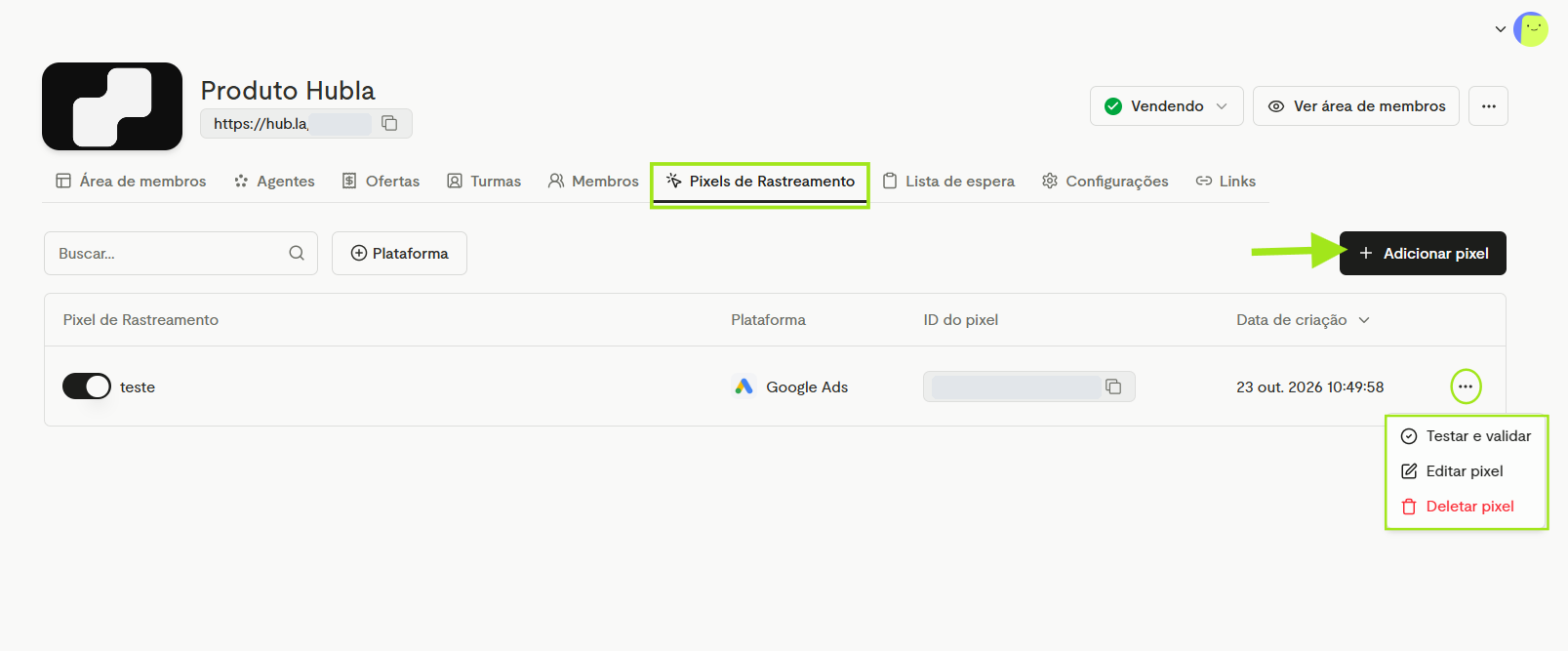
2
Selecione Bing Ads e clique em Avançar.
3
Preencha o Nome do Pixel e, em ID do Pixel, cole o código da tag UET. Clique em Avançar.
4
Em O que vamos rastrear, escolha a Recomendação da Hubla ou Personalizado e clique em Concluir.
3. Teste o seu pixel
Depois de concluir, faça um teste para conferir se os eventos chegam: escolha de onde testar (Direto no checkout ou A partir da minha página de vendas), selecione a oferta e clique em Abrir teste em nova aba. Na aba que abrir, acompanhe os eventos no painel Validação de pixel.
Bom saber: o teste não afeta os seus dados reais. Para testar de novo depois, clique nos três pontinhos (⋯) ao lado do pixel e em Testar e validar.
Usa outras plataformas? Veja também como configurar o pixel do Google Ads, TikTok, Pinterest, LinkedIn Ads, Taboola, X Ads e Facebook (Meta).
Ficou alguma dúvida?
Fale com o nosso suporte e a gente te ajuda! 💚