Pular para o conteúdo
  • Não há sugestões porque o campo de pesquisa está em branco.

Como configurar o Pixel do Taboola no seu produto?

Pegue o ID do pixel no Taboola Ads, adicione no seu produto da Hubla e teste se os eventos estão chegando.

O Pixel do Taboola conecta o checkout do seu produto na Hubla às suas campanhas de publicidade nativa no Taboola Ads, que aparecem em grandes portais de conteúdo.

Rastreamento de conversões
Saiba quais anúncios geraram vendas.
Públicos para remarketing
Crie audiências com quem passou pelo seu checkout.
Otimização de campanhas
O Taboola usa os dados para otimizar as campanhas e reduzir o custo por conversão.
Antes de começar: você precisa ter acesso ao Taboola Ads com permissão para criar conversões e audiências.

1. Pegue o ID do pixel no Taboola

O Taboola tem dois tipos de pixel: o de conversão, para medir as vendas, e o de audiência, para remarketing. Os dois mostram o mesmo ID do pixel no código.

Pixel de conversão
1
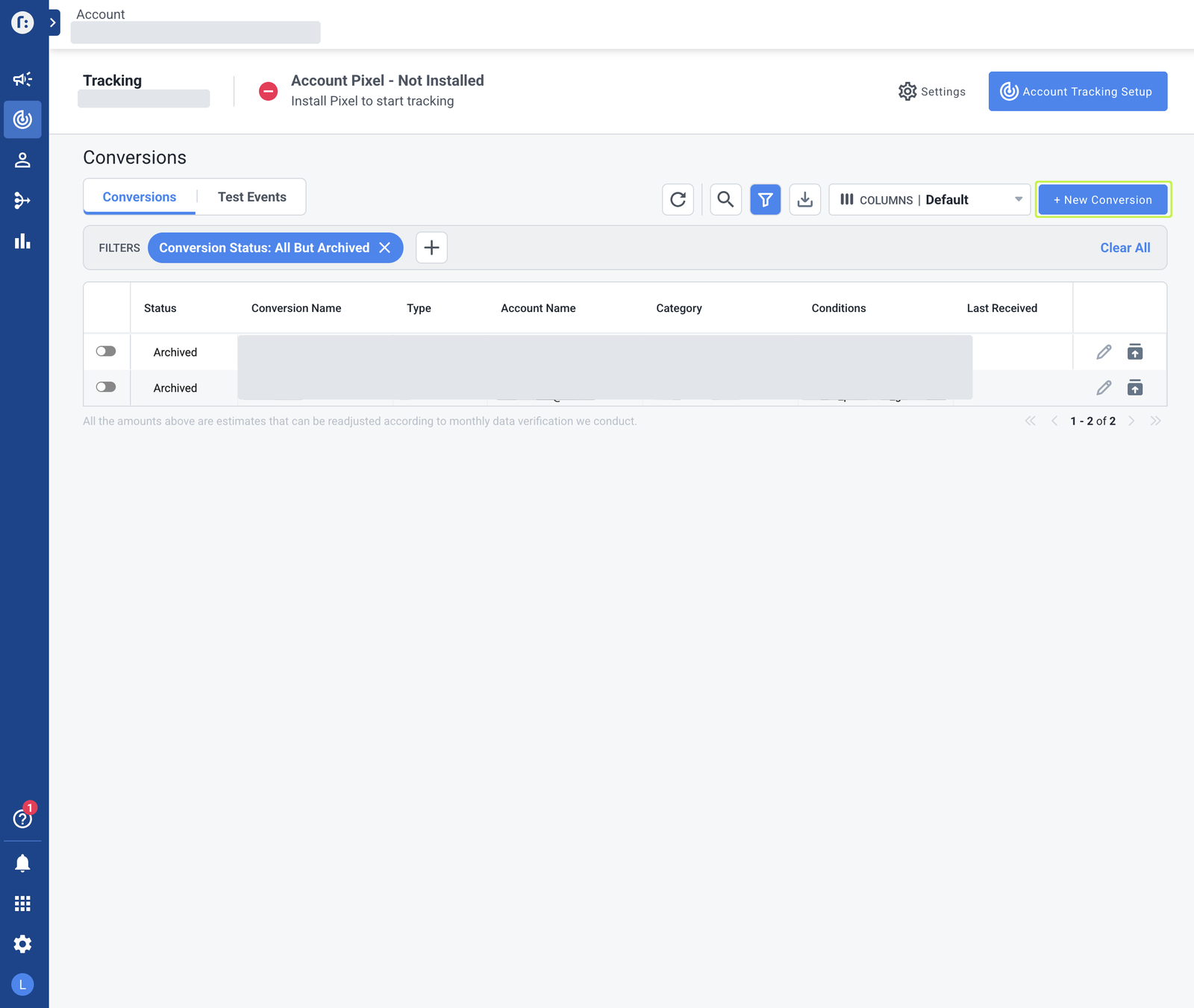
No Taboola Ads, abra Rastreamento no menu lateral e clique em Nova conversão.Tela de conversões do Taboola com o botão Nova conversão
2
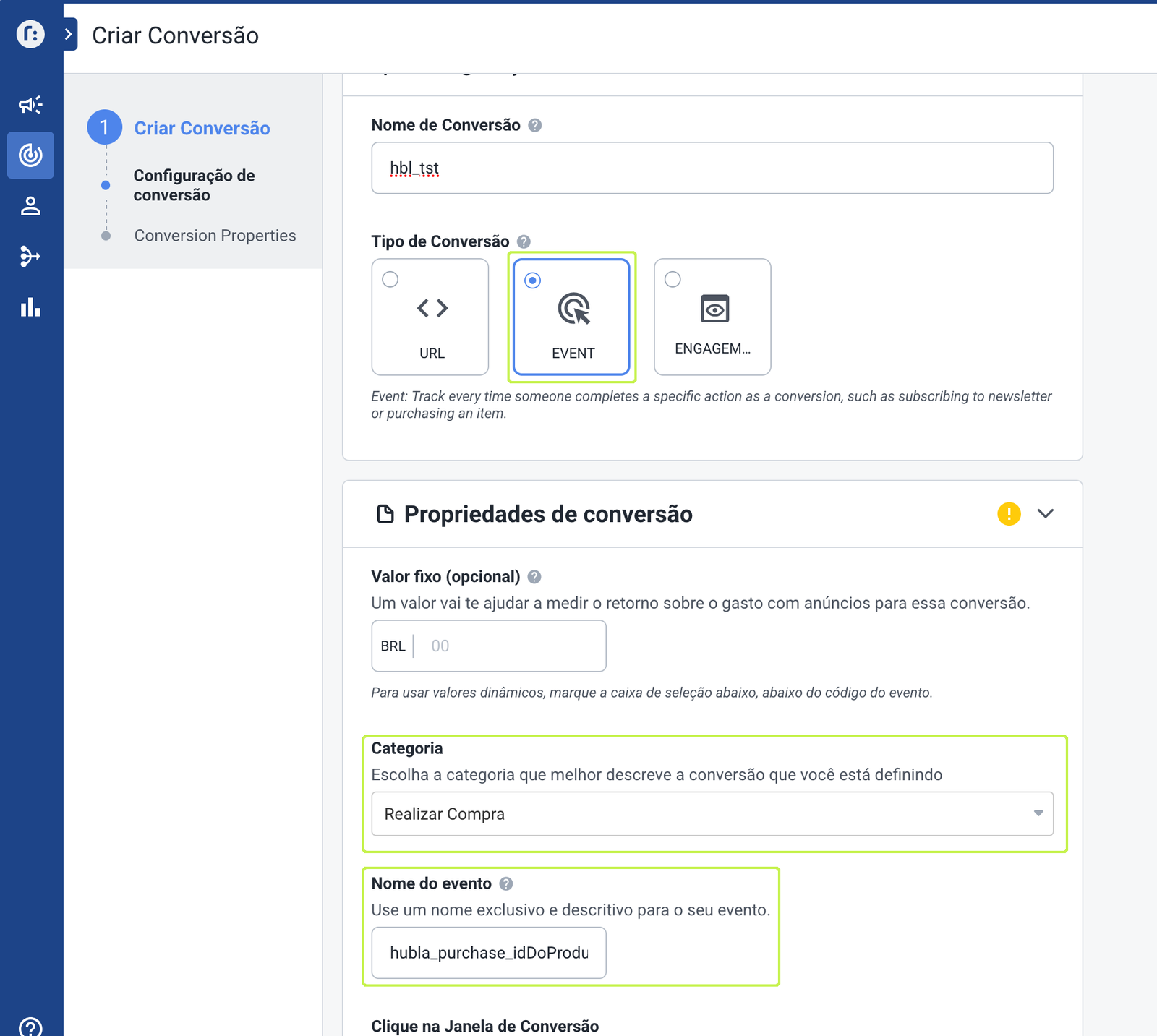
Escolha o método Install events using code e, em Tipo de conversão, selecione Event.
3
Em Nome do evento, use hubla_purchase_ seguido do ID do seu produto. Em Categoria, selecione Realizar compra (ou Purchase).Tela Criar conversão do Taboola com Categoria e Nome do evento
4
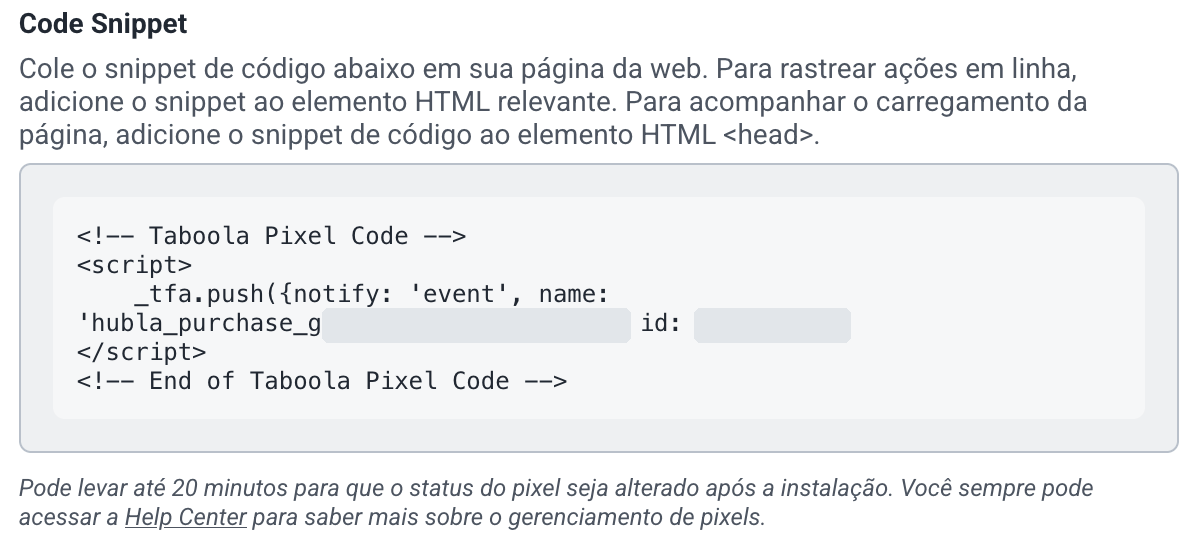
No fim da página, em Code Snippet, copie o número que aparece depois de id:. Esse é o ID do pixel.Code Snippet do Taboola com o ID do pixel

Pixel de audiência (opcional)

1
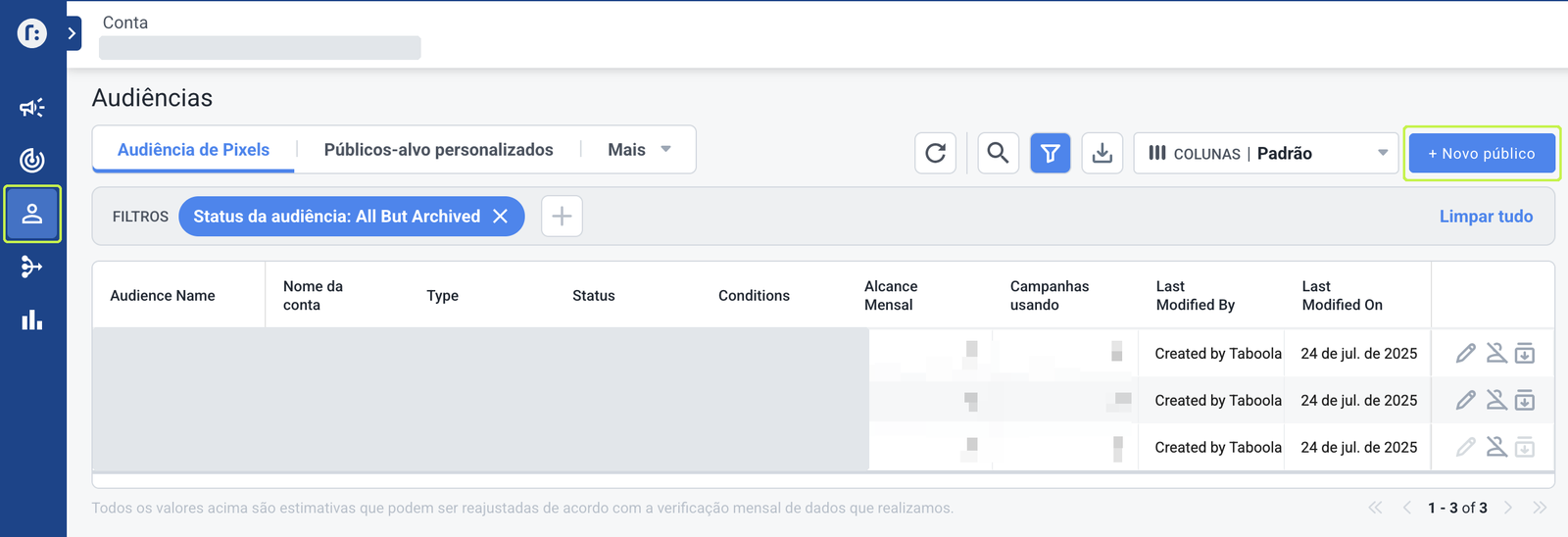
No Taboola Ads, abra Audiências e clique em Novo público. Selecione Pixel e clique em Continuar.Tela Audiências do Taboola com o botão Novo público
2
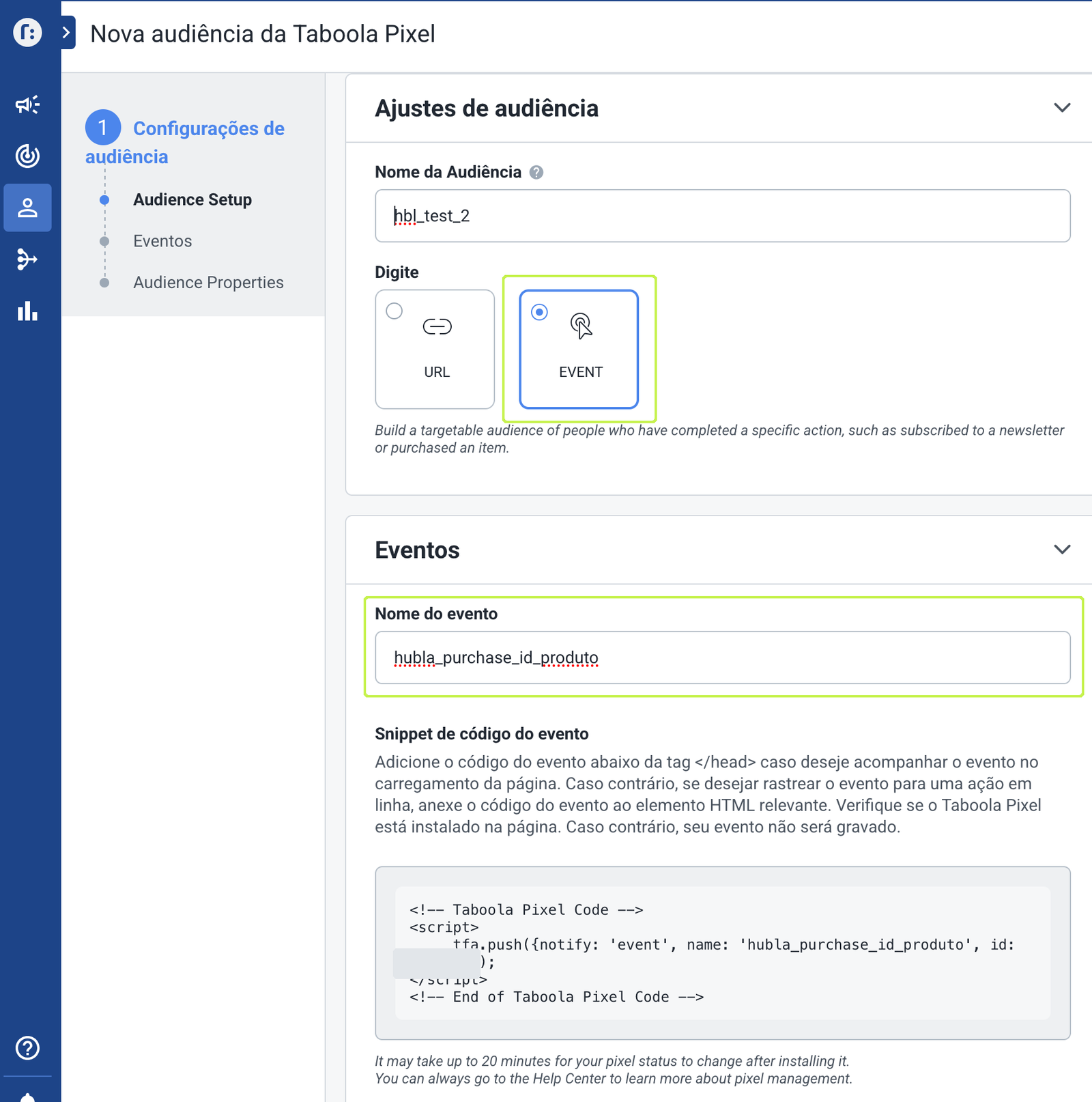
Preencha o nome da audiência, selecione Event e, em Nome do evento, use hubla_purchase_ seguido do ID do seu produto.Tela Nova audiência da Taboola Pixel
3
No Snippet de código do evento, confira o ID do pixel e crie a audiência.

2. Adicione o pixel no seu produto da Hubla

1
Em Produtos, abra o produto, entre na aba Pixels de Rastreamento e clique em Adicionar pixel.
2
Selecione Taboola e clique em Avançar.
3
Preencha o Nome do Pixel e, em ID do Pixel, cole o ID do pixel que você copiou no Taboola. Clique em Avançar.
4
Em O que vamos rastrear, escolha a Recomendação da Hubla ou Personalizado e clique em Concluir.

3. Teste o seu pixel

Depois de concluir, faça um teste para conferir se os eventos chegam: escolha de onde testar (Direto no checkout ou A partir da minha página de vendas), selecione a oferta e clique em Abrir teste em nova aba. Na aba que abrir, acompanhe os eventos no painel Validação de pixel.

Bom saber: o teste não afeta os seus dados reais. Para testar de novo depois, clique nos três pontinhos (⋯) ao lado do pixel e em Testar e validar. No Taboola, as conversões podem levar até 20 minutos para aparecer.

Usa outras plataformas? Veja também como configurar o pixel do Google Ads, TikTok, Pinterest, Bing Ads, LinkedIn Ads, X Ads e Facebook (Meta).

Ficou alguma dúvida?

Fale com o nosso suporte e a gente te ajuda! 💚