
O Pixel do Taboola conecta o checkout do seu produto na Hubla às suas campanhas de publicidade nativa no Taboola Ads, que aparecem em grandes portais de conteúdo.
1. Pegue o ID do pixel no Taboola
O Taboola tem dois tipos de pixel: o de conversão, para medir as vendas, e o de audiência, para remarketing. Os dois mostram o mesmo ID do pixel no código.
Pixel de conversão
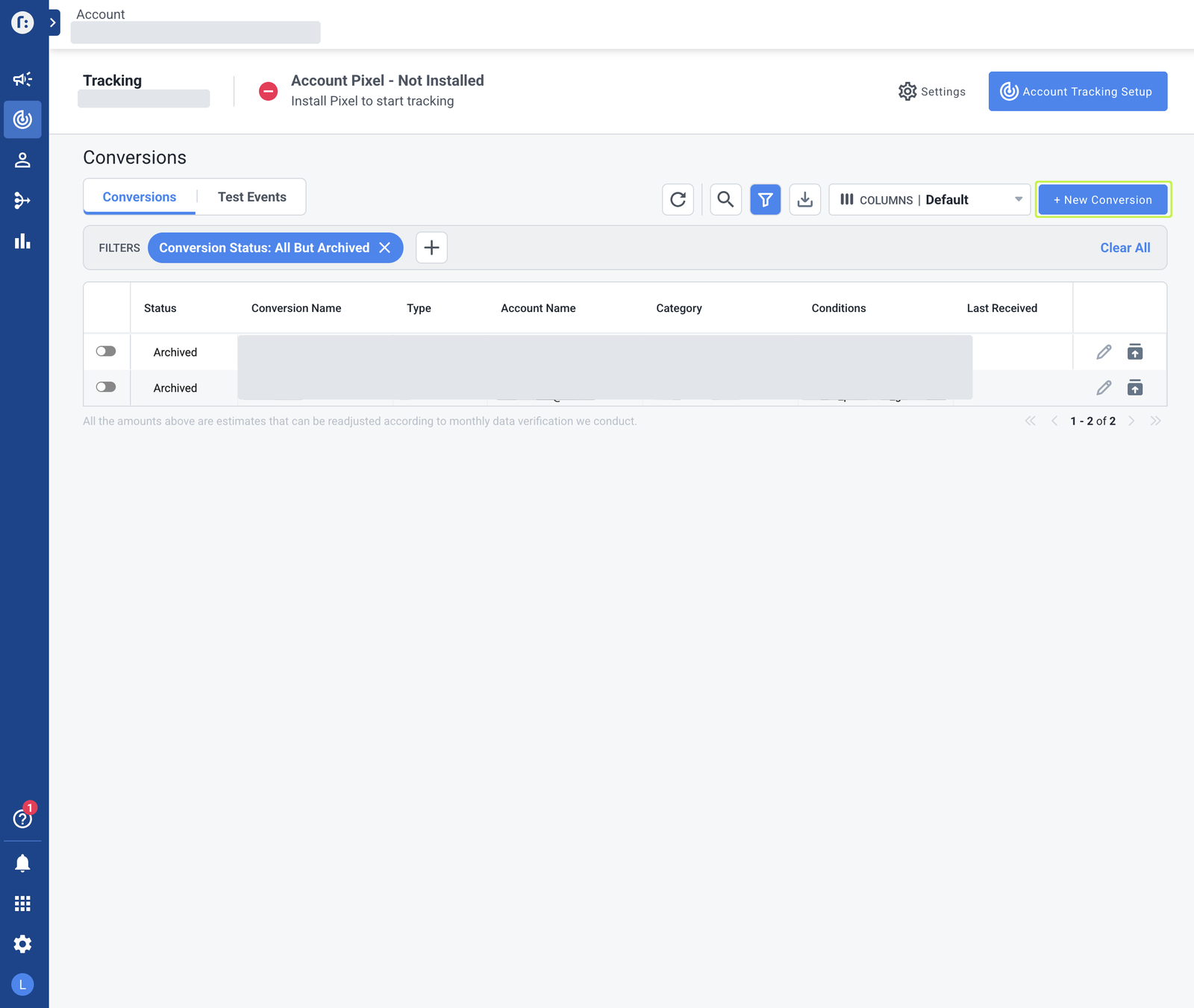
hubla_purchase_ seguido do ID do seu produto. Em Categoria, selecione Realizar compra (ou Purchase).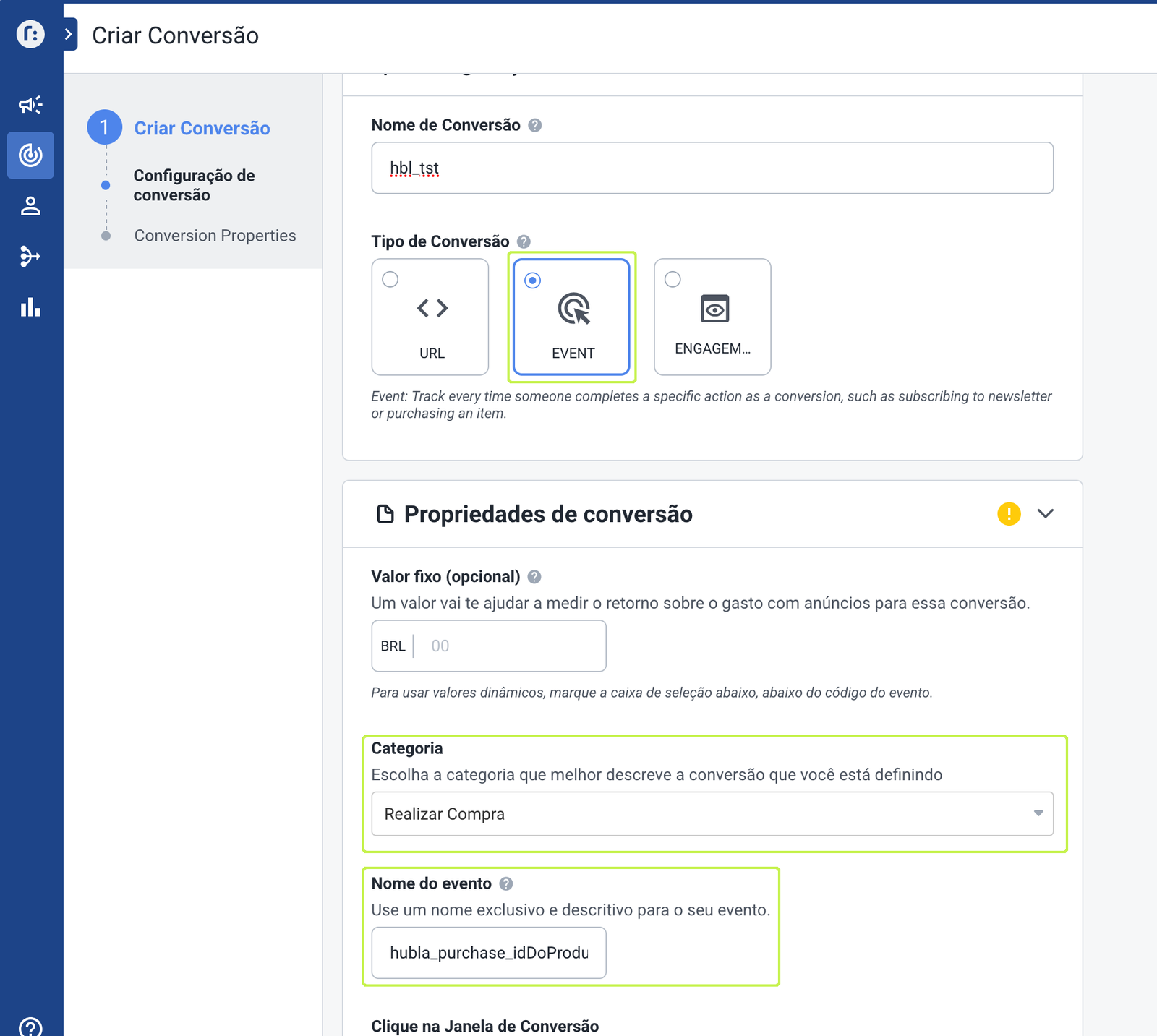
id:. Esse é o ID do pixel.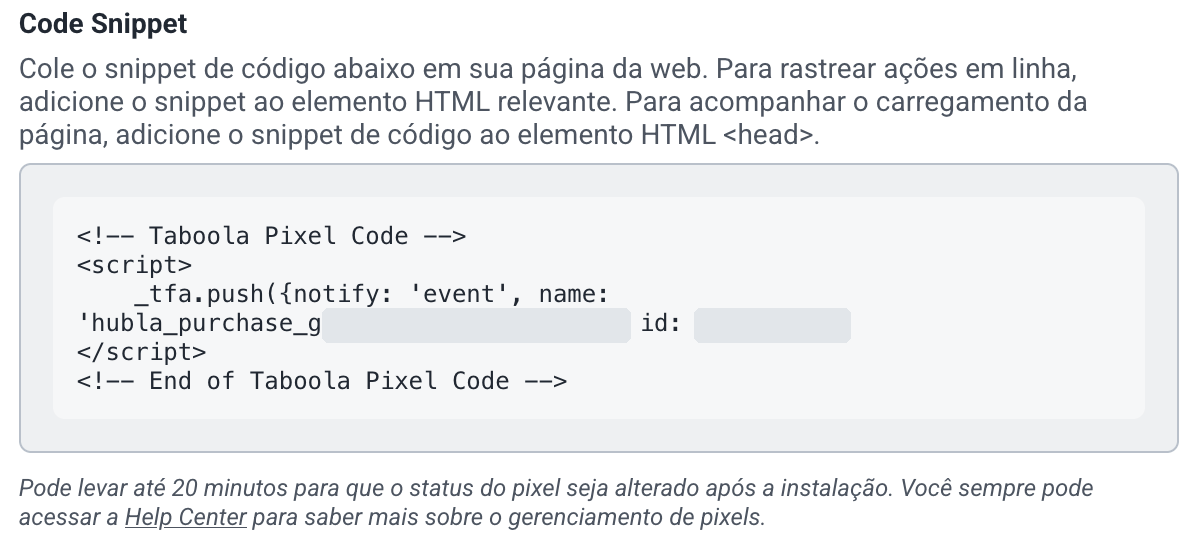
Pixel de audiência (opcional)
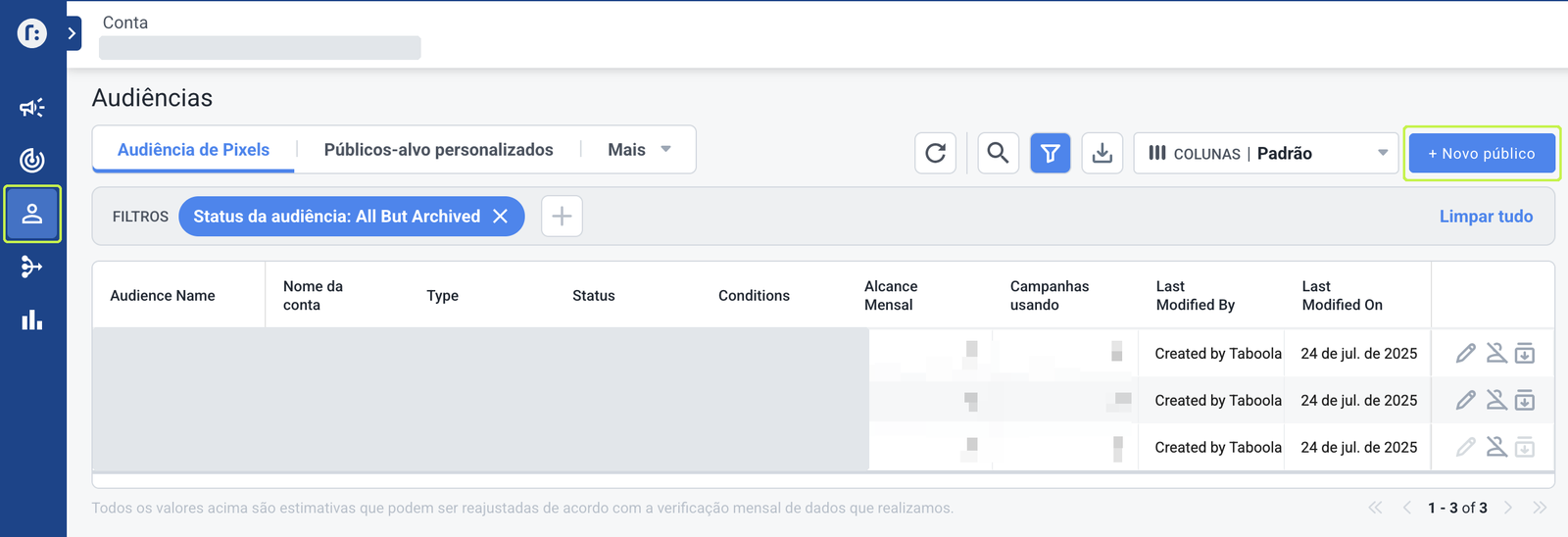
hubla_purchase_ seguido do ID do seu produto.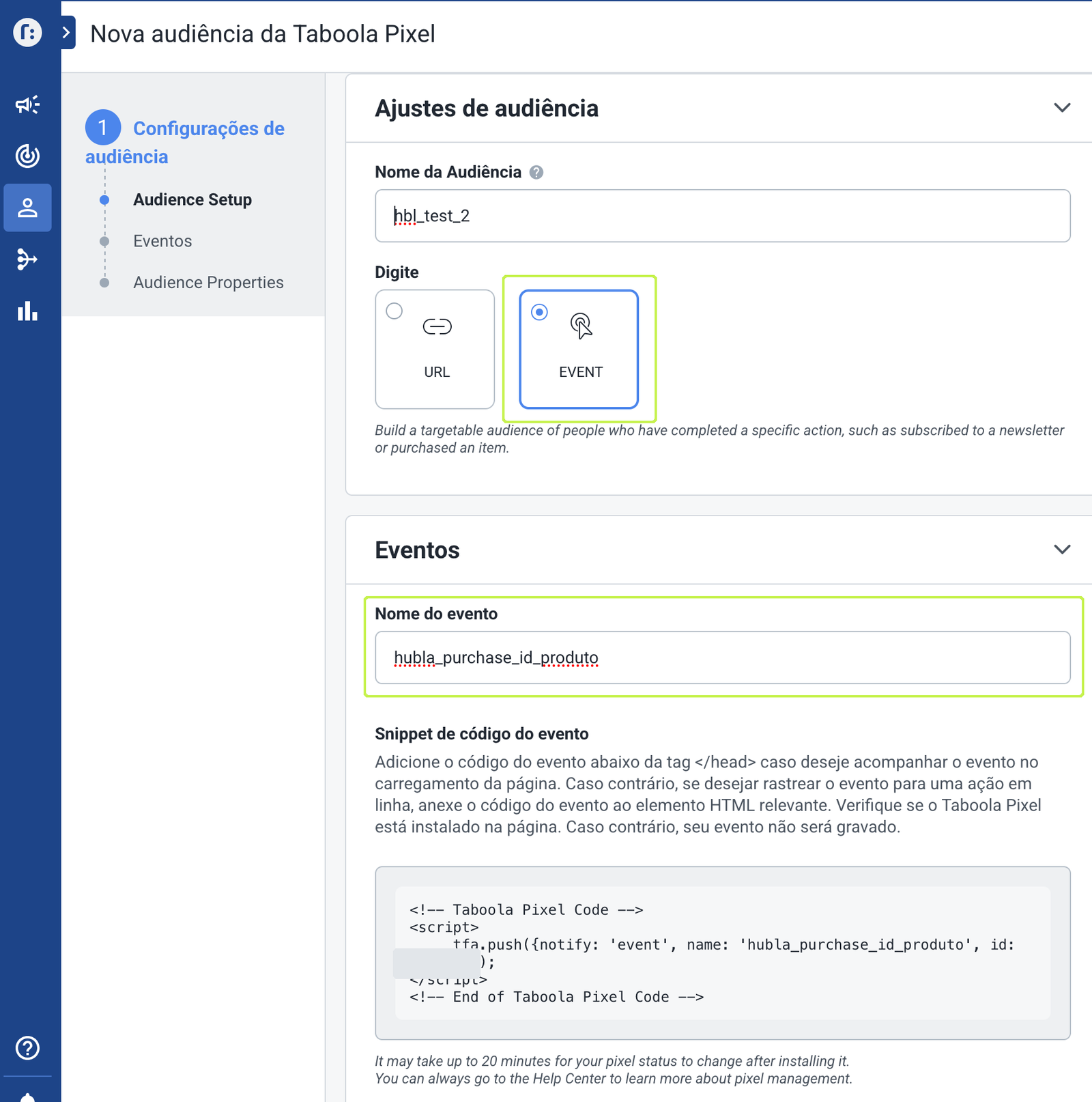
2. Adicione o pixel no seu produto da Hubla
3. Teste o seu pixel
Depois de concluir, faça um teste para conferir se os eventos chegam: escolha de onde testar (Direto no checkout ou A partir da minha página de vendas), selecione a oferta e clique em Abrir teste em nova aba. Na aba que abrir, acompanhe os eventos no painel Validação de pixel.
Usa outras plataformas? Veja também como configurar o pixel do Google Ads, TikTok, Pinterest, Bing Ads, LinkedIn Ads, X Ads e Facebook (Meta).
Ficou alguma dúvida?
Fale com o nosso suporte e a gente te ajuda! 💚